Sie arbeiten an einer wichtigen Access-Datenbank und möchten eine vorhandene Dropdown-Liste ändern? Dann sind Sie hier richtig. In dieser Anleitung erfahren Sie, wie Sie eine Dropdown-Liste in Access bearbeiten, um die Dateneingabe konsistent zu halten und Fehler zu reduzieren.
Also, legen wir los …
Kostenloses MS Access-Datenbank Reparatur Tool
Reparieren Sie beschädigte MDB- und ACCDB-Datenbankdateien und stellen Sie gelöschte Datenbanktabellen, Abfragen, Indizes und Datensätze einfach wieder her. Versuch's jetzt!
Durch Klicken auf die Schaltfläche Herunterladen oben und Installieren von Stellar Repair for Access (14.8 MB) bestätige ich, dass ich die Endbenutzer-Lizenzvereinbarung und die Datenschutzrichtlinie dieser Website gelesen habe und damit einverstanden bin.
Was ist eine Dropdown-Liste mit Beispiel?
Die Dropdown-Liste in Microsoft Access hilft dabei, die Dateneingabe konsistent zu halten und Fehler zu reduzieren. Eine Dropdown-Liste hingegen, auch Pulldown-Liste oder Auswahlliste genannt, ermöglicht es dem Benutzer, einen Wert aus einer Liste auszuwählen, indem er auf das Menü klickt oder mit der Maus darüber fährt.
Wie bearbeite ich eine Dropdown-Liste in einer Access-Datenbank?
Um eine Dropdown-Liste in Access zu ändern, muss die zugrunde liegende Abfrage oder Tabelle angepasst werden, auf der die Dropdown-Liste basiert. In diesem Abschnitt erfahren Sie, wie Sie eine Dropdown-Liste in Access auf 3 verschiedene Arten ändern.
Versuchen wir sie nacheinander:
Methode 1 – Bearbeiten der Access-Datenbanktabelle
Das Bearbeiten der DB-Tabelle umfasst einige einfache Schritte:
- Öffnen Sie die Datenbanktabelle, die die Daten für eine Dropdown-Liste enthält.
- Bearbeiten, fügen Sie die Datensätze hinzu oder löschen Sie sie nach Bedarf. Die vorgenommenen Änderungen werden in einer Dropdown-Liste in Formularen und Berichten angezeigt, die diese Tabelle verwenden.
- Drücken Sie abschließend CTRL+S, um die an der Tabelle vorgenommenen Änderungen zu speichern.
Lesen Sie auch: Wie kann ich die Bearbeitung einer Access-Datenbank sperren? – 5 Möglichkeiten!
Methode 2 – Ändern eines Kombinationsfelds in einem Formular
Die nächste Methode, die Sie ausprobieren können, ist das Bearbeiten eines Kombinationsfelds in einem Formular. Befolgen Sie dazu die folgenden Anweisungen sorgfältig:
- Klicken Sie zunächst mit der rechten Maustaste auf ein Datenbankformular, das die Dropdown-Liste enthält >> wählen Sie Entwurfsansicht.
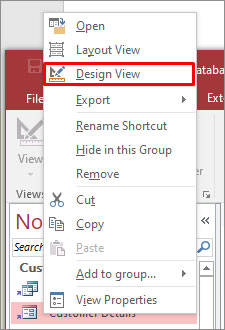
- Klicken Sie dann auf Kombinationsfeld, um es auszuwählen.
- Falls das Eigenschaftenblatt nicht sichtbar ist, tippen Sie mit der rechten Maustaste auf das Kombinationsfeld und wählen Sie Eigenschaften
- Suchen Sie unter Eigenschaftenblatt die Datensatzquelle. Diese Eigenschaft regelt, welche Informationen in der Dropdown-Liste angezeigt werden.
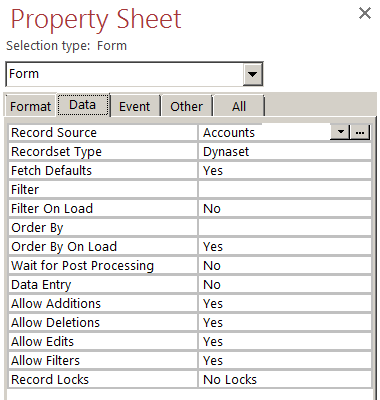
- Jetzt können Sie die Tabelle direkt bearbeiten, um Elemente hinzuzufügen oder zu entfernen.
- Drücken Sie abschließend CTRL+S, um die am Formular vorgenommenen Änderungen zu speichern.
Methode 3 – Bearbeiten des Nachschlagefelds in einer Tabelle
Um das Nachschlagefeld in der Datenbanktabelle zu bearbeiten, führen Sie die folgenden Schritte aus:
- Klicken Sie mit der rechten Maustaste auf die Tabelle mit dem Nachschlagefeld >> wählen Sie die Entwurfsansicht.

- Suchen Sie das Feld, das als Nachschlagefeld (Dropdown) eingerichtet ist, und wählen Sie es aus.
- Navigieren Sie im Bereich “Feldeigenschaften” zu “Nachschlagefeld”.
- Jetzt können Sie eine Zeilenquelle in eine andere Tabelle oder Abfrage ändern oder die vorhandene ändern.
- Drücken Sie CTRL+S, um die Änderungen am Tabellenentwurf zu speichern.
Lesen Sie auch: Wie erstelle, bearbeite und lösche ich MS Access-Beziehungen?
Wie fügt man Werte aus einer Dropdown-Liste in ein Access-Formular ein?
Um Werte für die Dropdown-Liste in ein Access-Formular einzufügen, müssen Sie die folgenden Schritte ausführen:
- Erstellen Sie zunächst eine neue DB-Tabelle mit 2 Feldern: „ID“ als Primärschlüssel und „Wert“, um die Werte für eine Dropdown-Liste zu speichern.
- Geben Sie anschließend die benötigten Werte für eine Dropdown-Liste in das Feld „Wert“ ein.
- Erstellen Sie als Nächstes das neue Formular und fügen Sie das Dropdown-Listen-Steuerelement hinzu.
- Jetzt müssen Sie eine Datenquelle für Ihr Dropdown-Listen-Steuerelement auf die DB-Tabelle festlegen, die Sie in Schritt 1 erstellt haben.
- Setzen Sie die Eigenschaft „Gebundene Spalte“ auf „ID“ und die Eigenschaft „Spaltenbreiten“ auf „0“;“. Jetzt sehen Sie das Feld „Wert“ in einer Dropdown-Liste und speichern einen „ID“-Wert in den Formulardaten.
- Speichern und schließen Sie jetzt das Formular.
- Starten Sie es schließlich in der „Formularansicht“ und testen Sie die Dropdown-Liste, um sicherzustellen, dass die Werte richtig angezeigt werden.
Das ist alles…!
Häufig gestellte Fragen:
Kann ich in Access eine Dropdown-Liste erstellen?
Ja, Sie können problemlos eine Dropdown-Liste in Microsoft Access erstellen.
Welche Option erstellt eine Dropdown-Liste mit Werten in MS Access?
Der Nachschlageassistent hilft beim Erstellen einer Dropdown-Liste mit Werten in MS Access.
Welches Element wird zum Erstellen einer Dropdown-Liste verwendet?
Das Element <select> wird hauptsächlich zum Erstellen einer Dropdown-Liste verwendet.
Zusammenfassend:
Hier geht es also darum, wie Sie eine Dropdown-Liste in einer Access-Datenbank bearbeiten. Sie müssen lediglich die oben genannten schrittweisen Methoden zum Ändern einer Dropdown-Liste in MS Access befolgen.
Zu guter Letzt: Wenn Ihnen dieser Blog gefallen hat, vergessen Sie nicht, ihn mit Ihren Freunden, Kollegen und Verwandten zu teilen.
Diese Software gewährleistet die nahtlose Reparatur und Wiederherstellung der ACCDB- und MDB-Datenbank und stellt alle Objekte einschließlich Tabellen, Berichte, Abfragen, Datensätze, Formulare und Indizes sowie Module, Makros usw. wieder her. Beheben Sie Microsoft Access-Probleme jetzt in 3 einfachen Schritten:
- Herunterladen Sie Stellar Repair for Access mit der Bewertung Toll auf Cnet herunter.
- Klicken Sie auf die Option Browse und Search, um eine beschädigte Access-Datenbank zu finden.
- Klicken Sie auf die Schaltfläche Repair, um die Datenbankobjekte zu reparieren und in der Vorschau anzuzeigen.
Pearson Willey

Pearson Willey ist ein Website-Inhaltsschreiber und Langform-Inhaltsplaner. Daneben ist er auch ein begeisterter Leser. So weiß er sehr gut, wie man ansprechende Inhalte für Leser schreibt. Schreiben ist für ihn wie ein wachsender Vorteil. Er liebt es, sein Wissen in MS Access zu erkunden und technische Blogs zu teilen.