Microsoft Access bietet einen Assistenten, der die Erstellung von Tabellen, Formularen, Berichten und anderen Datenbankobjekten vereinfachen soll. Manchmal kann es jedoch vorkommen, dass der Access-Assistent nicht ordnungsgemäß funktioniert, was zu Frustration führt und den Arbeitsablauf beeinträchtigt. In diesem Blogbeitrag gehen wir auf die wichtigsten Ursachen und schnelle Lösungen ein, um dieses Problem umgehend zu beheben.
Kostenloses MS Access-Datenbank Reparatur Tool
Reparieren Sie beschädigte MDB- und ACCDB-Datenbankdateien und stellen Sie gelöschte Datenbanktabellen, Abfragen, Indizes und Datensätze einfach wieder her. Versuch's jetzt!
Durch Klicken auf die Schaltfläche Herunterladen oben und Installieren von Stellar Repair for Access (14.8 MB) bestätige ich, dass ich die Endbenutzer-Lizenzvereinbarung und die Datenschutzrichtlinie dieser Website gelesen habe und damit einverstanden bin.
Gründe für einen nicht funktionierenden Access-Assistenten
Verschiedene Gründe können zu Fehlfunktionen des Access-Assistenten führen. Einige davon sind:
- Beschädigte oder unvollständige Installation: Eine beschädigte oder unvollständige Installation von MS Access oder zugehörigen Komponenten kann zu Fehlfunktionen des Assistenten führen.
- Falsche Sicherheitseinstellungen im Trust Center: Wenn Sie die Optionen „Alle vertrauenswürdigen Speicherorte deaktivieren“ und „Alle Makros deaktivieren“ gleichzeitig verwenden, kann dies die Leistung des Assistenten beeinträchtigen.
- Kompatibilitäts probleme: Inkompatibilität zwischen MS Access und dem Betriebssystem.
- Fehlende Komponenten: Bestimmte Objekte oder Abhängigkeiten, die für die ordnungsgemäße Funktion des Assistenten erforderlich sind, können veraltet oder nicht vorhanden sein.
- Fehlerhafte Add-Ins – Konfliktierende Add-Ins oder Drittanbieteranwendungen mit Access können ebenfalls dazu führen, dass der Assistent nicht reagiert.
Methoden zur Behebung des Problems, dass der MS Access-Assistent nicht funktioniert
Nachdem Sie die häufigsten Ursachen ermittelt haben, erfahren Sie hier, welche Schritte Sie zur Behebung dieses Problems befolgen können:
Schnelle Lösungen:
- Starten Sie Ihre Access-Datenbank neu.
- Stellen Sie sicher, dass die Einstellungen im Trust Center korrekt sind.
- Überprüfen Sie die Systemvoraussetzungen.
- Aktualisieren Sie MS Access.
- Überprüfen Sie die Installation.
- Deaktivieren Sie fehlerhafte Access-Add-Ins.
- Reparieren Sie eine beschädigte Datenbank.
Methode 1 – Starten Sie Ihre Access-Datenbank neu.
Die erste Lösung, die Sie versuchen können, wenn der Assistent beim Erstellen von Access-Datenbankobjekten nicht reagiert, ist ein Neustart der Datenbank. Dadurch wird Ihre Datenbank neu gestartet und Sie können wieder auf den Assistenten zugreifen.
Methode 2 – Überprüfen Sie die Einstellungen im Trust Center
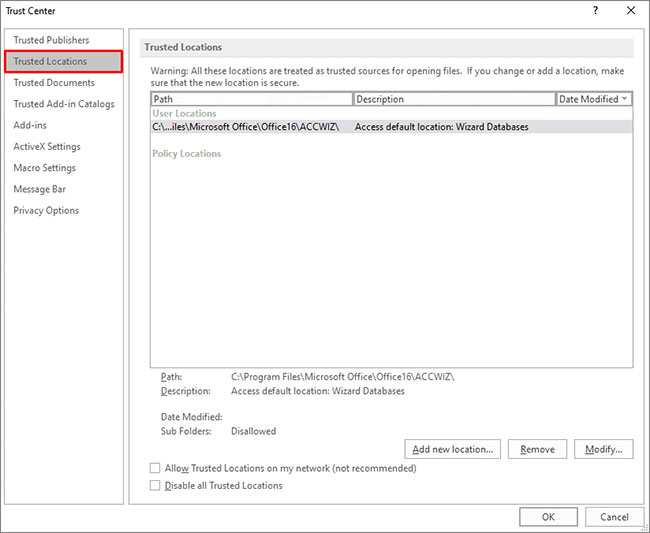
Wenn Sie in den Einstellungen des Trust Centers die Optionen „Alle vertrauenswürdigen Speicherorte deaktivieren“ und „Alle Makros außer digital signierten Makros deaktivieren“ gleichzeitig aktiviert haben, kann dies der Grund dafür sein, dass Microsoft Access den Assistenten nicht findet. So überprüfen und korrigieren Sie die Einstellungen im Trust Center:
- Öffnen Sie Access >> Menü „Datei“ >> „Optionen“.

- Klicken Sie unter „Access-Optionen“ auf „Trust Center“ >> „Einstellungen im Trust Center“.
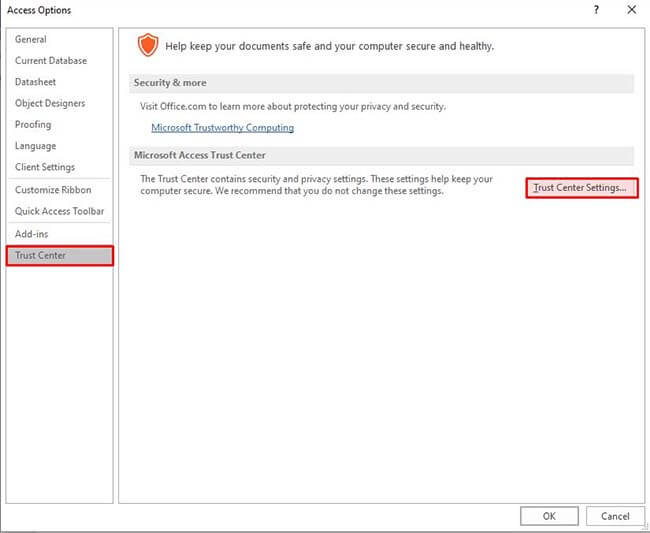
- Klicken Sie anschließend auf „Vertrauenswürdige Speicherorte“ und stellen Sie sicher, dass das Kontrollkästchen „Alle vertrauenswürdigen Speicherorte deaktivieren, nur von vertrauenswürdigen Herausgebern signierte Dateien werden als vertrauenswürdig eingestuft“ deaktiviert ist >> OK.
Lesen Sie auch: Lösungen entdecken: Hyperlinks in Access funktionieren nicht!
Methode 3 – Systemvoraussetzungen überprüfen
Eine weitere Methode, die Ihnen bei diesem Problem helfen kann, ist die Überprüfung, ob Ihr Betriebssystem die Mindestanforderungen für MS Access erfüllt. Unzureichende System ressourcen oder inkompatible Hardware können zu Leistungsproblemen des Assistenten in der Datenbank führen.
Methode 4 – Behebung von Problemen mit dem MS Access-Assistenten durch Aktualisierung von MS Access
Wenn Sie eine veraltete Version von Microsoft Access verwenden, ist es wichtig, nach Updates zu suchen und diese zu installieren. Updates enthalten häufig Fehlerbehebungen und Verbesserungen, die Probleme mit dem Assistenten beheben können.
So prüfen und installieren Sie die neuesten Software-Updates:
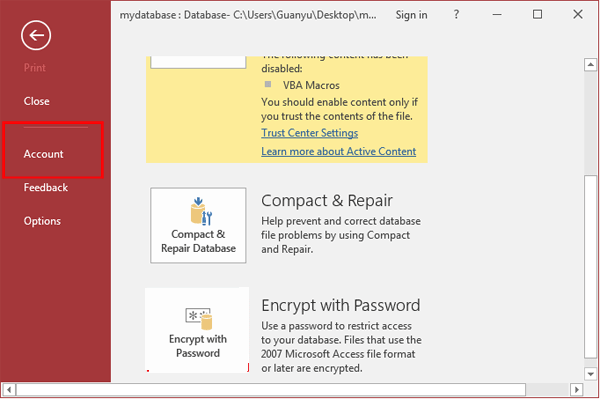
- Öffnen Sie Access >> Klicken Sie auf „Datei“ >> Konto.
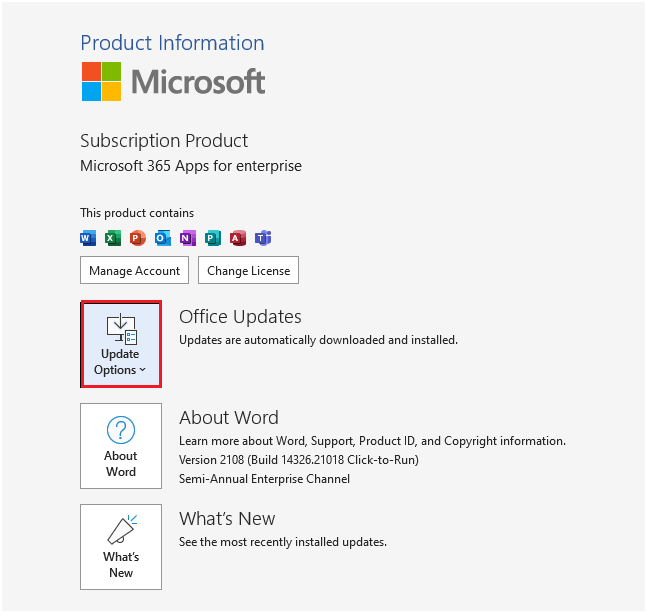
- Suchen Sie nach „Updateoptionen“ oder „Office-Updates“ und klicken Sie darauf.
- Wählen Sie „Jetzt aktualisieren“, um die verfügbaren Updates zu installieren.
Methode 5 – Installation überprüfen
Eine fehlerhafte oder unvollständige Installation von Microsoft Office oder Access kann dazu führen, dass der Microsoft Access-Assistent nicht funktioniert. Deinstallieren und installieren Sie Office einfach neu, um das Problem zu beheben. Die vollständige Anleitung finden Sie hier.
Methode 6 – Fehlerhafte Access-Add-Ins deaktivieren
Manchmal können fehlerhafte Add-Ins in der Access-Datenbank verschiedene unerwartete Probleme verursachen, z. B. dass der Assistent nicht mehr reagiert. Deaktivieren Sie in diesem Fall die fehlerhaften Add-Ins gemäß den folgenden Anweisungen und aktivieren Sie den Assistenten anschließend erneut:
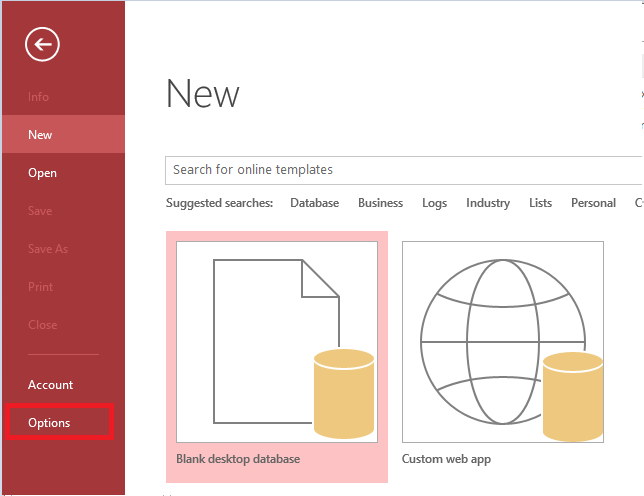
- Klicken Sie auf die Registerkarte „Datei“ > „Optionen“.
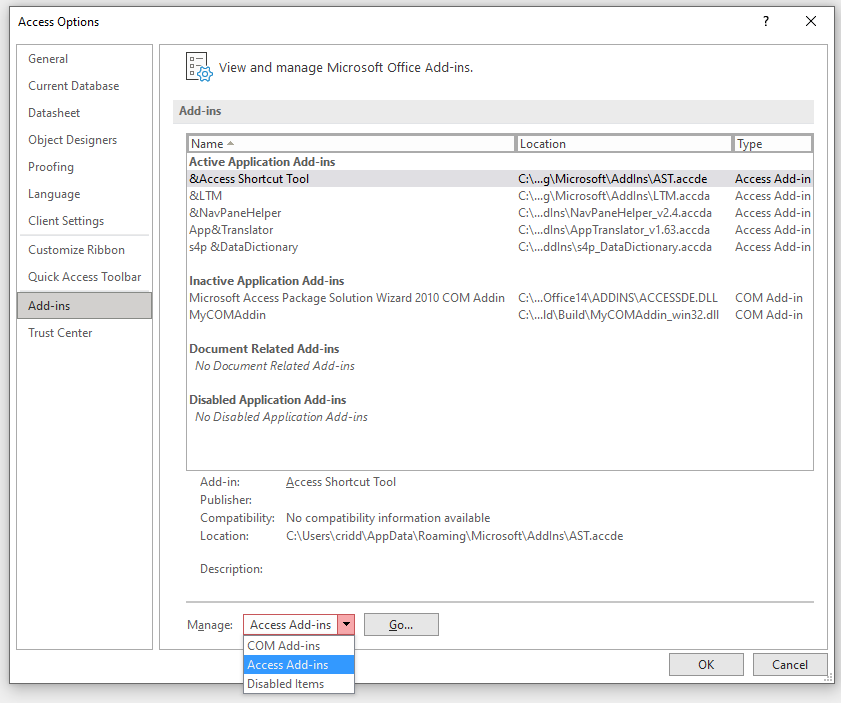
- Klicken Sie auf „Add-Ins“ und anschließend in der Liste „Verwalten“ auf „Access-Add-Ins“.
- Klicken Sie dann auf „Los“. Deaktivieren Sie alle Add-Ins.
Methode 7 – Beschädigte Datenbank reparieren
Auch eine beschädigte Access-Datenbank kann dazu führen, dass der Access 365-Importassistent nicht funktioniert. Um die Datenbank datei zu reparieren, können Sie das in Access integrierte Tool „Komprimieren und Reparieren“ ausführen.
Bei schwerwiegenden Datenbank beschädigungen empfiehlt sich der Einsatz leistungsstarker Access-Reparatur software. Diese kann beschädigte Access-Datenbankdateien (.ACCDB oder .MDB) reparieren und deren Komponenten wiederherstellen.

* Durch Klicken auf die Schaltfläche Herunterladen oben und Installieren von Stellar Repair for Access (14.8 MB) bestätige ich, dass ich die Endbenutzer-Lizenzvereinbarung und die Datenschutzrichtlinie dieser Website gelesen habe und damit einverstanden bin.
Welcher Fehler tritt auf, wenn der Access-Assistent nicht funktioniert?
Beim Erstellen von Tabellen, Formularen, Berichten und anderen Datenbankobjekten können Fehler wie „Microsoft Access kann den Assistenten nicht finden“ oder „Microsoft Access kann den Assistenten-Generator oder das Add-In nicht starten“ auftreten.
Ursache:
In manchen Fällen kann Microsoft den Ordner „ACCWIZ“ nicht als vertrauenswürdigen Speicherort konfigurieren. Daher erhalten Sie diese Fehlermeldung und können keinen der Assistenten starten. Dies bedeutet, dass Microsoft die vertrauenswürdigen Speicherorte für den Ordner „ACCWIZ“ nicht korrekt eingerichtet hat.
Lösung:
- Öffnen Sie den Editor für vertrauenswürdige Speicherorte über Datei → Optionen.
- Klicken Sie auf Trust Center → Trust Center-Einstellungen → Vertrauenswürdige Speicherorte.
- In der Liste der vorhandenen vertrauenswürdigen Speicherorte finden Sie einen Eintrag für …\…\ACCWIZ\. Schauen Sie nach, Sie finden dort sicher einen solchen Ordner.
- Das Problem, das auf dem PC auftritt, wird wie folgt angezeigt:
C:\Program Files (x86)\Microsoft Office\Office16\ACCWIZ
- Der angegebene Speicherort ist falsch, obwohl sich der Ordner tatsächlich unter
C:\Program Files (x86)\Microsoft Office\root\Office16\ACCWIZ
befindet. Das bedeutet aber nicht, dass es bei Ihnen derselbe Speicherort ist. Alternativ können Sie den Windows Explorer verwenden, um nach dem Ordner zu suchen, indem Sie „ACCWIZ“ in das Suchfeld eingeben. Klicken Sie anschließend mit der rechten Maustaste auf eine der gefundenen Dateien und wählen Sie „Dateispeicherort öffnen“. Dadurch wird der vollständige Pfad im richtigen Ordner für Ihre Installation angezeigt.
Die Lösung ist einfach: Klicken Sie auf „Neuen Speicherort hinzufügen“ und wählen Sie den richtigen Speicherort des ACCWIZ-Ordners aus. Klicken Sie abschließend auf „OK“. Fertig
Siehe auch: Problembehebung: Anhangssteuerung funktioniert nicht in Access
Verwandte FAQs:
Warum kann der Assistent Ihr Access-Formular nicht erstellen?
Der Assistent kann Ihr Formular nicht mit dem Access-Formularassistenten erstellen, da der im Assistenten eingegebene Dateiname Doppelbyte-Zeichen (2 Byte) enthält.
Gibt es alternative Methoden zum Erstellen von Formularen und Berichten in MS Access?
Ja, Sie können die von Microsoft Access bereitgestellten Vorlagen verwenden oder Formulare und Berichte manuell in der Entwurfsansicht erstellen.
Wozu dient der Assistent in MS Access?
Mit dem Assistenten können Sie festlegen, wie die Daten gruppiert und sortiert werden.
Was kann ich tun, wenn keine der Lösungen das Problem mit dem Access-Assistenten behebt?
Wenn das Problem auch nach Anwendung der in diesem Blog beschriebenen Lösungen weiterhin besteht, wenden Sie sich bitte an den Microsoft-Support.
Fazit:
Wie bereits erwähnt, ist der Assistent ein wertvolles Werkzeug in der Access-Datenbank, um die Erstellung von Datenbankobjekten zu vereinfachen. Funktionsstörungen können jedoch den Arbeitsablauf beeinträchtigen. Indem Sie die Ursachen verstehen und die in diesem Blog beschriebenen Lösungen anwenden, können Sie Probleme mit dem MS Access-Nachschlage-Assistenten oder dem Zugriffssteuerungs-Assistenten effektiv beheben und eine reibungslose Datenbanknutzung gewährleisten.
Außerdem können Sie uns über Facebook or Twitter kontaktieren, um Unterstützung zu erhalten.
Diese Software gewährleistet die nahtlose Reparatur und Wiederherstellung der ACCDB- und MDB-Datenbank und stellt alle Objekte einschließlich Tabellen, Berichte, Abfragen, Datensätze, Formulare und Indizes sowie Module, Makros usw. wieder her. Beheben Sie Microsoft Access-Probleme jetzt in 3 einfachen Schritten:
- Herunterladen Sie Stellar Repair for Access mit der Bewertung Toll auf Cnet herunter.
- Klicken Sie auf die Option Browse und Search, um eine beschädigte Access-Datenbank zu finden.
- Klicken Sie auf die Schaltfläche Repair, um die Datenbankobjekte zu reparieren und in der Vorschau anzuzeigen.
Pearson Willey

Pearson Willey ist ein Website-Inhaltsschreiber und Langform-Inhaltsplaner. Daneben ist er auch ein begeisterter Leser. So weiß er sehr gut, wie man ansprechende Inhalte für Leser schreibt. Schreiben ist für ihn wie ein wachsender Vorteil. Er liebt es, sein Wissen in MS Access zu erkunden und technische Blogs zu teilen.