Bei der Verwendung einer Access-Datenbank kann die Fehlermeldung “Microsoft Access cannot save the digital signature at this time.” auftreten. Diese Warnung tritt normalerweise beim Signieren oder Speichern einer Datenbank mit einem digitalen Zertifikat auf. Hier ist die vollständige Fehlermeldung mit Screenshot:
Microsoft Office Access cannot save the digital signature at this time.
*You may be in a database under Source Code Control.
*You may be in a database which is read only.
*The database uses either the *.accdb or *.accde file name extension. To sign such a database, click the Microsoft Office Button, point to the Publish menu, and then click Package and Sign.

In diesem Beitrag erfahren Sie mehr über die Hauptursachen und effektive Lösungen zur schnellen Behebung des Problems. Doch zuvor möchten wir etwas über eine digitale Signatur erfahren.
Kostenloses MS Access-Datenbank Reparatur Tool
Reparieren Sie beschädigte MDB- und ACCDB-Datenbankdateien und stellen Sie gelöschte Datenbanktabellen, Abfragen, Indizes und Datensätze einfach wieder her. Versuch's jetzt!
Durch Klicken auf die Schaltfläche Herunterladen oben und Installieren von Stellar Repair for Access (14.8 MB) bestätige ich, dass ich die Endbenutzer-Lizenzvereinbarung und die Datenschutzrichtlinie dieser Website gelesen habe und damit einverstanden bin.
Was ist eine digitale Signatur?

Eine digitale Signatur ist ein elektronischer, verschlüsselter Authentifizierungsstempel für digitale Informationen wie E-Mails, Makros oder andere elektronische Dokumente.
Diese digitale Signatur bestätigt, dass die Informationen vom Unterzeichner stammen und unverändert sind.
Signaturzertifikat und Zertifizierungsstelle
Signaturzertifikat:
Um eine digitale Signatur zu erstellen, benötigen Sie ein Signaturzertifikat, das Ihre Identität nachweist. Beim Senden der digital signierten Makros oder Dokumente senden Sie auch das Zertifikat und den öffentlichen Schlüssel. Signaturzertifikate werden von der Zertifizierungsstelle ausgestellt und können, genau wie ein Führerschein, widerrufen werden. Ein Zertifikat ist in der Regel ein Jahr gültig. Danach muss der Unterzeichner es erneuern oder neue Signaturzertifikate beantragen, um seine Identität nachzuweisen.
Zertifizierungsstelle (CA):
Die Zertifizierungsstelle ist eine Stelle, die einem Notar ähnelt. Sie ist befugt, digitale Zertifikate und Signaturzertifikate auszustellen und deren Gültigkeit zu überprüfen. Sie überwacht auch, ob Zertifikate gelöscht oder abgelaufen sind.
Lesen Sie auch: So beheben Sie das Problem „MS Access Join-Ausdruck wird nicht unterstützt“ in Access
Was garantiert eine digitale Signatur?
Die folgenden Punkte garantiert eine digitale Signatur:
- Integrität: Inhalte können nicht verändert oder manipuliert werden, da sie digital signiert wurden.
- Nichtabstreitbarkeit:
Abstreitbarkeit bedeutet, dass der Unterzeichner jegliche Verbindung zum signierten Inhalt abstreitet. Somit weist Nichtabstreitbarkeit allen Beteiligten die Herkunft des Signaturinhalts nach.
- Authentizität: Der Unterzeichner ist vollständig als Unterzeichner authentifiziert.
- Beglaubigung:
Signaturen in Word-, Excel- oder PowerPoint-Dateien, die unter bestimmten Umständen von einem sicheren Zeitstempelserver mit einem Zeitstempel versehen werden, haben eine Gültigkeitsdauer für die Beglaubigung.
Häufige Fehlerursachen
Bevor Sie diese Fehlermeldung beheben, müssen Sie wissen, warum Access eine digitale Signatur nicht speichern kann:
- Unzureichende Dateiberechtigungen
- Beschädigtes oder abgelaufenes digitales Zertifikat
- Datenbankdatei auf einem Netzlaufwerk oder in einem eingeschränkten Ordner gespeichert
- Die Einstellungen des Access Trust Centers sind nicht richtig konfiguriert
- Die Datenbank ist nicht an einem vertrauenswürdigen Ort gespeichert.
Wie behebt man „Microsoft Access kann die digitale Signatur derzeit nicht speichern“?
Hier sind die einfachen Möglichkeiten, diesen Fehler zu beheben. Starten Sie Ihren PC jedoch neu, bevor Sie diese Schritte ausführen, um den Fehler zu überprüfen.
Methode 1: Überprüfen Sie Ihr digitales Zertifikat
Zuerst sollten Sie prüfen, ob Ihr digitales Zertifikat gültig und korrekt installiert ist. Führen Sie dazu die folgenden Schritte sorgfältig aus.
- Drücken Sie die Tastenkombination Win+R, um das Ausführen-Fenster zu öffnen.
- Geben Sie certmgr.msc in das Ausführen-Dialogfeld ein, um den Windows-Zertifikat-Manager zu öffnen.
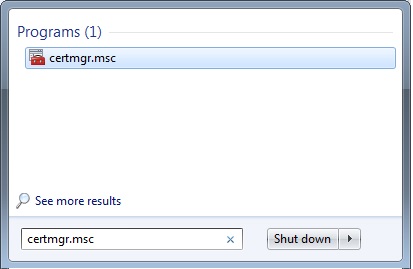
- Navigieren Sie zu „Persönlich > Zertifikate“.
- Suchen Sie Ihr Zertifikat und vergewissern Sie sich, dass es nicht abgelaufen ist.
- Falls es abgelaufen oder ungültig ist, installieren Sie es neu bzw. erstellen Sie ein neues Zertifikat mit SelfCert.exe.
Methode 2: Überprüfen der Makroeinstellungen des Trust Centers
Falsche Makroeinstellungen können manchmal die digitale Signatur beeinträchtigen und zu der Fehlermeldung „Microsoft Access kann die digitale Signatur derzeit nicht speichern“ führen. Sie können das Problem beheben, indem Sie die folgenden Einstellungen überprüfen:
- Öffnen Sie MS Access.
- Gehen Sie zu Datei > Optionen und klicken Sie auf die Option „Trust Center“.
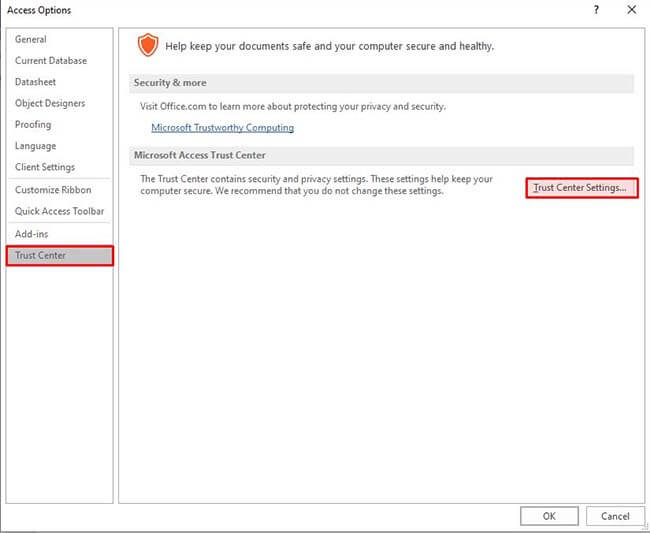
- Klicken Sie anschließend auf „Trust Center-Einstellungen“ >> „Makroeinstellungen“.
- Wählen Sie „Alle Makros aktivieren (vorübergehend zum Testen).
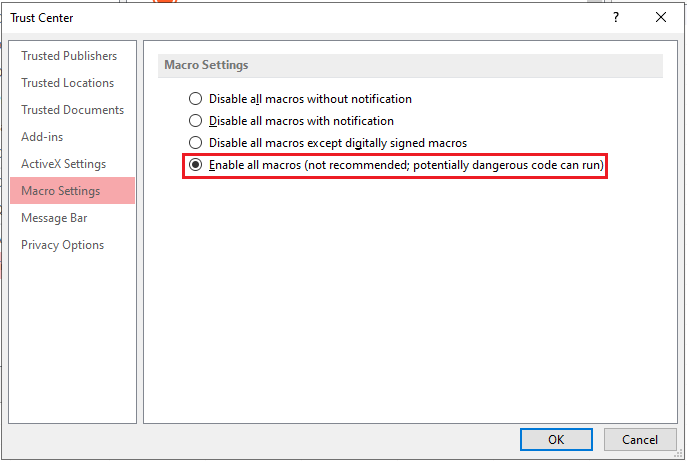
- Versuchen Sie erneut, die digitale Signatur zu speichern.
Methode 3: Verschieben der Datenbank an einen vertrauenswürdigen Ort
Das Verschieben der Datenbank an einen vertrauenswürdigen Ort kann die Signaturen blockieren, wenn sich die Datenbank nicht in einem vertrauenswürdigen Ordner befindet. Sie können dies auch versuchen, um dieses Problem zu beheben.
- Öffnen Sie Access und klicken Sie auf Datei > Optionen.
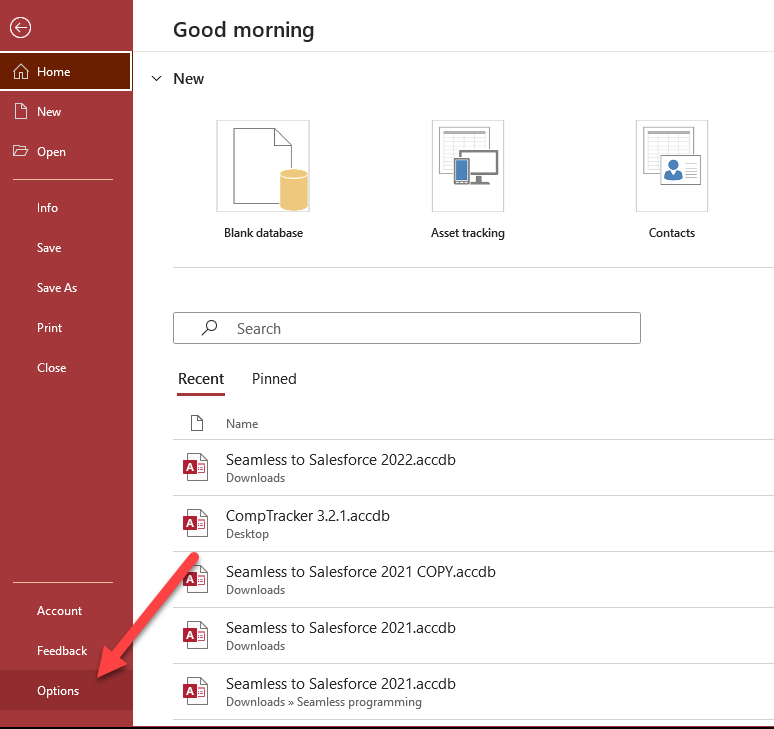
- Gehen Sie zu „Trust Center“ > „Trust Center-Einstellungen“.
- Wählen Sie „Vertrauenswürdige Speicherorte“.
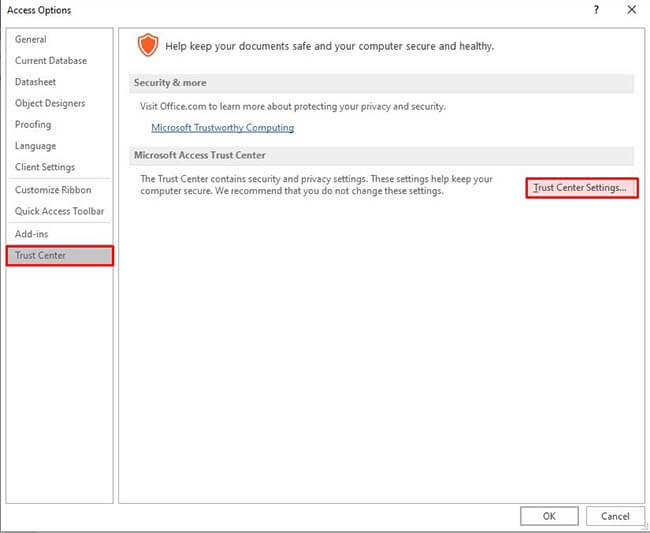
- Fügen Sie anschließend den Ordner hinzu, in dem Ihre Datenbankdatei gespeichert ist, und klicken Sie auf „OK“.
Methode 4 – Erforderliche Berechtigungen prüfen
Viele Nutzer berichten von diesem digitalen Signaturfehler aufgrund unzureichender Berechtigungen. Wenn Sie nicht über die erforderliche Berechtigung zum Speichern der digitalen Datenbanksignatur verfügen, müssen Sie die erforderliche Berechtigung einholen und anschließend versuchen, die Datei zu speichern.
Lesen Sie auch: (6 Möglichkeiten) Microsoft Access-Fehler „Dieser Datensatz kann derzeit nicht gespeichert werden“ beheben
Wie erstelle ich ein selbstsigniertes Zertifikat?
Um die digitale Signatur hinzuzufügen, müssen Sie zunächst ein Sicherheitszertifikat erstellen oder ein solches besorgen.
Auch ohne ein solches Sicherheitszertifikat ist das kein Problem. Sie können das Sicherheitszertifikat mit dem Tool SelfCert (im Lieferumfang von Microsoft Office enthalten) erstellen.
Schritte zum Erstellen eines selbstsignierten Zertifikats
- Tippen Sie im Startfenster auf die Schaltfläche „Start“ und wählen Sie „Alle Programme“ > „Microsoft Office“ > „Microsoft Office-Tools“ > „Digitales Zertifikat für VBA-Projekte“.
– oder –
Sie können auch zu dem Ordner navigieren, der die Microsoft Office-Programmdateien enthält.
Suchen Sie hier nach der ausführbaren Datei SelfCert.exe. Der Speicherort kann je nach verwendetem Betriebssystem oder Abonnementversion von Office 365 unterschiedlich sein.
Nutzer von Office 2019 oder Office 2016 können einen der folgenden Speicherorte verwenden:
- C:\Programme\Microsoft Office\Office16
- C:\Programme (x86)\Microsoft Office\Office16
Wenn Sie Office 365 verwenden, können Sie einen der folgenden Speicherorte verwenden:
- C:\Programme\Microsoft Office\root\Office16
- C:\Programme (x86)\Microsoft Office\root\Office16
Nutzer von Office 2013 können den Ordner Office15 über die oben genannten Optionen suchen.
Nutzer von Office 2010 können den Ordner Office14 verwenden.
Nutzer von Office 2007 können den Ordner Office12 verwenden.
Suchen Sie nach dem richtigen Ordner und doppelklicken Sie anschließend auf SelfCert.exe.
Dadurch wird das Dialogfeld „Digitales Zertifikat erstellen“ geöffnet.
- Geben Sie im geöffneten Feld „Zertifikatname“ einen Namen für das neue Testzertifikat ein.
- Tippen Sie auf „OK“.
Hinweis: Falls der Befehl „Digitales Zertifikat für VBA-Projekte“ nicht angezeigt wird oder SelfCert.exe nicht angezeigt wird, müssen Sie SelfCert möglicherweise installieren.
So erstellen Sie ein signiertes Paket:
- Öffnen Sie zunächst die Datenbank, die Sie verpacken und signieren möchten.
- Tippen Sie anschließend auf Datei > Speichern unter > Verpacken und signieren.
Hinweis: Access 2007-Benutzer klicken auf die Microsoft Office-Schaltfläche > Veröffentlichen > Verpacken und signieren.
Das Dialogfeld „Zertifikat auswählen“ wird geöffnet.
- Wählen Sie das digitale Zertifikat aus und klicken Sie auf „OK“.
Das Dialogfeld „Signiertes Microsoft Access-Paket erstellen“ wird angezeigt.
- Wählen Sie unter „Speichern in“ einen beliebigen Speicherort für Ihr signiertes Datenbankpaket.
- Geben Sie dem signierten Paket im Feld „Dateiname“ einen Namen und tippen Sie anschließend auf „Erstellen“.
Access erstellt die ACCDC-Datei und speichert sie am ausgewählten Speicherort.
So extrahieren und verwenden Sie ein signiertes Paket:
- Klicken Sie in Ihrer Access-Datenbank auf Datei > Öffnen > Durchsuchen. Das Dialogfeld „Öffnen“ wird angezeigt.
Hinweis: Wenn Sie Access 2007 verwenden, klicken Sie auf die Microsoft Office-Schaltfläche > Öffnen.
- Wählen Sie als Dateityp „Microsoft Access Signed Packages (*.accdc)“ aus.
- Suchen Sie nach dem Ordner, der Ihre .accdc-Datei enthält. Tippen Sie nach Auswahl auf „Öffnen“.
- Probieren Sie eine der folgenden Optionen:
- Wenn Sie „Vertrauen Sie dem Sicherheitszertifikat, mit dem das Bereitstellungspaket signiert wurde“ ausgewählt haben, wird das Dialogfeld „Datenbank extrahieren nach“ angezeigt. Fahren Sie dann mit dem nächsten Schritt fort.
- Wenn Sie „Vertrauen Sie dem Sicherheitszertifikat“ nicht ausgewählt haben, wird die folgende Meldung angezeigt:
Wenn Sie der Datenbank vertrauen, klicken Sie auf „Öffnen“. Wenn Sie einem Zertifikat dieses Anbieters vertrauen, tippen Sie auf „Allen Zertifikaten des Herausgebers vertrauen“. Das Dialogfeld „Datenbank extrahieren nach“ wird geöffnet.
Hinweis:
Wenn Sie ein Datenbankpaket mit einem selbstsignierten Zertifikat signieren, tippen Sie nach dem Öffnen des Pakets auf „Allen Zertifikaten des Herausgebers vertrauen“. Pakete, die mit Ihren selbstsignierten Zertifikaten signiert wurden, gelten immer als vertrauenswürdig.
- Wählen Sie unter „Speichern in“ einen beliebigen Speicherort für Ihr signiertes Datenbankpaket. Geben Sie der extrahierten Datenbank im Feld „Dateiname“ einen Namen.
Tipp: Wenn Sie die Datenbank an einen vertrauenswürdigen Speicherort extrahieren, wird ihr Inhalt beim Öffnen automatisch aktiviert. Bei Auswahl eines nicht vertrauenswürdigen Speicherorts werden einige Datenbankinhalte möglicherweise standardmäßig deaktiviert.
- Klicken Sie auf „OK“.
Lesen Sie auch: Behoben – Access-Fehler „Sie haben derzeit keinen exklusiven Zugriff auf die Datenbank“!
Häufig gestellte Fragen
Wie behebt man einen Fehler bei der digitalen Signatur?
Sie können den Fehler bei der digitalen Signatur beheben, indem Sie Ihre Access-Anwendung oder Ihr Gerät neu starten und nach Software-Updates suchen.
Welche Kriterien sind für die digitale Signatur in Microsoft Office Access erforderlich?
Um diese Sicherheit zu gewährleisten, muss der Inhaltsersteller den Inhalt mit einer Signatur digital signieren, die die folgenden Kriterien erfüllt:
- Die digitale Signatur ist gültig.
- Das zugehörige Zertifikat mit der digitalen Signatur sollte aktuell und nicht abgelaufen sein.
- Die signierende Person oder Organisation, die als Herausgeber bekannt ist, muss vertrauenswürdig sein.
- Zertifikate, die mit der digitalen Signatur verknüpft sind, werden meist von einer seriösen Zertifizierungsstelle (CA) ausgestellt.
Wo werden Signaturdateien gespeichert?
Signaturdateien werden unter C:\Users\[Username]\AppData\Roaming\Microsoft\Signatures.
Abschluss
Der Fehler „Microsoft Access kann die digitale Signatur derzeit nicht speichern“ ist zwar ärgerlich, aber behebbar. Dieser Fehler tritt höchstwahrscheinlich aufgrund von Zertifikatsvalidierungen oder Berechtigungseinschränkungen auf. Durch die Überprüfung Ihres Zertifikats, die Anpassung der Vertrauenseinstellungen und das Ausprobieren anderer in diesem Beitrag erwähnter Lösungen können Sie diesen Fehler jedoch schnell beheben.
Ich hoffe, Ihnen hat dieser Beitrag gefallen!
Diese Software gewährleistet die nahtlose Reparatur und Wiederherstellung der ACCDB- und MDB-Datenbank und stellt alle Objekte einschließlich Tabellen, Berichte, Abfragen, Datensätze, Formulare und Indizes sowie Module, Makros usw. wieder her. Beheben Sie Microsoft Access-Probleme jetzt in 3 einfachen Schritten:
- Herunterladen Sie Stellar Repair for Access mit der Bewertung Toll auf Cnet herunter.
- Klicken Sie auf die Option Browse und Search, um eine beschädigte Access-Datenbank zu finden.
- Klicken Sie auf die Schaltfläche Repair, um die Datenbankobjekte zu reparieren und in der Vorschau anzuzeigen.
Pearson Willey

Pearson Willey ist ein Website-Inhaltsschreiber und Langform-Inhaltsplaner. Daneben ist er auch ein begeisterter Leser. So weiß er sehr gut, wie man ansprechende Inhalte für Leser schreibt. Schreiben ist für ihn wie ein wachsender Vorteil. Er liebt es, sein Wissen in MS Access zu erkunden und technische Blogs zu teilen.