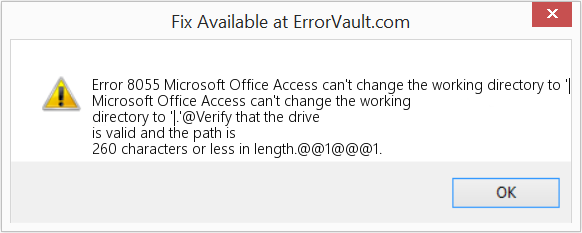
Erhalten Sie beim Zugriff auf Ihre Datenbankdatei die Fehlermeldung “Microsoft Access can’t change the working directory to…”? Dieser Fehler tritt auf, wenn Access den als Arbeitsverzeichnis festgelegten Ordnerpfad nicht finden oder darauf zugreifen kann. Glücklicherweise lässt sich dieser Fehler mit einigen einfachen Methoden beheben. Alle möglichen Lösungsansätze werden in diesem Beitrag beschrieben.
Also, legen wir gleich los…
Kostenloses MS Access-Datenbank Reparatur Tool
Reparieren Sie beschädigte MDB- und ACCDB-Datenbankdateien und stellen Sie gelöschte Datenbanktabellen, Abfragen, Indizes und Datensätze einfach wieder her. Versuch's jetzt!
Durch Klicken auf die Schaltfläche Herunterladen oben und Installieren von Stellar Repair for Access (14.8 MB) bestätige ich, dass ich die Endbenutzer-Lizenzvereinbarung und die Datenschutzrichtlinie dieser Website gelesen habe und damit einverstanden bin.
Häufige Ursachen für den Fehler „Microsoft Access kann das Arbeitsverzeichnis nicht ändern“
Es gibt verschiedene Gründe für den Access-Datenbankfehler 8055:
- Der Dateipfad existiert nicht.
- Der Verzeichnispfad enthält ungültige oder Sonderzeichen.
- Sie haben keine Berechtigung für den Zugriff auf das Verzeichnis.
- Die Access-Datenbank ist beschädigt.
- Die Starteinstellungen verweisen auf einen gelöschten Ordner.
Nachdem wir die häufigsten Ursachen erläutert haben, stellen wir Ihnen nun die besten Lösungen vor.
Wie behebt man die Fehlermeldung „Microsoft Access kann das Arbeitsverzeichnis nicht ändern (8055)“?
Jetzt geht es an die Lösungen zur Fehlerbehebung.
Lösung 1 – Konfliktierende Programme schließen
Zuerst sollten Sie nach Programmen suchen, die Konflikte verursachen, und diese schließen oder beenden. Gehen Sie dazu wie folgt vor:
- Drücken Sie CTRL + Alt + Del und klicken Sie auf den Task-Manager.
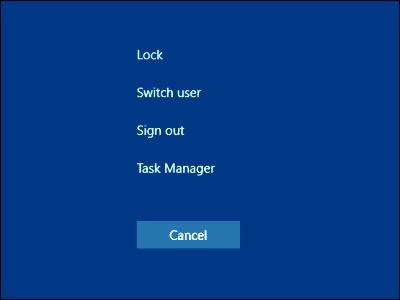
- Es öffnet sich eine Liste der aktuell im Hintergrund laufenden Programme.
- Wechseln Sie zum Tab „Prozesse“ und klicken Sie auf „Prozess beenden“, um die Prozesse nacheinander zu schließen.

Siehe auch: Behoben: Access-Fehler “Sprach-DLL msain.dll nicht gefunden” – 8 Methoden!
Lösung 2 – Standarddaten bankverzeichnis prüfen und korrigieren
Da der Access-Fehler 8055 auftritt, wenn Access den Ordnerpfad nicht finden kann, ist es wichtig, den Standard datenbankordner in den Access-Einstellungen zu überprüfen.
So gehen Sie vor:
- Öffnen Sie MS Access.
- Navigieren Sie zu Datei >> Optionen >> Allgemein.
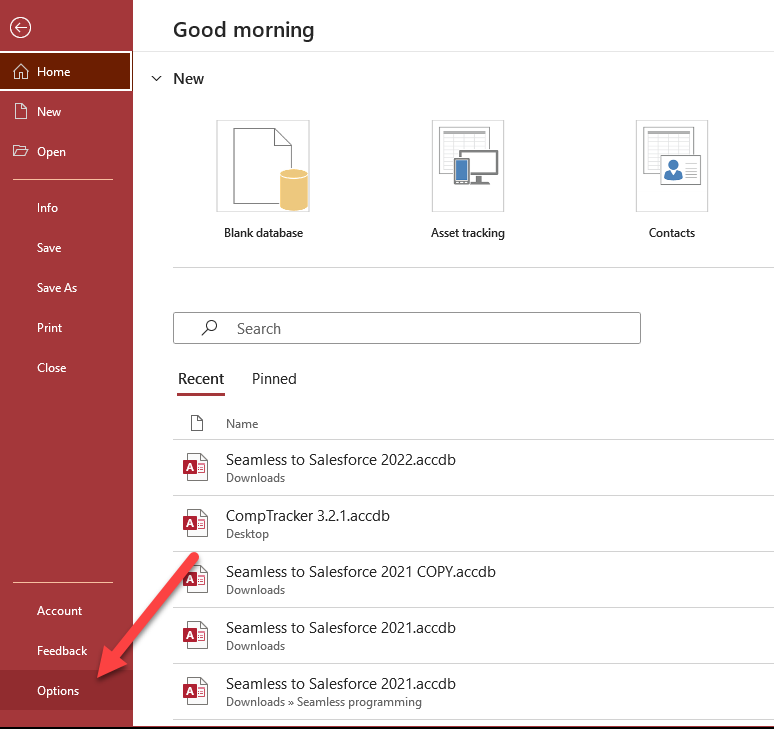
- Aktivieren Sie unter “Datenbanken erstellen” das Kontrollkästchen „Standard datenbankordner“.
- Falls der Ordner nicht existiert, erstellen Sie ihn oder wählen Sie einen gültigen Ordner, z. B.:
C:\Users\YourName\Documents
- Klicken Sie auf OK und starten Sie Access neu.
Lösung 3 – Ordnerberechtigungen prüfen
Unzureichende Ordnerberechtigungen sind eine weitere häufige Ursache für die Fehlermeldung „Microsoft Access kann das Arbeitsverzeichnis nicht ändern“. Erteilen Sie einfach die erforderlichen Berechtigungen, um problemlos auf den Ordner zugreifen zu können.
Gehen Sie wie folgt vor:
- Suchen Sie den in der Fehlermeldung angezeigten Ordnerpfad.
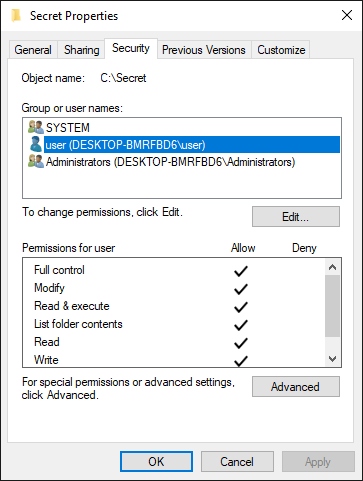
- Klicken Sie mit der rechten Maustaste auf den Ordner und wählen Sie „Eigenschaften“.
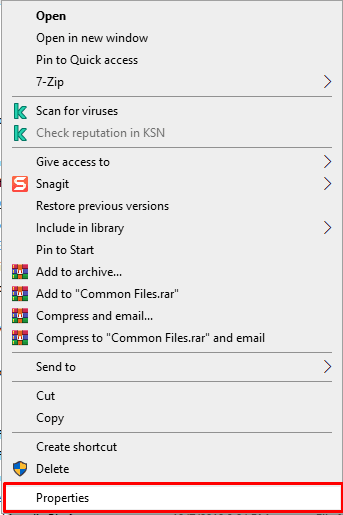
- Klicken Sie nun auf die Registerkarte „Sicherheit“ und stellen Sie sicher, dass das Windows-Benutzerkonto über Vollzugriff verfügt.
- Klicken Sie auf „Anwenden“ und anschließend auf „OK“, um die Änderungen zu speichern.
Lösung 4 – Access-Datenbank reparieren
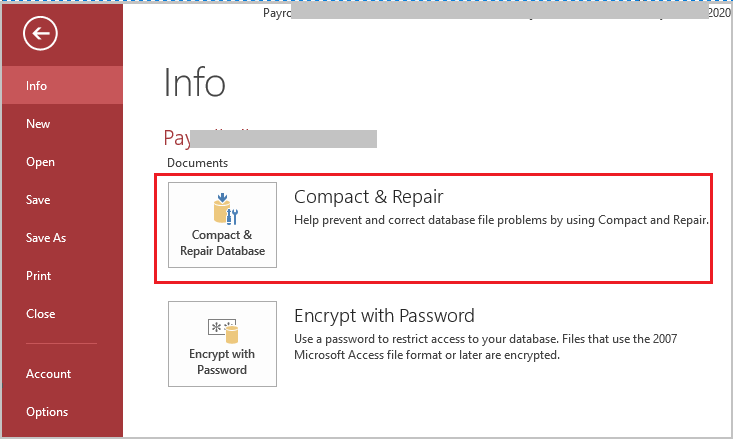
Wenn Sie vermuten, dass dieser Fehler durch eine beschädigte Datenbankdatei verursacht wird, empfiehlt sich die kostenlose Access-Funktion „Komprimieren und Reparieren“. Sie behebt Probleme mit beschädigten Datenbankdateien und sorgt für einen reibungslosen Datenbankbetrieb.
So verwenden Sie die Funktion:
- Öffnen Sie die Datenbankdatei und klicken Sie auf „Datei“.
- Wählen Sie „Informationen“ >> „Datenbank komprimieren und reparieren“ >> „Komprimieren“.
Hinweis: Sollte „Komprimieren und Reparieren“ fehlschlagen, verwenden Sie das empfohlene Access Reparatur und Wiederherstellungs tool. Sie können sich voll und ganz auf dieses Programm verlassen.

* Durch Klicken auf die Schaltfläche Herunterladen oben und Installieren von Stellar Repair for Access (14.8 MB) bestätige ich, dass ich die Endbenutzer-Lizenzvereinbarung und die Datenschutzrichtlinie dieser Website gelesen habe und damit einverstanden bin.
Lösung 5 – Fehlerhafte Startpfade korrigieren
Wenn Sie MS Access über eine Verknüpfung öffnen, ist der Startpfad möglicherweise veraltet. Sie können dies einfach mit den folgenden Schritten beheben:
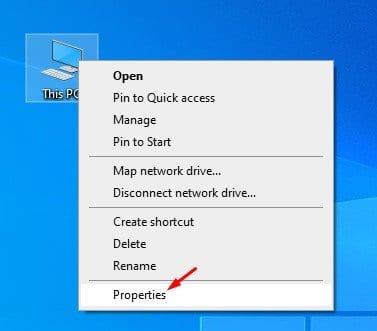
- Klicken Sie mit der rechten Maustaste auf die Access-Verknüpfung.
- Wählen Sie „Eigenschaften“.
- Suchen Sie auf der Registerkarte „Verknüpfung“ den Eintrag „Starten in“.
- Aktualisieren Sie diesen nun auf einen gültigen Verzeichnispfad (z. B. C:\Users\YourName\Documents.
- Klicken Sie anschließend auf „Übernehmen“ >> „OK“.
- Starten Sie MS Access neu. Der Fehler sollte nun nicht mehr auftreten.
Siehe auch: Access-Fehler: Datenbankobjekt kann nicht gelöscht werden!
Lösung 6 – Microsoft Access-Fehler: Arbeitsverzeichnis kann nicht geändert werden durch Reparatur der MS Office-Installation
Wenn der Fehler nach den oben genannten Lösungsansätzen weiterhin besteht, ist Ihre MS Office-Installation möglicherweise beschädigt. Versuchen Sie, sie mit den folgenden Schritten zu reparieren:
- Öffnen Sie die Systemsteuerung >> Programme und Funktionen.
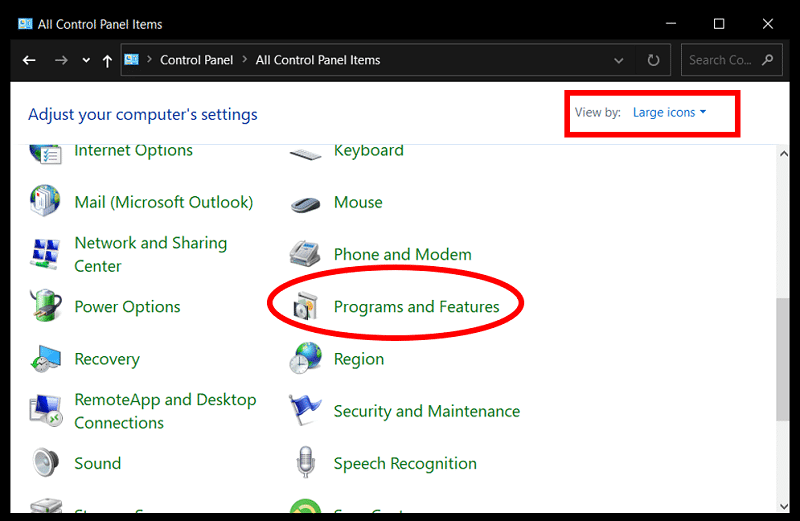
- Wählen Sie Microsoft Office aus der Liste.
- Klicken Sie anschließend auf „Ändern“ >> „Schnellreparatur“.
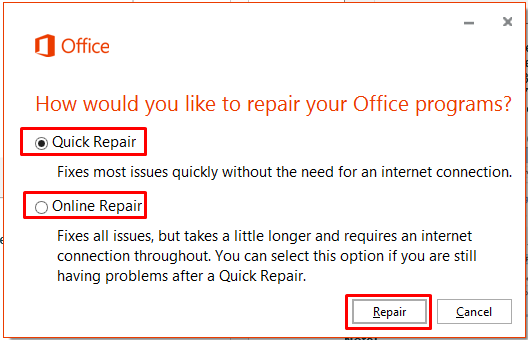
- Warten Sie, bis der Vorgang abgeschlossen ist, und starten Sie Ihren PC neu.
Häufig gestellte Fragen:
Wie ändere ich das Arbeitsverzeichnis?
Mit dem Befehl `cd Verzeichnis` können Sie das Arbeitsverzeichnis der aktuellen Shell-Ausführungsumgebung ändern.
Wie behebe ich einen Pfadzugriffsfehler?
Um einen Pfadzugriffsfehler zu beheben, befolgen Sie die folgenden Tipps:
- Stellen Sie sicher, dass die Datenbankdatei nicht auf Ihrem Computer geöffnet ist.
- Schließen Sie die Datei und versuchen Sie den Export erneut.
- Überprüfen Sie die Berechtigungen für den Pfad/das Verzeichnis, in das die Datei exportiert wird.
- Erteilen Sie dem Benutzer Administratorrechte oder Rechte für einen Hauptbenutzer.
Welcher Befehl ändert das aktuelle Arbeitsverzeichnis?
Der Befehl `cd` ändert das aktuelle Arbeitsverzeichnis.
Wie repariere ich eine Access-Datenbankdatei?
Sie können eine beschädigte Access-Datenbankdatei mit dem Tool „Komprimieren und Reparieren“ reparieren. Wählen Sie dazu „Datei“ > „Informationen“ > „Datenbank komprimieren und reparieren“. Access erstellt anschließend eine Kopie der komprimierten und reparierten Datenbank am selben Speicherort.
Lesen Sie auch: Microsoft Access-Fehler „Sie können diesen Datensatz momentan nicht speichern“ beheben
Fazit
Der Fehler „Microsoft Access kann das Arbeitsverzeichnis nicht ändern“ ist zwar ärgerlich, aber behebbar. Durch Überprüfen Ihrer Ordnerpfade, Berechtigungen und Verknüpfungen können Sie die normale Access-Funktionalität schnell wiederherstellen. Eine einheitliche Organisation Ihrer Dateien und Ordner verhindert zudem, dass dieses Problem erneut auftritt.
Diese Software gewährleistet die nahtlose Reparatur und Wiederherstellung der ACCDB- und MDB-Datenbank und stellt alle Objekte einschließlich Tabellen, Berichte, Abfragen, Datensätze, Formulare und Indizes sowie Module, Makros usw. wieder her. Beheben Sie Microsoft Access-Probleme jetzt in 3 einfachen Schritten:
- Herunterladen Sie Stellar Repair for Access mit der Bewertung Toll auf Cnet herunter.
- Klicken Sie auf die Option Browse und Search, um eine beschädigte Access-Datenbank zu finden.
- Klicken Sie auf die Schaltfläche Repair, um die Datenbankobjekte zu reparieren und in der Vorschau anzuzeigen.
Pearson Willey

Pearson Willey ist ein Website-Inhaltsschreiber und Langform-Inhaltsplaner. Daneben ist er auch ein begeisterter Leser. So weiß er sehr gut, wie man ansprechende Inhalte für Leser schreibt. Schreiben ist für ihn wie ein wachsender Vorteil. Er liebt es, sein Wissen in MS Access zu erkunden und technische Blogs zu teilen.