Möglicherweise erhalten Sie die Access run time error 3021- “No current record.” wenn Sie versuchen, die Datensätze in der Datenbank mithilfe des Recordset-Objekts (DAO) zu ändern oder VBA-Code (Visual Basic Analysis) zum Importieren der Tabellen auszuführen. Dies geschieht normalerweise aufgrund unzureichender Berechtigungen zum Bearbeiten einer Datei oder eines falschen freigegebenen SysData-Speicherorts. In diesem Blog werde ich andere Ursachen für keinen aktuellen Access auf Datensätze und die möglichen Lösungen besprechen Zu lösen der unten gezeigte Fehler.
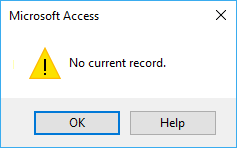
Ich werde auch einen Fortgeschrittenen erwähnen Access Datenbank Reparatur Software Dies kann dabei helfen, den Fehler zu beheben, wenn er aufgrund einer Dateibeschädigung aufgetreten ist.
Kostenloses MS Access-Datenbank Reparatur Tool
Reparieren Sie beschädigte MDB- und ACCDB-Datenbankdateien und stellen Sie gelöschte Datenbanktabellen, Abfragen, Indizes und Datensätze einfach wieder her. Versuch's jetzt!
Durch Klicken auf die Schaltfläche Herunterladen oben und Installieren von Stellar Repair for Access (14.8 MB) bestätige ich, dass ich die Endbenutzer-Lizenzvereinbarung und die Datenschutzrichtlinie dieser Website gelesen habe und damit einverstanden bin.
Schnelle Lösungen:
- Erteilen Sie Berechtigungen für den SysData-Ordner
- Verwenden Sie BOF- oder EOF-Eigenschaften
- Überprüfen Sie den Pfad des SysData-Ordners, um Fehler 3021 zu beheben
- Verwenden Sie das Compact & Repair Tool
- Empfohlen – Reparieren Sie beschädigte und beschädigte MS Access-Daten banken
Was ist kein aktueller Datensatz im Zugriff?
Wenn in MS Access kein aktueller Datensatz fehler auftritt, bedeutet dies einfach, dass Sie die Datensätze in der Datenbank nicht ändern oder den Speicherort des freigegebenen SysData-Ordners nicht über einen Admin-Bildschirm ändern können. Es ist jedoch wichtig, sich so schnell wie möglich darum zu kümmern.
Zuvor ist es jedoch wichtig, die Hauptfaktoren für das Auftreten dieses Fehlers zu kennen. Werfen wir also einen Blick darauf:
- Aufgrund der Beschädigung der Access-Datenbankdatensätze.
- Wenn ein aktueller Datensatz gelöscht wird.
- Es wird ein Fehler im zugeordneten Laufwerk angezeigt.
- Unzureichende Berechtigungen zum Bearbeiten der Datenbankdatei, die am freigegebenen SysData-Speicherort gespeichert ist.
- Falscher Pfad des freigegebenen SysData-Ordners.
Nachdem Sie die Ursachen kennen, ist es an der Zeit, die Lösungen zur Behebung des Laufzeitfehlers “3021” Kein aktueller Datensatz“ in Access zu erkunden.
Korrekturen zur Fixieren Laufzeit fehler 3021: Kein aktueller Datensatz Access
Fixieren1 – Berechtigungen für den SysData-Ordner erteilen
Wie bereits im Abschnitt “Ursachen” erwähnt, können unzureichende Berechtigungen zum Bearbeiten der Datenbank, die am freigegebenen SysData-Speicherort gespeichert ist, diesen Fehler auslösen. In diesem Fall müssen Sie dem Ordner die erforderliche Berechtigung erteilen. Befolgen Sie dazu die folgenden Schritte:
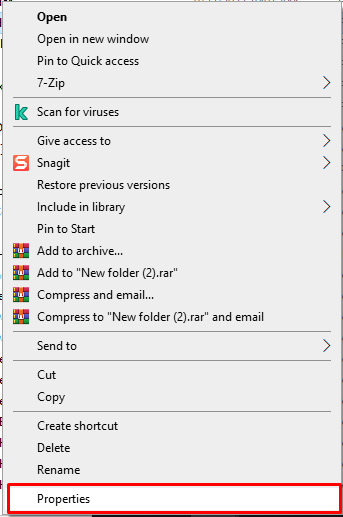
- Öffnen Sie den Ordner und tippen Sie mit der rechten Maustaste darauf >> klicken Sie auf “Eigenschaften”.
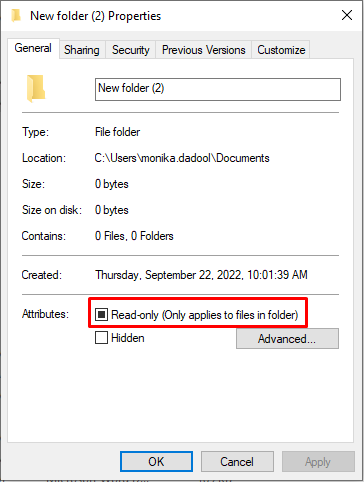
- Stellen Sie unter dem Attribut sicher, dass das Kontrollkästchen “Schreibgeschützt” nicht aktiviert ist. Wenn es ausgewählt ist, löschen Sie es und klicken Sie auf OK.
- Klicken Sie anschließend auf die Registerkarte “Sicherheit” und dann auf “Bearbeiten”.
- Stellen Sie sicher, dass alle Benutzer über die Berechtigungen “Schreiben”, “Lesen”, “Ändern” sowie “Lesen und Ausführen” für diesen Ordner verfügen. Wenn Benutzer jedoch nicht über diese Berechtigungen verfügen, fügen Sie Berechtigungen hinzu und klicken Sie auf “OK”.

Fixieren 2 – BOF- oder EOF-Eigenschaften verwenden
Eine weitere effektive Methode, die Sie ausprobieren können Zu Fixieren MS Access: Kein aktueller Datensatzfehler besteht darin, BOF- oder EOF-Eigenschaften zum Überprüfen von Datensätzen zu verwenden.
Der Access fehler “Kein aktueller Datensatz” tritt auf, nachdem die Suchmethoden fehlgeschlagen sind oder wenn der ursprüngliche Datensatz keinen Datensatz enthält oder auf irgendeine Weise gelöscht wurde.
In diesem Fall können Sie einfach die BOF- oder EOF-Eigenschaften mithilfe des Recordset-Objekts überprüfen, um die Datenbankeinträge zu ermitteln. Wenn die BOF- oder EOF-Eigenschaft den Wert “True” hat, bedeutet dies, dass kein Datensatz vorhanden ist.
Fixieren 3 – Überprüfen Sie den Pfad des SysData-Ordners Zu Fixieren Error 3021: No Current Record Access
Der Fehler code 3021 kann auch aufgrund des falschen Pfads des freigegebenen SysData-Ordners ausgelöst werden. Daher ist es wichtig, zunächst zu prüfen, ob Sie versuchen, vom richtigen Speicherort Ihres Systems auf den SysData-Ordner zuzugreifen.
Überprüfen Sie außerdem, ob die Workstation die gleiche Version/das gleiche Service Pack-Level wie andere Workstations hat. Dafür:
- Durchsuchen Sie das Zielverzeichnis nach FRx32.exe, wodurch FRx Designer geöffnet wird.
- Bearbeiten Sie nun die Datei FRx32.cfg in diesem Verzeichnis mit Notepad, um den korrekten SysData-Speicherort mithilfe der UNC-Zuordnung anzuzeigen.
Beispiel: [SysData]Directory=\\\\Servername\\Sharename\\SysData\\]
ACHTUNG: Bearbeiten Sie die Datei FRx32.cfg nicht, bevor Sie FRx öffnen. Dies kann zu Datenverlust am freigegebenen Sysdata-Speicherort führen.
- Nachdem Sie FRx32.cfg vollständig gespeichert haben, öffnen Sie FRx.
Fixieren 4 – Verwenden Sie das Compact & Repair Tool, um beschädigte Access-Daten banken zu reparieren
Sie können versuchen, die Datenbankdatei, die beschädigte Datensätze enthält, mit einem integrierten Access Compact and Repair-Tool zu reparieren.
So können Sie mit diesem Dienstprogramm eine Datenbank beschädigung beheben:
Schritt 1: Öffnen Sie die Access-Datenbank, die beschädigte Datensätze enthält.
Schritt 2: Gehen Sie dann zur Option Datei >> Info.
Schritt 3: Klicken Sie auf “Datenbank komprimieren und reparieren”.
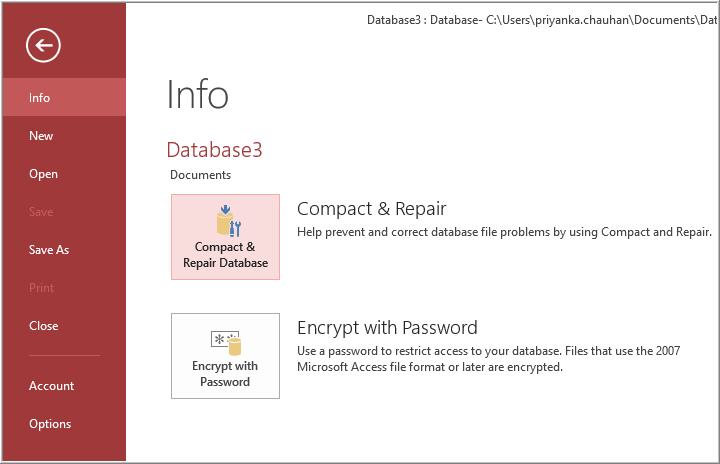
Nach Abschluss dieser Schritte erhalten Sie an derselben Stelle eine Kopie der reparierten Datei.
Empfohlen – Reparieren Sie beschädigte und beschädigte MS Access-Datenbanken
Falls Ihre Access-Datenbank stark beschädigt ist und das Komprimierungs- und Reparaturtool das Problem nicht beheben kann, müssen Sie sich dafür entscheiden Access Reparatur Und Erholung Werkzeug. Diese Software kann beschädigte .accdb- und .mdb-Dateien reparieren und die Makros wiederherstellen. Darüber hinaus wird eine Vorschau aller wiederherstellbaren Datenbankobjekte angezeigt, bevor diese am ausgewählten Speicherort gespeichert werden.
Laden Sie dieses Tool einfach auf Ihren PC herunter Zu Fixieren Access Datenbank Korruption. Sie können sich sogar für die kostenlose Testversion dieser Software entscheiden.

* Durch Klicken auf die Schaltfläche Herunterladen oben und Installieren von Stellar Repair for Access (14.8 MB) bestätige ich, dass ich die Endbenutzer-Lizenzvereinbarung und die Datenschutzrichtlinie dieser Website gelesen habe und damit einverstanden bin.
Hier sind die vollständigen Schritte zur Verwendung dieses Programms:





Wie suche ich in MS Access nach einem bestimmten Datensatz?
Wenn Ihre Access-Datenbank beim Versuch, mit den Access-Datensätzen zu arbeiten, das Problem “Kein aktueller Datensatz” anzeigt, empfehlen wir, zunächst nach den spezifischen Datensätzen in der Tabelle oder dem Formular zu suchen. Sie können dies tun, indem Sie die Registerkarte “Suchen” im Dialogfeld “Suchen und Ersetzen” verwenden.
Schritte zum Suchen nach einem bestimmten Datensatz in MS Access mithilfe von Suchen und Ersetzen:
- Öffnen Sie zunächst die Tabelle oder das Formular und tippen Sie dann auf das Feld, nach dem Sie suchen möchten.
- Tippen Sie nun auf der Registerkarte „Startseite“ in der Suchgruppe auf die Option “Suchen” oder drücken Sie CTRL+F.
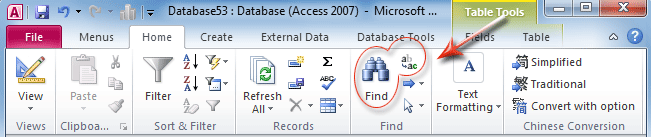
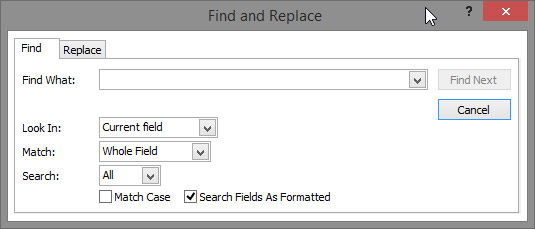
- Diese Option öffnet das Dialogfeld “Suchen und Ersetzen”, wobei die Registerkarte “Suchen” ausgewählt ist.
- Geben Sie im Feld “Suchen nach” einfach den Wert ein, nach dem Sie suchen möchten.
- Aktualisieren Sie das Feld, das Sie durchsuchen möchten, oder führen Sie eine Suche nach der gesamten zugrunde liegenden Tabelle durch.
- Wählen Sie die am besten geeignete Option in der Look-In-Liste.
Tipp: Die Übereinstimmungsliste zeigt Ihren Vergleichsoperator (z. B. “gleich” oder “enthält”). Um eine umfassendere Suche durchzuführen, klicken Sie in der Trefferliste auf “Beliebiger Teil des Feldes“.
- Wählen Sie in Ihrer Suchliste die Option “Alle” und klicken Sie dann auf die Option “Weitersuchen“.
- Wenn das gesuchte Element markiert ist, tippen Sie im Dialogfeld “Suchen und Ersetzen” auf die Option “Abbrechen“, um das Dialogfeld zu schließen.
- Abschließend werden alle Datensätze hervorgehoben, die gut zu Ihrer Erkrankung passen.
Lesen Sie auch: Beheben Sie den Access Runtime-Fehler 3044: Kein gültiger Pfad
Verwandte FAQs:
Was ist ein Datensatz in Access?
Der MS Access-Datensatz besteht aus Feldern wie Name, Adresse und Telefonnummer. Grundsätzlich wird ein Datensatz allgemein als Zeile und das daraus bestehende Feld als Spalte bezeichnet. MS Access ermöglicht den einfachen Zugriff auf Datensätze, z. B. das Hinzufügen neuer Daten, das Bearbeiten bereits vorhandener Daten und das Löschen unerwünschter Datensätze in der Tabelle direkt in der Datenblattansicht.
Wie behebe ich Fehler 3021?
Sie können den Laufzeitfehler 3021 in Access beheben, indem Sie die folgenden Methoden anwenden:
- Verwenden Sie BOF- oder EOF-Eigenschaften zum Überprüfen von Datensätzen.
- Erlauben Sie die Berechtigung für den SysData-Ordner.
- Reparieren Sie beschädigte Access-Datenbanken.
- Überprüfen Sie den Pfad des SysData-Ordners.
Endeffekt
Der “Laufzeitfehler 3021 – Kein aktueller Datensatz Access” kann Sie stören und bei Ihrer Arbeit behindern. Nun, in einem solchen Fall können Sie die oben genannten Korrekturen anwenden, um diesen Fehler mühelos zu beheben.
Wenn der Fehler jedoch aufgrund einer Datenbankbeschädigung aufgetreten ist, verwenden Sie die Access Reparatur Werkzeug in diesem Beitrag erwähnt.
Das ist alles…
Diese Software gewährleistet die nahtlose Reparatur und Wiederherstellung der ACCDB- und MDB-Datenbank und stellt alle Objekte einschließlich Tabellen, Berichte, Abfragen, Datensätze, Formulare und Indizes sowie Module, Makros usw. wieder her. Beheben Sie Microsoft Access-Probleme jetzt in 3 einfachen Schritten:
- Herunterladen Sie Stellar Repair for Access mit der Bewertung Toll auf Cnet herunter.
- Klicken Sie auf die Option Browse und Search, um eine beschädigte Access-Datenbank zu finden.
- Klicken Sie auf die Schaltfläche Repair, um die Datenbankobjekte zu reparieren und in der Vorschau anzuzeigen.
Pearson Willey

Pearson Willey ist ein Website-Inhaltsschreiber und Langform-Inhaltsplaner. Daneben ist er auch ein begeisterter Leser. So weiß er sehr gut, wie man ansprechende Inhalte für Leser schreibt. Schreiben ist für ihn wie ein wachsender Vorteil. Er liebt es, sein Wissen in MS Access zu erkunden und technische Blogs zu teilen.