Der Access-Fehler “Datensatz ist zu groß.” Tritt normalerweise auf, wenn Sie versuchen, eine kleine Datei aus einer anderen Anwendung in Ihre Datenbank zu importieren, diese jedoch nicht so klein ist, wie Sie dachten. In diesem Artikel erfahren Sie jedoch die mögliche Ursache für den Access fehler “3047 – Datensatz ist zu groß” sowie die Schnelllösungen zur Behebung dieses Fehlers.
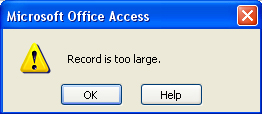
Hier ist die Schnittstelle dieser Fehlermeldung:
Record is too large.
Abfangbarer Fehlercode: 3047
Außerdem werden Sie auch angemessen behandelt Access Reparatur Software Dies kann Ihnen helfen, die Datenbankbeschädigung zu beheben.
Kostenloses MS Access-Datenbank Reparatur Tool
Reparieren Sie beschädigte MDB- und ACCDB-Datenbankdateien und stellen Sie gelöschte Datenbanktabellen, Abfragen, Indizes und Datensätze einfach wieder her. Versuch's jetzt!
Durch Klicken auf die Schaltfläche Herunterladen oben und Installieren von Stellar Repair for Access (14.8 MB) bestätige ich, dass ich die Endbenutzer-Lizenzvereinbarung und die Datenschutzrichtlinie dieser Website gelesen habe und damit einverstanden bin.
Warum ist der Fehler datensatz in Access zu groß?
Wenn Sie auf “MS Access-Fehler 3047-Record is too large.” stoßen, bedeutet das einfach, dass Sie die Datei nicht aus einer anderen Anwendung in Ihre Access-Datenbank importieren können, weil die Datei die Größe überschreitet. Dieser Fehler tritt im Allgemeinen auf, wenn die Größe der Datei, die Sie importieren möchten, überschritten wird.
Die Datensätze in der Tabelle der Access-Datenbank sind jedoch auf weniger als 2 KB beschränkt, wobei Memofelder nicht mitgezählt werden. Und wenn diese Grenze überschritten wird, kann die Fehler meldung “Datensatz ist zu groß” auftreten.
Darüber hinaus kann dieser Laufzeitfehler auch aufgrund beschädigter Datensätze oder Datenbanken auftreten.
Lösungen zur Behebung des Laufzeitfehlers 3047- Record is too large.
Befolgen Sie die Korrekturen und beseitigen Sie dieses zu große Problem ganz einfach.
Schnelle Lösungen:
- Definieren Sie die Tabelle in Access neu
- Verwenden von Feldern mit dem Typ „Memo“.
- Verwenden der DoCmd.TransferSpreadSheet-Methode
- Verwenden Sie die DoCmd.OutputTo-Methode
- Probieren Sie das leistungsstarke Access-Datenbankreparaturtool aus
Lösung 1: Definieren Sie die Tabelle in Access neu
Die allererste Methode, mit der Sie versuchen können, diesen Fehler zu beheben, besteht darin, die Tabelle erneut neu zu definieren, indem Sie einige kurze Felder erstellen oder unnötige Felder entfernen.
Befolgen Sie dazu die folgenden Schritte:
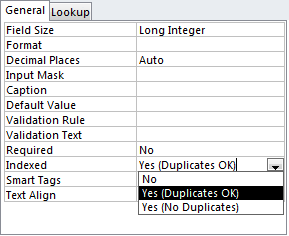
Schritt 1: Öffnen Sie eine Tabelle in der Entwurfsansicht und wählen Sie das Feld in einer Frage aus
Schritt 2: Auf der Seite der Feldeigenschaften im unteren Bereich sehen Sie die Eigenschaft “Indiziert“. Dies enthält drei wahrscheinliche Werte: “Nein”, “Ja (Keine Duplikate)” und “Ja (Duplikate OK)”.
Schritt 3: Ändern Sie einfach den Wert auf “Ja (Duplikate OK)”.
Lösung 2 – Felder mit dem Typ “Memo” verwenden
Sie können diesen Fehler “Datensatz ist zu groß” in Access 2016/2019 vermeiden, indem Sie Felder mit dem Typ “Memo” anstelle des Typs “Text” verwenden. Setzen Sie die Feldtypeigenschaft auf 12, um den Memotyp zu erhalten, statt auf 10, um einen Texttyp zu erhalten.
Wenn das Memofeld die Grenze von 250 Byte überschreitet oder die 2-KB-Grenze für einen Datensatz erreicht wird, platziert Visual Basic die Memofelder automatisch auf einer separaten Seite in der Datenbank datei.
Wenn Ihr Textfeld solche zusammengehörigen Daten enthält, können Sie die Platznutzung verbessern, indem Sie die Felder zu einem großen Memofeld zusammenfassen.
Lesen Sie auch: Laufzeitfehler 3021 beheben: Kein aktueller Datensatz Access
Lösung 3 – Beheben Sie den Fehler “MS Access Record is Too Large” mithilfe der DoCmd.TransferSpreadSheet-Methode
Gemäß der Access 2016-Spezifikation ist die Access-Tabelle auf 4000 Datensätze begrenzt und die Gesamtgröße des Zugriffs beträgt 2 GB. Wenn Sie also eine Tabelle mit mehr als 4000 Datensätzen erstellen, erhalten Sie diese Fehler meldung.
Um das Problem zu beheben, können Sie ein Excel-Arbeitsblatt erstellen und eine verknüpfte Tabelle verwenden. So können Sie eine Abfrage erstellen, die mehr als 4000 Datensätze effizient verwaltet, und diese dann problemlos nach Excel exportieren.
Wenn Sie Abfragen jedoch massenhaft exportieren, müssen Sie dies in VBA tun. Wenn Sie die DoCmd.TransferSpreadSheet-Methode nur zum Exportieren der Abfrage/Tabelle nach Excel verwenden, ist dieser bestimmte Datensatz zu groß und ein Fehler würde Sie daran hindern.
Lösung 4 – Verwenden Sie die DoCmd.OutputTo-Methode, um den Fehler 3047 – Datensatz ist zu groß – zu beheben
Um eine Abfrage mit mehr als 4000 Datensätzen in VBA zu exportieren, versuchen Sie, die DoCmd.OutputTo-Methode zu verwenden.
Nun, die Syntax unterscheidet sich ein wenig von der DoCmd.TransferSpreadSheet-Methode. In Access Query erhalten Sie jedoch gut formatierte Header wie diese. Allerdings ist die Dateigröße größer und der Export dauert einige Zeit.
Es gibt jedoch ein Problem mit der DoCmd.OutputTo-Methode. Wenn Sie die Abfrage in das XLSX-Format exportieren, werden einige Access-Formate nicht gut unterstützt und es wird jedes Mal eine Fehler meldung angezeigt, wenn Sie versuchen, die exportierte Arbeitsmappe zu öffnen.
Benutzer müssen die Datei zur automatischen Reparatur als neue Datei speichern. Um dies zu beheben, können Sie stattdessen im XLS-Format exportieren.
DoCmd.OutputTo ObjectType:=acOutputQuery, ObjectName:=“Query1″, OutputFormat:=acFormatXLS, Outputfile:=“C:\test\test.xls“
Lösung 5 – Probieren Sie das leistungsstarke Access-Datenbank reparatur Werkzeug aus
Wenn die oben genannten manuellen Methoden die Fehlermeldung “Microsoft Access-Eintrag ist zu groß” nicht beheben konnten, ist möglicherweise Ihre Datenbank selbst beschädigt. In einer solchen Situation können Sie die am meisten empfohlenen herunterladen Access Datenbank Reparatur Werkzeug Und lösen das Beschädigung der Access-Datenbank Problem.
Neben der Reparatur der Datenbank dateien (ACCDB und MDB) können auch alle Datenbankobjekte wie Formulare, Abfragen, Berichte usw. repariert und wiederhergestellt werden.
Das Beste an diesem Programm ist, dass es Access 2019, 2016, 2013, 2010 und frühere Versionen unterstützt.

* Durch Klicken auf die Schaltfläche Herunterladen oben und Installieren von Stellar Repair for Access (14.8 MB) bestätige ich, dass ich die Endbenutzer-Lizenzvereinbarung und die Datenschutzrichtlinie dieser Website gelesen habe und damit einverstanden bin.
Schritte zur Verwendung des Access Datenbank Reparatur Werkzeug





Verwandte FAQs:
Wie hoch ist die Grenze jedes Tabellen daten satzsatzes in Access?
Das Limit jeder Tabelle ist auf 4000 Datensätze und eine Gesamtgröße von 2 GB festgelegt.
Wie reduziere ich die Größe meiner Access-Datenbank?
Sie können die Größe Ihrer Access-Datenbank reduzieren, indem Sie die folgenden Schritte ausführen:
- Öffnen Sie die Access-Datenbank und gehen Sie zu Datei > Optionen.
- Wählen Sie dann die aktuelle Datenbank aus.
- In den Anwendungs optionen müssen Sie das Kontrollkästchen “Beim Schließen komprimieren” >> “OK” auswählen.
- Schließen Sie nun die Access-Datenbank und öffnen Sie sie erneut, damit sie wirksam wird.
Was mache ich, wenn meine Access-Datenbank zu groß ist?
Wenn Ihre Access-Datenbankdatei zu groß ist, können Sie das integrierte Access-Tool “Komprimieren und Reparieren” verwenden, um Ihre Datenbank zu komprimieren.
Endgültiges Urteil
Es ist also Zeit für den Abschluss …
Ich hoffe, dass Sie nach Durchsicht des optimierten Beitrags genügend Informationen darüber haben, was der Fehlerdatensatz in Access zu groß ist, warum dieser Fehler auftritt und wie Sie ihn beheben können.
Falls Sie diese Fehlermeldung aufgrund einer Datenbank beschädigung erhalten haben, sollten Sie mit fortfahren Access Reparatur Und Erholung Werkzeug. Unabhängig davon, ob Sie ein Anfänger sind oder nicht, können Sie dieses Tool ohne technische Kenntnisse ausführen.
Diese Software gewährleistet die nahtlose Reparatur und Wiederherstellung der ACCDB- und MDB-Datenbank und stellt alle Objekte einschließlich Tabellen, Berichte, Abfragen, Datensätze, Formulare und Indizes sowie Module, Makros usw. wieder her. Beheben Sie Microsoft Access-Probleme jetzt in 3 einfachen Schritten:
- Herunterladen Sie Stellar Repair for Access mit der Bewertung Toll auf Cnet herunter.
- Klicken Sie auf die Option Browse und Search, um eine beschädigte Access-Datenbank zu finden.
- Klicken Sie auf die Schaltfläche Repair, um die Datenbankobjekte zu reparieren und in der Vorschau anzuzeigen.
Pearson Willey

Pearson Willey ist ein Website-Inhaltsschreiber und Langform-Inhaltsplaner. Daneben ist er auch ein begeisterter Leser. So weiß er sehr gut, wie man ansprechende Inhalte für Leser schreibt. Schreiben ist für ihn wie ein wachsender Vorteil. Er liebt es, sein Wissen in MS Access zu erkunden und technische Blogs zu teilen.