Wenn Sie eine Fehlermeldung erhalten, die besagt: “Run-time error ‘3190’: Too many fields defined.” Machen Sie sich keine Sorgen, wenn Sie Ihre Access-Datenbanktabelle speichern oder Eigenschaften vorhandener Felder ändern. Sie können diesen Fehler leicht beheben, indem Sie einige praktische Methoden anwenden. In diesem Artikel erfahren Sie, was in Access zu viele Felder definiert sind, warum dieser Fehler auftritt und wie man fixieren Zu viele Felder definierten Access mit möglichen Lösungen.
Hier ist die eigentliche Schnittstelle dieses Fehlers:

Kostenloses MS Access-Datenbank Reparatur Tool
Reparieren Sie beschädigte MDB- und ACCDB-Datenbankdateien und stellen Sie gelöschte Datenbanktabellen, Abfragen, Indizes und Datensätze einfach wieder her. Versuch's jetzt!
Durch Klicken auf die Schaltfläche Herunterladen oben und Installieren von Stellar Repair for Access (14.8 MB) bestätige ich, dass ich die Endbenutzer-Lizenzvereinbarung und die Datenschutzrichtlinie dieser Website gelesen habe und damit einverstanden bin.
Was sind in Access zu viele Felder definiert?
Der Fehler “Too Many Fields Defined” ist ein klares Zeichen dafür, dass Ihre Access-Tabelle entweder die zulässige Feldgrößenbeschränkung überschreitet. Oder in den Eigenschaften des Access-Felds ist ein Fehler aufgetreten.
MS Access zählt weiterhin die Gesamtzahl der zur Datenbanktabelle hinzugefügten Felder. Jede einzelne Tabelle von Access hat ein Limit von 255 Feldern. Jedes Mal, wenn Sie Änderungen an der Feldeigenschaft vornehmen, wird die Spaltenanzahl auf 1 erhöht. Wenn Sie hingegen ein Feld löschen, wird diese Spaltenanzahl nicht verringert und die Feldanzahl bleibt unverändert.
Daher ist es ziemlich offensichtlich, dass in einer solchen Situation der Access-Fehler 3190 zu viele Felder definiert. Dieser Fehler tritt jedoch im Allgemeinen aus folgenden Gründen auf:
- Überschreitung des maximalen Feldlimits
- Übermäßige Nutzung der berechneten Felder
- Importieren oder Verknüpfen der externen Daten
- Kreuztabellenabfragen oder PivotTables.
Wie kann der Access fehler “Zu viele Felder definiert” (3190) behoben werden?
Führen Sie die folgenden Methoden aus, um zu viele in Access definierte Felder zu reparieren.
- 1: Komprimieren Sie Ihre Datenbank
- 2: Erstellen Sie eine neue Kopie der Access-Tabelle
- 3: Pass-Through-Abfrage
- 4: Andere Feldeigenschaften festlegen
- 5: Ändern Sie den Datentyp eines Feldes
Lassen Sie uns jede dieser Korrekturen ausführlich besprechen.
Weg 1: Komprimieren und reparieren Sie Ihre Datenbank
Um die Anzahl der gelöschten Felder aus der internen Spaltenanzahl zu entfernen, komprimieren Sie die Datenbank. Hierzu können Sie die Hilfe des integrierten Dienstprogramms “Compact and Repair” in Anspruch nehmen.
Befolgen Sie die Schritte, um Ihre Datenbank mit dem Komprimierungs- und Reparaturtool zu komprimieren:
1: Zuerst müssen Sie Ihr MS Access-Programm öffnen.
2: Klicken Sie anschließend auf die Registerkarte “Daten banktools”.
3: Klicken Sie nun auf die Option “Datenbank komprimieren und reparieren”.

4: Suchen Sie in der geöffneten Datenbank zum Komprimieren im Dialogfeld nach dem Problem, bei dem Sie auf die MS Access-Datenbankdatei stoßen. Treffen Sie also die Auswahl solcher Dateien und klicken Sie dann auf die Option “Komprimieren”.
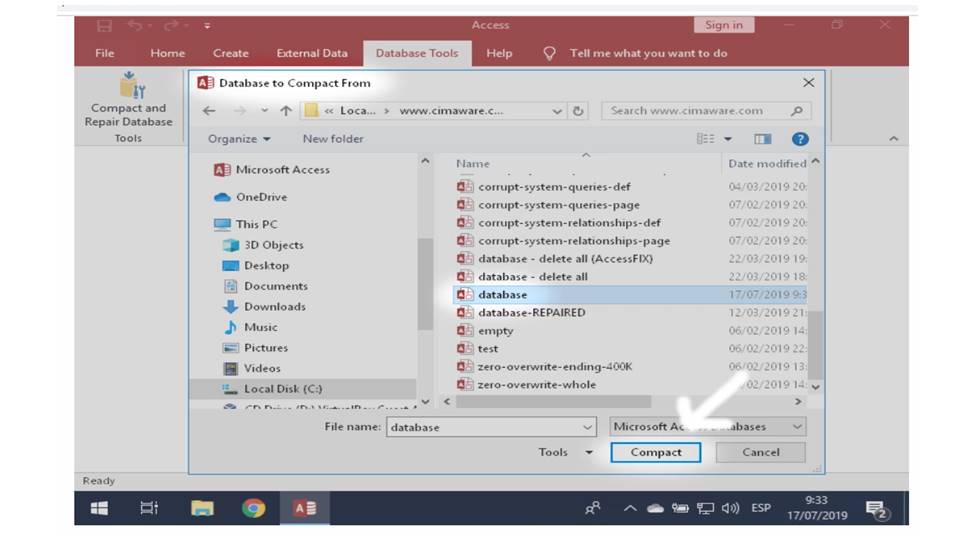
5: Es ist Zeit, im Dialogfeld “Datenbank komprimieren in” eine neue Datenbank zu erstellen. Weisen Sie Ihrer Datei also einen Namen zu und klicken Sie dann auf die Option Speichern.

Weg 2: Erstellen Sie eine neue Kopie der Access-Tabelle
Die zweiteinfachste Möglichkeit, den Access-Fehler “Zu viele Felder definiert” zu beheben, besteht darin, eine neue Kopie derselben Access-Tabelle zu erstellen, bei der das Problem auftritt.
Hinweis: Bevor Sie diesen Schritt durchführen, erstellen Sie eine vollständige Liste aller in dieser Tabelle enthaltenen Beziehungen.
- Wählen Sie zunächst die Tabelle aus, bei der das Problem auftritt.
- Gehen Sie zum Menü “Datei” und tippen Sie auf “Speichern unter”.
- Weisen Sie Ihrer Tabelle im geöffneten Fenster “Speichern unter” einen beliebigen neuen Namen zu und klicken Sie auf “OK“.

- Wählen Sie nun die Tabelle aus, deren Tabelle fehlerhaft angezeigt wird, und löschen Sie sie.
- Benennen Sie anschließend Ihre neu erstellte Tabelle mit demselben Namen wie die ursprüngliche um.
- Richten Sie alle Beziehungen so ein, wie sie zuvor in Ihrer gelöschten Tabelle enthalten waren.
Weg 3: Pass-Through-Abfrage zur Behebung zu vieler Felder mit definiertem Access
Wie wir bereits besprochen haben, gibt es in Access ein Limit von 255 Spalten oder Feldern für jede Tabelle. Wenn Sie also versuchen, auf einen anderen externen Link mit mehr als 255 Spalten zu verlinken. In diesem Fall berücksichtigt Access nur 255 Spalten, beginnend mit der ersten.
Ich möchte nur sagen, dass es bei der verknüpften Tabelle nicht möglich ist, ein bestimmtes Feld oder eine bestimmte Spalte auszuwählen.
Um also die 256. Spalte abzurufen, aber die erste wegzulassen, verwenden Sie die Pass-Through-Abfrage:
- Öffnen Sie zunächst Ihre Access-Datenbank.
- Erstellen Sie in der Entwurfsansicht eine neue Abfrage.
- Schließen Sie das geöffnete Dialogfeld “Tabelle anzeigen”.
- Als Abfragetyp müssen Sie Pass-Through auswählen.
- Klicken Sie mit der rechten Maustaste auf die Registerkarte “Abfrage” und tippen Sie auf die SQL-Ansicht.

- Geben Sie im geöffneten Abfragebereich die SQL-Anweisung ein.
z.B.: SELECT Col1, Col2, Col3 FROM Account
- Schlagen Sie den Lauf.
- Wählen Sie nun im Dialogfeld “Datenquelle auswählen” die Datenquelle des ODBC-Treibers aus.
Weg 4: Andere Feldeigenschaften festlegen
Notiz:
Nicht alle Formattypen funktionieren gut mit allen Varianten von Datentypen. Legen Sie also immer zuerst den Datentyp und dann nur sein Format fest.
- Wählen Sie in der Rasterentwurfstabelle zunächst das Feld aus, für das Sie die Feldeigenschaften festlegen müssen.
- Sie werden sehen, dass Access die Eigenschaft des Feldes in den Feldeigenschaften anzeigt.
- Je nach Datentyp wird die Feldeigenschaft zugewiesen.
- Nehmen Sie im Bereich “Feldeigenschaften” die Einstellungen vor, die Sie auf die einzelnen Feldeigenschaften anwenden möchten.
- Alternativ drücken Sie einfach die Taste F6 auf Ihrer Tastatur und verwenden zur Auswahl der Eigenschaft die Pfeiltaste.
Hinweis: Erhalten Sie weitere Informationen zu den Daten typen und Feldeigenschaften, die für jeden Datentyptyp verfügbar sind.
- Um zusätzlichen Platz zum Hinzufügen oder Ändern der Eigenschaftseinstellungen im Eigenschaftsfeld zuzuweisen. Drücken Sie einfach die SHIFT+F2-Taste auf Ihrer Tastatur, da dadurch das Zoom-Feld geöffnet wird.
- Um alle vorgenommenen Änderungen zu speichern, vergessen Sie nicht, die Taste CTRL+S zu drücken.
Weg 5: Ändern Sie den Datentyp eines Feldes
Sie haben die Möglichkeit, nach der Erstellung mehrere Aspekte des Feldes zu ändern.
Warnung:
Sie können auch diese Aspekte eines Feldes ändern, das Sie nicht gerade erstellt haben. Wenn jedoch bereits Daten im Feld vorhanden sind, sind einige Aktionen nicht verfügbar oder können zu Datenverlust führen.
- Wählen Sie im Tabellenentwurfsraster das Feld aus, für das Sie den Datentyp anwenden möchten.
- Wählen Sie nun in der Spalte des Datentyps den Datentyp aus der Dropdown-Liste aus.

Sehen Sie sich den Artikel “Daten typen für Access-Datenbanken” an, um ausführliche Informationen zur Liste aller verfügbaren Access-Datenbank daten typen zu erhalten.
Wie repariert man eine beschädigte Access-Datenbankdatei (.mdb oder .accdb)?
Access Datenbank Reparatur Werkzeug kann leicht Fix korrupte oder beschädigte MS Access-Dateien & speichert die reparierten DB-Dateien an ihrem Standardspeicherort.
Es handelt sich um ein herausragendes Programm, das Reparatur & erholen stark beschädigte .ACCDB oder MDB-Dateien, um Access-Datenbankobjekte wie Tabellen, Formulare (mit VBA-Code), Abfragen, Berichte, Hyperlinks usw. wiederherzustellen.
Darüber hinaus unterstützt dieses Tool Access 2019, 2016, 2013, 2010 und frühere Versionen. Sie können diese Software über die unten angegebenen Schaltflächen herunterladen.

* Durch Klicken auf die Schaltfläche Herunterladen oben und Installieren von Stellar Repair for Access (14.8 MB) bestätige ich, dass ich die Endbenutzer-Lizenzvereinbarung und die Datenschutzrichtlinie dieser Website gelesen habe und damit einverstanden bin.
Befolgen Sie nach der Installation des Tools diese Schritte:





Fazit:
In diesem Beitrag werden die möglichen Ursachen für den Fehler “Zu viele Felder definieren” sowie die besten Problemumgehungen zur Behebung hervorgehoben. Falls Sie diese Fehlermeldung aufgrund einer Beschädigung der Access-Datenbank erhalten, müssen Sie die empfohlene Vorgehensweise verwenden Access Reparatur & Erholung Werkzeug. Diese Software kann die Beschädigung in .mdb- oder .accdb-Dateien effektiv und erfolgreich beheben.
Danke fürs Lesen…!
Diese Software gewährleistet die nahtlose Reparatur und Wiederherstellung der ACCDB- und MDB-Datenbank und stellt alle Objekte einschließlich Tabellen, Berichte, Abfragen, Datensätze, Formulare und Indizes sowie Module, Makros usw. wieder her. Beheben Sie Microsoft Access-Probleme jetzt in 3 einfachen Schritten:
- Herunterladen Sie Stellar Repair for Access mit der Bewertung Toll auf Cnet herunter.
- Klicken Sie auf die Option Browse und Search, um eine beschädigte Access-Datenbank zu finden.
- Klicken Sie auf die Schaltfläche Repair, um die Datenbankobjekte zu reparieren und in der Vorschau anzuzeigen.
Pearson Willey

Pearson Willey ist ein Website-Inhaltsschreiber und Langform-Inhaltsplaner. Daneben ist er auch ein begeisterter Leser. So weiß er sehr gut, wie man ansprechende Inhalte für Leser schreibt. Schreiben ist für ihn wie ein wachsender Vorteil. Er liebt es, sein Wissen in MS Access zu erkunden und technische Blogs zu teilen.