Benutzer von Microsoft Office-Anwendungen stoßen häufig auf Startprobleme, wenn sie ihr bevorzugtes Programm öffnen möchten. Eine solche Fehlermeldung, mit der Access-Benutzer konfrontiert werden, lautet: “Microsoft Access couldn’t start last time. Safe mode could help you troubleshoot the problem….” Diese Warnung kann Ihre Datenbanknutzung beeinträchtigen und dringende Arbeiten blockieren. Hier ist der Screenshot des Fehlers:
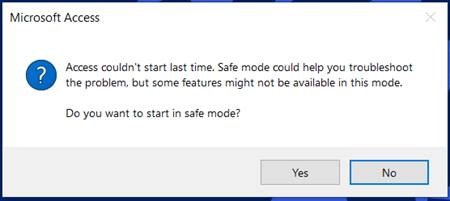
Diese Anleitung bietet klare Lösungen mit bewährten Ergebnissen sowie die Hauptursachen des Problems. Also, fangen wir an…
Kostenloses MS Access-Datenbank Reparatur Tool
Reparieren Sie beschädigte MDB- und ACCDB-Datenbankdateien und stellen Sie gelöschte Datenbanktabellen, Abfragen, Indizes und Datensätze einfach wieder her. Versuch's jetzt!
Durch Klicken auf die Schaltfläche Herunterladen oben und Installieren von Stellar Repair for Access (14.8 MB) bestätige ich, dass ich die Endbenutzer-Lizenzvereinbarung und die Datenschutzrichtlinie dieser Website gelesen habe und damit einverstanden bin.
Kurze Beschreibung dieses Access-Fehlers
Der Fehler „Microsoft Access konnte beim letzten Mal nicht gestartet werden“ tritt typischerweise nach einem unerwarteten Absturz von Access auf. Wenn er auftritt, bedeutet dies, dass die Anwendung unsichere Beendigungen aus früheren Sitzungen erkennt und Access infolgedessen den normalen Start blockiert.
Verschiedene Ursachen können dieses frustrierende Problem verursachen, darunter:
- Plötzliche Systemabschaltungen.
- Beschädigte temporäre Dateien oder Access-Dateien.
- Unzureichende Berechtigungen.
- Fehlerhafte Access-Add-Ins können Access während des Ladens zum Absturz bringen.
- Verwendung einer veralteten Version der Access-App.
Dies sind also die Hauptfaktoren, die dieses Problem verursachen. Die Identifizierung der Ursache beschleunigt die Fehlerbehebung.
Wie behebt man den Fehler „Microsoft Access konnte beim letzten Mal nicht gestartet werden“?
In diesem Abschnitt finden Sie zahlreiche Schritte, die Sie unternehmen können, um diesen Fehler zu beheben.
Schnelle Lösungen:
- Versuchen Sie, die Access-App im abgesicherten Modus zu starten.
- Löschen Sie den Access-Cache und temporäre Dateien.
- Holen Sie sich die neueste Version von Access.
- Reparieren Sie die beschädigte Datenbank.
- Deaktivieren Sie problematische Access-Add-Ins.
- Reparieren Sie die MS Office-Installation.
- Suchen Sie professionelle Hilfe.
Methode 1: Starten der Access-App im abgesicherten Modus
Das Starten der Access-Anwendung im abgesicherten Modus ist die erste Methode, die Sie ausprobieren sollten, um dieses Problem zu beheben. Dadurch werden die Add-Ins und benutzerdefinierten Einstellungen deaktiviert.
So starten Sie Access im abgesicherten Modus:
- Drücken Sie die Tasten Windows + R, um das Dialogfeld „Ausführen“ zu öffnen.
- Geben Sie anschließend msaccess /safe ein und drücken Sie die Eingabetaste.
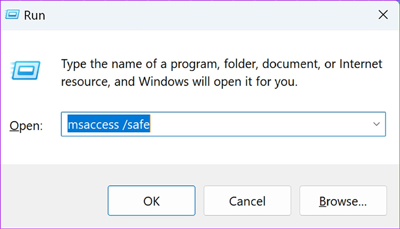
- Dadurch werden unnötige Add-Ins in den Access-Optionen deaktiviert.
Lesen Sie auch: Beheben des Fehlers „Die Microsoft Access-Datenbank-Engine konnte das Objekt nicht finden“
Methode 2 – Access-Cache und temporäre Dateien löschen
Viele Benutzer haben in Online-Communitys berichtet, dass sie den Fehler „Access konnte beim letzten Mal nicht im abgesicherten Modus gestartet werden“ behoben haben, indem sie die Access-Cache-Daten oder temporären Dateien gelöscht haben.
Folgen Sie einfach den unten stehenden Schritten, um diese Methode anzuwenden:
- Schließen Sie alle Office-Anwendungen, bevor Sie fortfahren.
- Navigieren Sie zum Ordner „AppData Local Temp“, indem Sie %temp% in die Suchleiste eingeben.
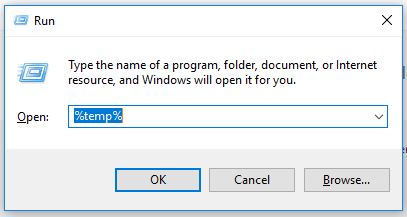
- Löschen Sie anschließend die Dateien, die mit MS Access zusammenhängen.
- Starten Sie Access abschließend normal neu und überprüfen Sie, ob der Fehler behoben ist.
Methode 3 – Die neueste Version von Access herunterladen
Das Aktualisieren des Programms ist eine einfache Möglichkeit, Fehler oder Probleme in der Access-Datenbank zu beheben. Daher sollten Sie dies auch tun, um diesen Fehler zu beheben.
Schritte zum Aktualisieren der App:
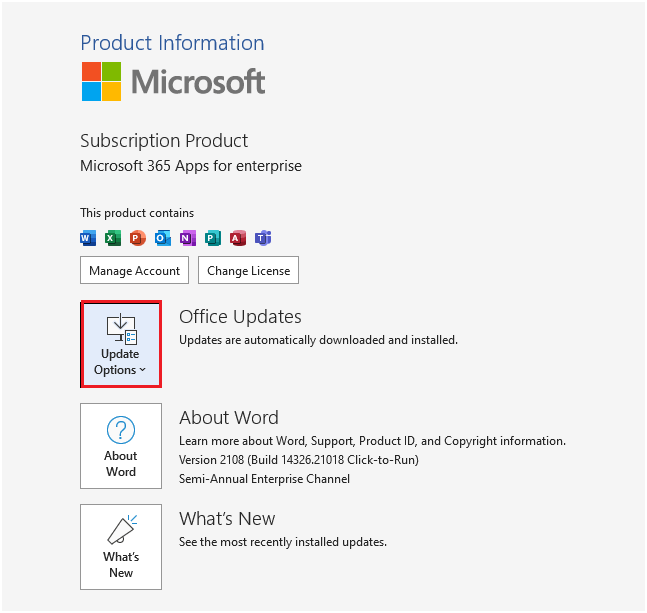
- Öffnen Sie Access und navigieren Sie zu „Datei“ >> Optionen.
- Suchen und klicken Sie auf „Update-Optionen“.
- Klicken Sie abschließend auf „Jetzt aktualisieren“, um die neuesten Updates zu installieren, falls verfügbar.
Methode 4 – Beschädigte Datenbank reparieren
In Access treten die meisten Probleme, einschließlich des Fehlers „Microsoft Access konnte beim letzten Mal nicht gestartet werden“, aufgrund einer Beschädigung der Access-Datenbank auf. In diesem Fall können Sie das Dienstprogramm „Komprimieren und Reparieren“ verwenden, um die Datenbankdatei zu optimieren und manuell zu reparieren.
Folgen Sie diesen Schritten, um dieses Tool zu verwenden:
- Öffnen Sie die Access-Anwendung.
- Klicken Sie auf „Datei“ > „Informationen“.
- Klicken Sie nun auf „Datenbank komprimieren und reparieren“.
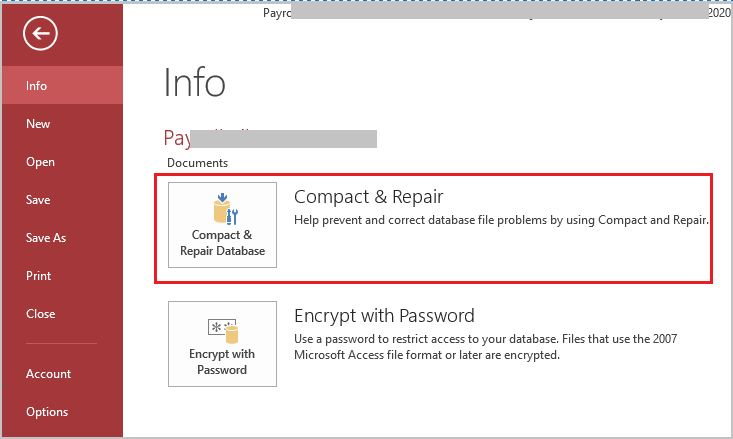
Wenn dieses Tool das Beschädigungsproblem nicht beheben kann, ist Ihre Datenbankdatei wahrscheinlich stark beschädigt. In diesem Fall kann sie nur mit dem Access Reparatur und Wiederherstellungs Software repariert werden. Dieses Programm behebt nicht nur die Dateibeschädigung, sondern stellt auch alle darin gespeicherten Komponenten wieder her.

* Durch Klicken auf die Schaltfläche Herunterladen oben und Installieren von Stellar Repair for Access (14.8 MB) bestätige ich, dass ich die Endbenutzer-Lizenzvereinbarung und die Datenschutzrichtlinie dieser Website gelesen habe und damit einverstanden bin.
Hier finden Sie die vollständigen Schritte zur Verwendung dieses Programms:





Methode 5 – Deaktivieren problematischer Access-Add-Ins
Hinzugefügte Add-Ins in Access erweitern die App-Funktionalität, können aber manchmal Abstürze verursachen. Daher verbessert das Deaktivieren die Startzuverlässigkeit und behebt das aktuelle Problem.
- Öffnen Sie zunächst MS Access im abgesicherten Modus.
- Gehen Sie zu Datei >> Optionen >> Add-Ins.
- Wählen Sie die COM-Add-Ins aus und klicken Sie auf „Los“.
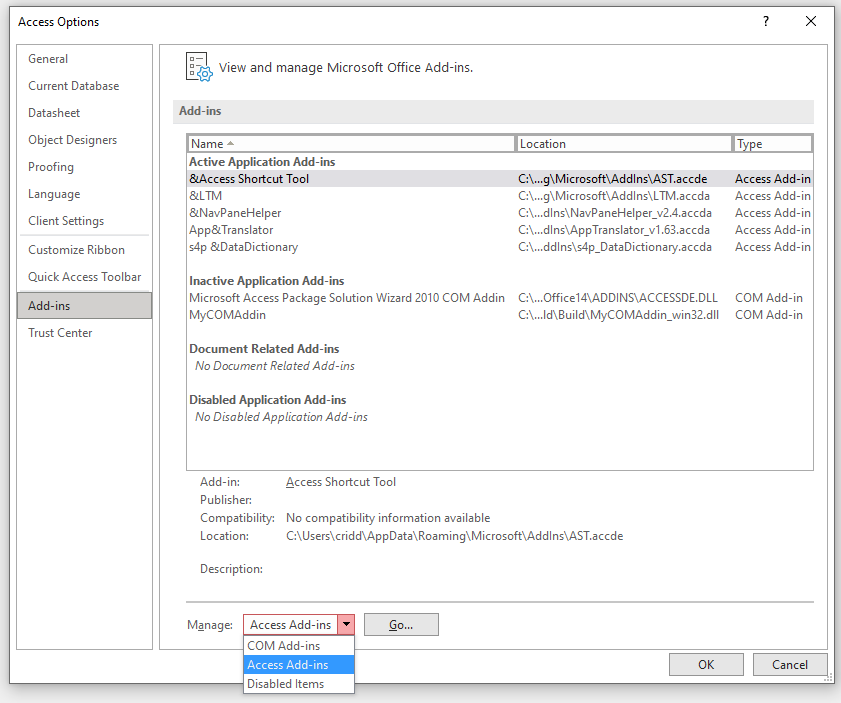
- Deaktivieren Sie alle Add-Ins und starten Sie Access neu.
- Aktivieren Sie die Add-Ins anschließend einzeln wieder.
Lesen Sie auch: Das Ende des Albtraums: Microsoft Access konnte die Datei nicht sperren – Entmystifizierung!
Methode 6 – Reparieren der MS Office-Installation, um den Fehler „Microsoft Access konnte beim letzten Mal nicht gestartet werden“ zu beheben
Eine weitere praktikable Lösung ist die Reparatur der beschädigten MS Office-Suite. So gehen Sie vor:
- Öffnen Sie die Systemsteuerung >> wählen Sie „Programme und Funktionen“.
- Wählen Sie Microsoft Office >> klicken Sie auf „Ändern“.
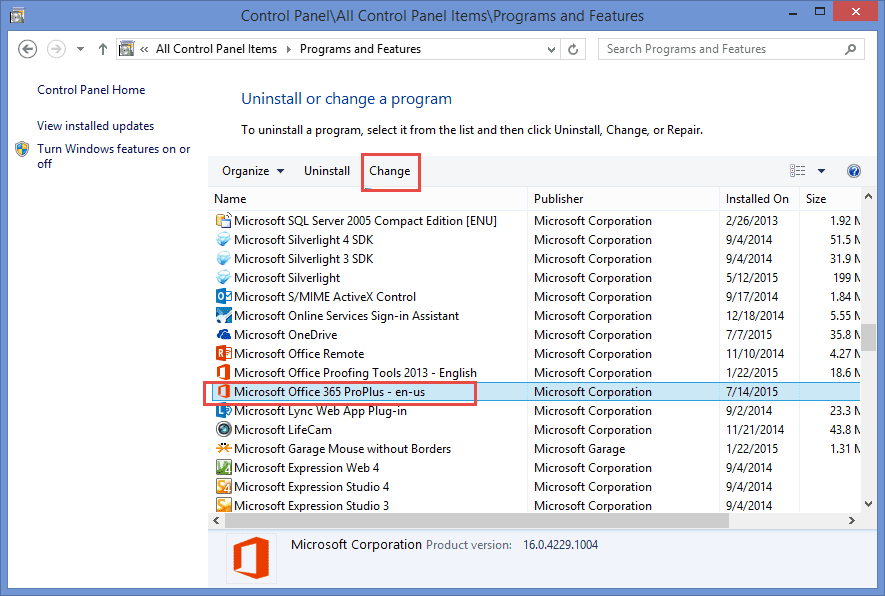
- Wählen Sie anschließend „Schnelle Reparatur“ für schnellere Ergebnisse.
- Wenn die Probleme weiterhin bestehen, wählen Sie stattdessen „Online-Reparatur“.
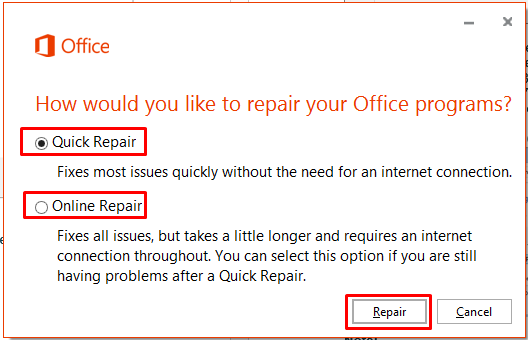
Dieser Vorgang stellt fehlende oder beschädigte Dateien wieder her.
Methode 7 – Professionelle Hilfe in Anspruch nehmen
Wenn auch nach dem Ausprobieren der oben genannten Lösungen der Fehler „konnte beim letzten Mal nicht gestartet werden“ in Access weiterhin besteht, ist es am besten, sich an Fachleute zu wenden. Kontaktieren Sie einfach technische Experten für Hilfe und zuverlässigen Support.
Häufig gestellte Fragen:
Wie starte ich MS Access im abgesicherten Modus?
Um Access im abgesicherten Modus zu starten, gehen Sie wie folgt vor:
- Suchen Sie das Verknüpfungssymbol für die Access-Anwendung.
- Halten Sie die CTRL-Taste gedrückt und doppelklicken Sie auf die Anwendungsverknüpfung.
- Klicken Sie nun auf „Ja“, wenn ein Fenster erscheint, das Sie fragt, ob Sie die Anwendung im abgesicherten Modus starten möchten.
Warum öffnet sich MS Access nicht?
Höchstwahrscheinlich lässt sich die Access-Anwendung aufgrund unzureichender Berechtigungen in der Registrierung oder einer beschädigten MS Office-Suite nicht öffnen.
Wie repariere ich eine Microsoft Access-Datenbank?
Sie können die beschädigte Access-Datenbankdatei mithilfe der Funktion „Komprimieren und Reparieren“ reparieren.
- Navigieren Sie zur Registerkarte „Datei“ >> „Info“ >> „Datenbank komprimieren und reparieren“.
- Access erstellt eine Kopie der komprimierten und reparierten Datenbankdatei am selben Speicherort.
Wie aktualisiere ich eine Access-Datenbank?
Um die Datensätze oder Formulare der Access-Datenbank in der Datenblatt- oder Formularansicht zu aktualisieren, gehen Sie zur Registerkarte „Start“ >> klicken Sie auf „Alle aktualisieren“ > „Aktualisieren“.
Lesen Sie auch: Behebung des Fehlers „Microsoft Access konnte Definitionen nicht lesen – Keine Leseberechtigung für Tabelle oder Abfrage“!
Zusammenfassend
Startfehler in Access können ein frustrierendes Hindernis darstellen, insbesondere die Meldung „Microsoft Access konnte beim letzten Mal nicht im abgesicherten Modus gestartet werden“. Tritt dieser Fehler auf, können Sie das Programm nicht öffnen.
Wenn Sie jedoch die Ursachen verstehen und die oben genannten Methoden anwenden, können Sie diese schwierige Situation bewältigen und eine reibungslose Nutzung von Access gewährleisten.
Wenn Sie weitere Fragen zu diesem Thema haben, können Sie uns gerne über unsere Twitter or Facebook-Seite kontaktieren.
Das war’s!
Diese Software gewährleistet die nahtlose Reparatur und Wiederherstellung der ACCDB- und MDB-Datenbank und stellt alle Objekte einschließlich Tabellen, Berichte, Abfragen, Datensätze, Formulare und Indizes sowie Module, Makros usw. wieder her. Beheben Sie Microsoft Access-Probleme jetzt in 3 einfachen Schritten:
- Herunterladen Sie Stellar Repair for Access mit der Bewertung Toll auf Cnet herunter.
- Klicken Sie auf die Option Browse und Search, um eine beschädigte Access-Datenbank zu finden.
- Klicken Sie auf die Schaltfläche Repair, um die Datenbankobjekte zu reparieren und in der Vorschau anzuzeigen.
Pearson Willey

Pearson Willey ist ein Website-Inhaltsschreiber und Langform-Inhaltsplaner. Daneben ist er auch ein begeisterter Leser. So weiß er sehr gut, wie man ansprechende Inhalte für Leser schreibt. Schreiben ist für ihn wie ein wachsender Vorteil. Er liebt es, sein Wissen in MS Access zu erkunden und technische Blogs zu teilen.