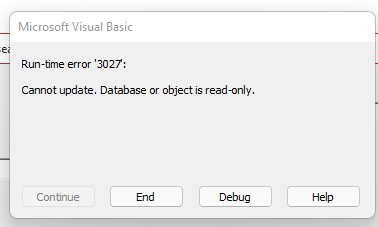
Sie haben den Fehler „MS Access kann die Datenbank nicht aktualisieren oder das Objekt ist schreibgeschützt“ (3027) beim Ändern von Datenbankdatensätzen? Dann sind Sie hier richtig. In dieser exklusiven Anleitung erfahren Sie, warum dieser Laufzeitfehler 3027 auftritt und wie Sie ihn mit minimalem Aufwand beheben und die normale Funktionalität wiederherstellen können.
[Microsoft][ODBC Microsoft Access Driver] Cannot update. Database or object is read-only.
Kostenloses MS Access-Datenbank Reparatur Tool
Reparieren Sie beschädigte MDB- und ACCDB-Datenbankdateien und stellen Sie gelöschte Datenbanktabellen, Abfragen, Indizes und Datensätze einfach wieder her. Versuch's jetzt!
Durch Klicken auf die Schaltfläche Herunterladen oben und Installieren von Stellar Repair for Access (14.8 MB) bestätige ich, dass ich die Endbenutzer-Lizenzvereinbarung und die Datenschutzrichtlinie dieser Website gelesen habe und damit einverstanden bin.
Symptome:
Der Fehler „Aktualisierung nicht möglich. Datenbank oder Objekt ist schreibgeschützt“ tritt meist in folgendem Szenario auf:
- Beim Ausführen von Aktualisierungsabfragen für eine verknüpfte Microsoft SharePoint-Ansicht.
- Die zugrunde liegende Liste, die Sie aktualisieren, enthält Nachschlagefelder, die nicht mit Access verknüpft sind, da sie nicht in der aktuellen Ansicht enthalten sind.
Was verursacht den Fehler „Access VBA kann die Datenbank nicht aktualisieren oder das Objekt ist schreibgeschützt“?
Bevor wir Maßnahmen ergreifen, sollten wir die Ursache identifizieren.
- Unzureichende Datenbank berechtigungen – Wenn eine Access-Datei an einem Speicherort mit eingeschränkten Berechtigungen gespeichert ist.
- Probleme mit Netzwerkfreigaben: Ist die Datenbank auf einem Netzlaufwerk gespeichert, können falsche Freigabeberechtigungen die Bearbeitung einschränken.
- Schreibgeschützte Dateiattribute: Ist die Datei als „schreibgeschützt“ gekennzeichnet, kann dieser Fehler auftreten.
- Beschädigte oder gesperrte Datenbank: Eine beschädigte oder gesperrte Access-Datenbank kann die Bearbeitungsmöglichkeiten einschränken.
- Konflikte mit temporären Dateien: Bei der Verwendung von MS Access werden temporäre Dateien (.ldb oder .laccdb) erstellt. Werden diese Dateien nicht rechtzeitig gelöscht, kann dies zu einem Access-Fehler 3027 führen.
Problemumgehung zur Behebung des Fehlers „MS Access kann Datenbank nicht aktualisieren oder Objekt ist schreibgeschützt“ (3027)
Um den Fehler „[Microsoft][ODBC Microsoft Access-Treiber] Kann nicht aktualisiert werden. Datenbank oder Objekt ist schreibgeschützt“ zu beheben, versuchen Sie die folgenden Lösungen:
Methode 1: Verknüpfen Sie die gesamte Nachschlagespalte der zugrunde liegenden Liste mit Tabellen.
Führen Sie dazu die folgenden Schritte aus:
- Verknüpfen Sie die SharePoint-Liste selbst. Dadurch wird sichergestellt, dass alle Nachschlagetabellen der zugrunde liegenden Liste in Access vorhanden sind.
- Löschen Sie nun die verknüpfte Tabelle der SharePoint-Liste in Access.
- Verknüpfen Sie anschließend die SharePoint-Ansicht mit der Makroaktion „ImportSharePointList“.
Wenn Sie alle oben genannten Schritte ausführen, erstellt Access eine verknüpfte Tabelle für die SharePoint-Ansicht und eine verknüpfte Tabelle für alle Nachschlagespalten der zugrunde liegenden Liste, anstatt nur die in der Ansicht enthaltenen Nachschlagespalten.
Lesen Sie auch: Beheben des MS Access-Fehlers „Konnte nicht aus angegebenen Tabellen löschen“ (Fehler 3086)!
Methode 2 – Dateiberechtigungen ändern
Wie bereits erwähnt, verursachen unzureichende Zugriffsberechtigungen auf die Datenbankdatei verschiedene Probleme im Zusammenhang mit Access-Datenbanken, darunter den Laufzeitfehler 3027: „Datenbank kann nicht aktualisiert werden oder Objekt ist schreibgeschützt“.
So überprüfen und ändern Sie die DB-Dateiberechtigungen:
- Navigieren Sie zum Speicherort der Access-Datenbankdatei.
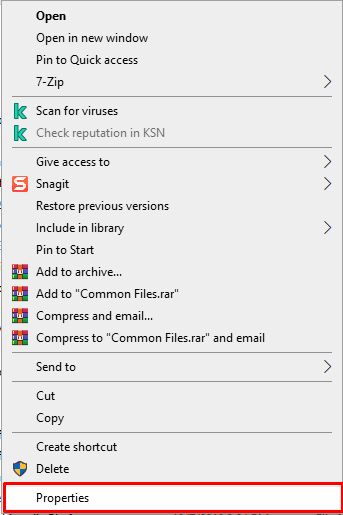
- Klicken Sie anschließend mit der rechten Maustaste auf die Datei und wählen Sie „Eigenschaften“.
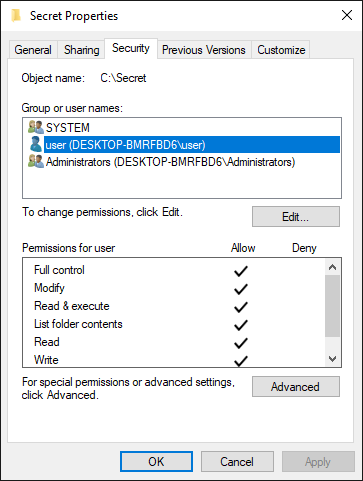
- Erteilen Sie den erforderlichen Benutzern im Reiter „Sicherheit“ die volle Zugriffsberechtigung.
Methode 3 – Caching in Access deaktivieren
Sie können das Caching auch in Access 2010 deaktivieren. Gehen Sie dazu folgendermaßen vor:
- Navigieren Sie in Access zu Datei > Optionen.
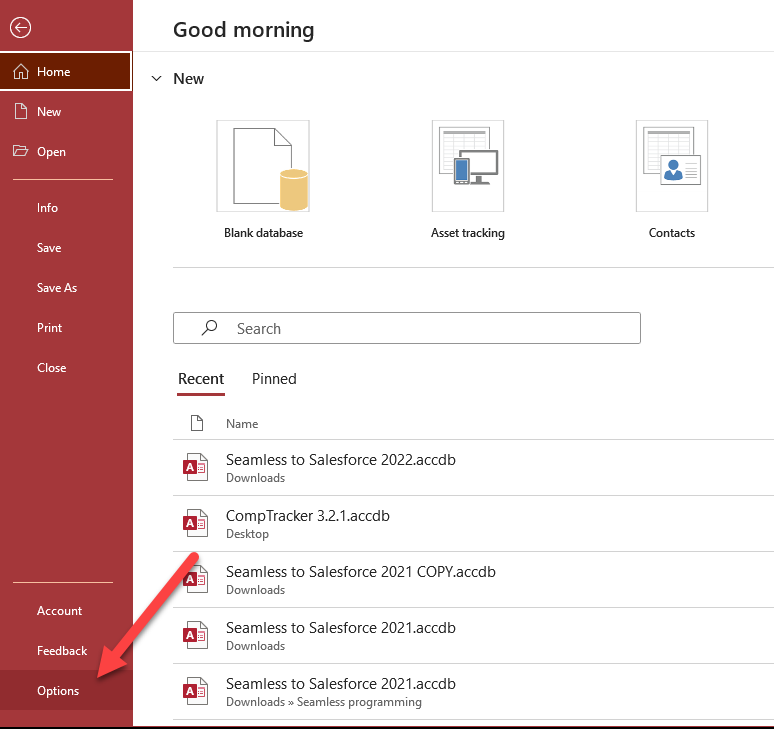
- Wählen Sie „Aktuelle Datenbank“.
- Scrollen Sie nach unten zum Bereich „Webdienst-Caching“ und suchen Sie die Microsoft SharePoint-Tabellen.
- Aktivieren Sie das Kontrollkästchen „Nie zwischenspeichern“.
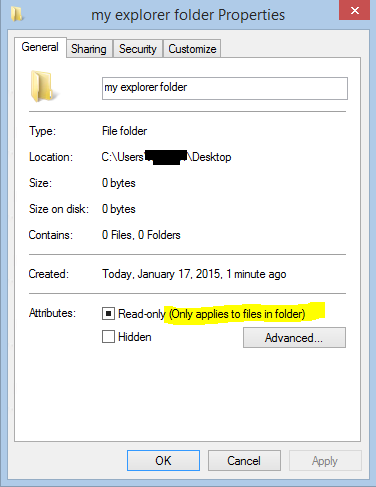
Methode 4 – Schreibschutz entfernen
Durch das Entfernen des Schreibschutzes können Sie den Access-Fehlercode 3027 umgehen. So entfernen Sie den Schreibschutz ganz einfach:
- Gehen Sie zum Speicherort der Access-Datenbankdatei.
- Klicken Sie anschließend mit der rechten Maustaste auf die Datei und wählen Sie „Eigenschaften“.
- Deaktivieren Sie anschließend die Option „Schreibgeschützt“ und klicken Sie auf „Übernehmen”.
Methode 5 – Access kann Datenbank nicht aktualisieren oder Objekt ist schreibgeschützt beheben, indem die beschädigte Datei repariert wird
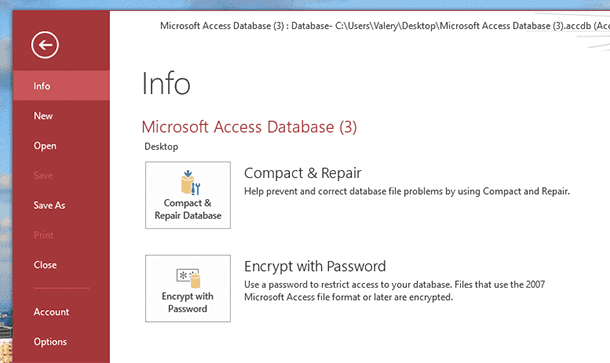
Eine Beschädigung der Access-Datenbankdatei kann sogar Laufzeitfehler in Access verursachen. In diesem Fall können Sie das Access-Tool „Komprimieren und Reparieren“ verwenden, um die Datenbank zu komprimieren und zu reparieren.
So geht’s:
- Öffnen Sie Access.
- Navigieren Sie zu Datei >> Info.
- Klicken Sie auf die Option „Datenbank komprimieren und reparieren“.
Wenn dieses integrierte Tool die Datenbankbeschädigung nicht beheben kann, können Sie sich für das Beste entscheiden Access Reparieren Werkzeug. Diese Software repariert stark beschädigte MDB- und ACCDB-Dateien mit 100 %iger Integrität.

* Durch Klicken auf die Schaltfläche Herunterladen oben und Installieren von Stellar Repair for Access (14.8 MB) bestätige ich, dass ich die Endbenutzer-Lizenzvereinbarung und die Datenschutzrichtlinie dieser Website gelesen habe und damit einverstanden bin.
Lesen Sie auch: Behoben – 5 Wege für Access datensätze, die nicht gelesen werden können; Keine Leseberechtigung für „Xxxx“ (Fehler 3112)
Häufig gestellte Fragen:
Wie deaktiviere ich den Schreibschutz in Microsoft Access?
Um den Schreibschutz in Access zu deaktivieren, öffnen Sie die DB-Datei im exklusiven Modus, indem Sie beim Öffnen die Umschalttaste gedrückt halten. Wenn Sie diesen Modus deaktivieren, können Sie die Änderungen an der Datenbank bearbeiten und speichern.
Warum wird meine Access-Datenbank immer schreibgeschützt geöffnet?
Die Access-Datenbank wird schreibgeschützt geöffnet, weil jemand anderes dieselbe Datei im exklusiven Modus geöffnet hat.
Verbindung zur Datenbank konnte nicht hergestellt werden. Datenbank kann nicht aktualisiert werden oder Objekt ist schreibgeschützt?
Dieser Fehler bedeutet, dass Sie nicht über die erforderlichen Schreibberechtigungen für die Datenbank verfügen.
Wie repariere ich eine Microsoft Access-Datenbank?
Sie können eine Microsoft Access-Datenbankdatei manuell reparieren, indem Sie das Tool „Komprimieren und Reparieren“ ausführen. Navigieren Sie zu Datei > Info > Datenbank komprimieren und reparieren. Access erstellt nun eine Kopie der komprimierten und reparierten Datenbankdatei am selben Speicherort.
Zusammenfassung
Der Fehler 3027 „Microsoft Access kann die Datenbank nicht aktualisieren oder Objekt ist schreibgeschützt“ kann frustrierend sein, ist aber einfach zu beheben. Durch Überprüfen der Berechtigungen, Anpassen der Einstellungen und Reparieren der beschädigten Datenbank können Sie die volle Funktionalität wiederherstellen und zukünftigen Problemen vorbeugen. Implementieren Sie diese Korrekturen, damit Ihre MS Access-Datenbank reibungslos funktioniert.
Diese Software gewährleistet die nahtlose Reparatur und Wiederherstellung der ACCDB- und MDB-Datenbank und stellt alle Objekte einschließlich Tabellen, Berichte, Abfragen, Datensätze, Formulare und Indizes sowie Module, Makros usw. wieder her. Beheben Sie Microsoft Access-Probleme jetzt in 3 einfachen Schritten:
- Herunterladen Sie Stellar Repair for Access mit der Bewertung Toll auf Cnet herunter.
- Klicken Sie auf die Option Browse und Search, um eine beschädigte Access-Datenbank zu finden.
- Klicken Sie auf die Schaltfläche Repair, um die Datenbankobjekte zu reparieren und in der Vorschau anzuzeigen.
Pearson Willey

Pearson Willey ist ein Website-Inhaltsschreiber und Langform-Inhaltsplaner. Daneben ist er auch ein begeisterter Leser. So weiß er sehr gut, wie man ansprechende Inhalte für Leser schreibt. Schreiben ist für ihn wie ein wachsender Vorteil. Er liebt es, sein Wissen in MS Access zu erkunden und technische Blogs zu teilen.