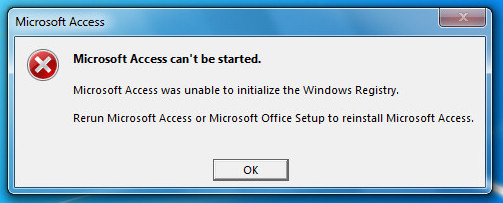
Beim Starten von Microsoft Access kann die Fehlermeldung “Access Was Unable to Initialize the Windows Registry” erscheinen. Dieser Fehler unterbricht Ihre Arbeit und verhindert den Datenbankzugriff. Er tritt üblicherweise aufgrund von Berechtigungsproblemen, beschädigten Benutzerprofilen oder fehlerhaften Registrierungsschlüsseln auf. Unabhängig von der Ursache lässt er sich mit den hier beschriebenen Lösungen beheben.
Legen wir also gleich los…
Kostenloses MS Access-Datenbank Reparatur Tool
Reparieren Sie beschädigte MDB- und ACCDB-Datenbankdateien und stellen Sie gelöschte Datenbanktabellen, Abfragen, Indizes und Datensätze einfach wieder her. Versuch's jetzt!
Durch Klicken auf die Schaltfläche Herunterladen oben und Installieren von Stellar Repair for Access (14.8 MB) bestätige ich, dass ich die Endbenutzer-Lizenzvereinbarung und die Datenschutzrichtlinie dieser Website gelesen habe und damit einverstanden bin.
Gründe für den Fehler „Microsoft Access kann nicht gestartet werden – Windows-Registrierung konnte nicht initialisiert werden“
Es gibt verschiedene Ursachen für den Access-Datenbankfehler 7899 (Windows-Registrierung konnte nicht initialisiert werden):
- Beschädigte Registrierungsdateien
- Virus- oder Malware-Infektion
- Fehlende Berechtigungen
- Fehlerhafte Registrierungsschlüssel oder -werte
- Konflikte mit Drittanbietersoftware
Wie behebt man den Fehler „Microsoft Access konnte die Windows-Registrierung nicht initialisieren“?
Folgen Sie den unten stehenden Schritt-für-Schritt-Anleitungen, um diesen Fehler mit minimalem Aufwand zu beheben.
Lösung 1 – Einfache Tricks ausprobieren
- Führen Sie einen Neustart durch, um die Windows-Registrierung wiederherzustellen.
- Besteht das Problem nach dem Neustart weiterhin, reparieren Sie MS Access unter „Programme und Dateien“.
Lösung 2 – Registrierungsschlüssel „LoadAppInit_DLLs“ überprüfen
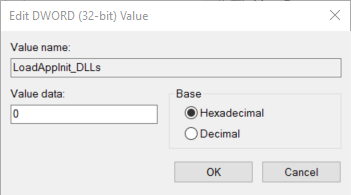
Der Registrierungsschlüssel „LoadAppInit_DLLs“ muss auf 0 gesetzt sein. Möglicherweise wurde der Wert jedoch von einem anderen Programm geändert.
- Drücken Sie die Tastenkombination Windows + R. Dadurch wird das Ausführen-Fenster geöffnet.
- Geben Sie REGEDIT ein und klicken Sie auf OK.
- Der Registrierungs-Editor wird geöffnet. Suchen Sie nun nach „LoadAppInit_DLLs“:
HKEY_LOCAL_MACHINE\SOFTWARE\Microsoft\Windows NT\CurrentVersion\Windows\LoadAppInit_DLLs

- Doppelklicken Sie auf den Wert von „LoadAppInit_DLLs“ im Feld „Daten“.
- Im Dialogfeld „DWORD-Wert bearbeiten“ müssen Sie den Wert auf 0 setzen.
- Schließen Sie nun den Registrierungs-Editor.
- Starten Sie anschließend Ihren PC neu und öffnen Sie die Access-Datenbankanwendung erneut.
Siehe auch: Behebung des Fehlers „Verbindung zur Access-Datenbank nicht möglich“
Lösung 3: System wiederherstellung durchführen
Eine Systemwiederherstellung ist ein hervorragender Trick, um Ihre Systemdateien und -einstellungen auf einen früheren Zeitpunkt zurückzusetzen, als Access noch einwandfrei funktionierte.
Gehen Sie dazu wie folgt vor:
- Geben Sie in der Windows-Suchleiste „Wiederherstellungspunkt erstellen“ ein und wählen Sie das entsprechende Ergebnis aus.
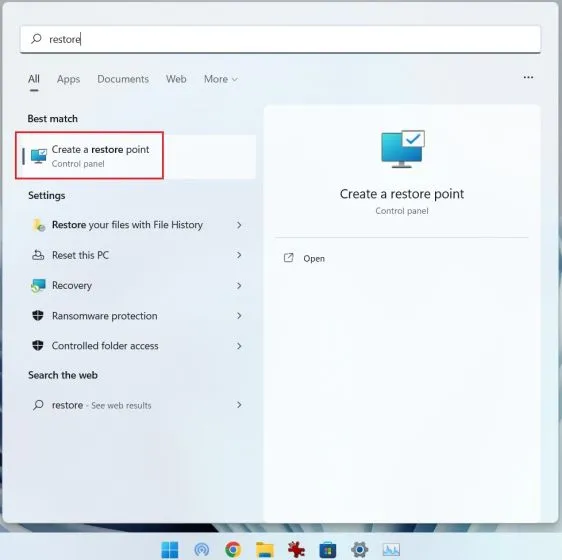
- Klicken Sie anschließend auf „Systemwiederherstellung“ und folgen Sie den Anweisungen auf dem Bildschirm, um einen Wiederherstellungspunkt vor dem Auftreten des Fehlers auszuwählen.
Lösung 4: Zuweisung der erforderlichen Berechtigungen zur Behebung des Fehlers „Microsoft Access konnte die Windows-Registrierung nicht initialisieren“
Eine weitere effektive Methode zur Behebung des Fehlercodes 7899 ist die Zuweisung der erforderlichen Berechtigungen. Gehen Sie dazu wie folgt vor:
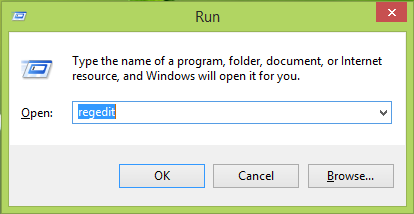
- Klicken Sie auf die Schaltfläche „Start“ und anschließend auf „Ausführen“.
- Geben Sie „Regedit“ ein und drücken Sie die Eingabetaste.
- Suchen Sie nach dem folgenden Registrierungsschlüssel:
Access 2007:
HKEY_CLASSES_ROOT\Licenses\73A4C9C1-D68D-11d0-98BF-00A0C90DC8D9\12.0\Retail
Access 2010:
HKEY_CLASSES_ROOT\Licenses\73A4C9C1-D68D-11d0-98BF-00A0C90DC8D9\14.0\Retail
Hinweis: Möglicherweise tritt ein Berechtigungsproblem auf, wenn die GUID nicht mit dem Retail-Lizenzschlüssel übereinstimmt. Falls dieses Problem auftritt, wiederholen Sie die Schritte 4 bis 10 für den Retail-Lizenzschlüssel bzw. für den Lizenzschlüssel der Version 12.0 oder 14.0.
- Klicken Sie mit der rechten Maustaste auf den Schlüssel und wählen Sie „Berechtigungen“.
- Tippen Sie auf „Erweitert“.
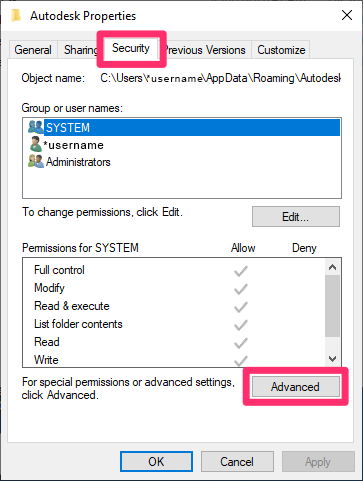
- Wählen Sie den Besitzer aus.
- Ändern Sie den Besitzer in „Administratoren“.
- Tippen Sie auf „Anwenden“ und anschließend auf „OK“.
- Tippen Sie auf „Alle hinzufügen“ und anschließend auf „OK“.
- Aktivieren Sie die Option „Vollzugriff“ und tippen Sie auf „OK“.
Lösung 5 – Sicherheitseinstellungen entfernen
Dies ist die einfachste und sicherste Methode, um den Fehler „Microsoft Access kann nicht gestartet werden. Die Windows-Registrierung konnte nicht initialisiert werden.“ zu beheben. Deaktivieren Sie dazu die Benutzerkontensteuerung (UAC) und verwenden Sie anschließend ein Administratorkonto.
Warnung: Dadurch wird die Windows-Sicherheit Ihres Systems beeinträchtigt. Seien Sie daher vorsichtig, wenn Sie diese Lösung anwenden. Unter Windows XP und älteren Versionen kann es zur automatischen Installation von Schadsoftware kommen.
Melden Sie sich als Systemadministrator an Ihrem PC an und führen Sie die folgenden Schritte aus:
- Öffnen Sie die Systemsteuerung.
- Doppelklicken Sie anschließend auf „Benutzerkonten“.
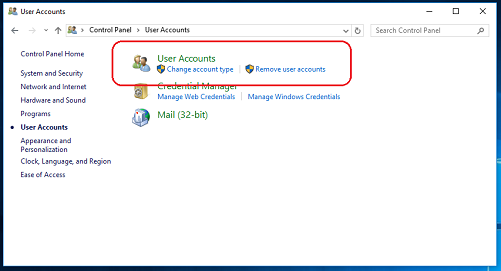
- Klicken Sie auf „Benutzerkontensteuerung aktivieren oder deaktivieren“.

- Deaktivieren Sie die Option „Benutzerkontensteuerung (UAC) verwenden“, da dies Ihren PC schützt.
- Klicken Sie abschließend auf „OK“.
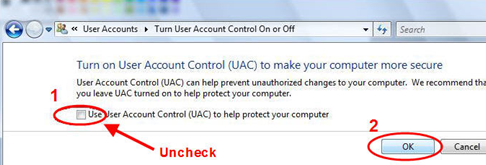
Nun können Sie problemlos zwischen den MS Access-Versionen wechseln, da Sie sich wahrscheinlich in einer älteren Windows-Version befinden.
Lesen Sie auch: Access-Fehler „Sie können das Datenbankobjekt nicht löschen“ beheben
Lösung 6 – Als Administrator ausführen
Erstellen Sie für jede Ihrer msaccess.exe-Dateien eine Verknüpfung, um sie als Administrator auszuführen. Dadurch wird jede Ihrer Access-Versionen beim Start automatisch registriert.
Gehen Sie dazu wie folgt vor:
- Löschen Sie alle Verknüpfungen, die während der Installation von MS Office erstellt wurden.
- Erstellen Sie nun für jede Ihrer MS Office-Versionen eine Verknüpfung zu msaccess.exe.
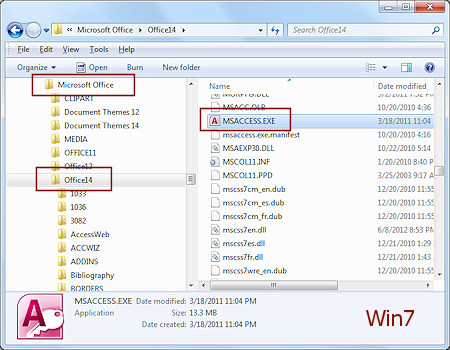
- Klicken Sie mit der rechten Maustaste auf die Verknüpfung und wählen Sie im Kontextmenü „Eigenschaften“.
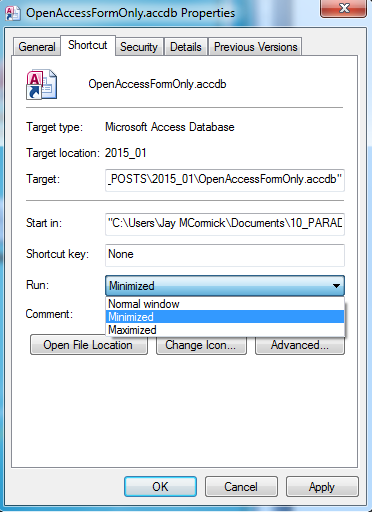
- Klicken Sie auf „Erweitert“ und aktivieren Sie das Kontrollkästchen „Als Administrator ausführen“.
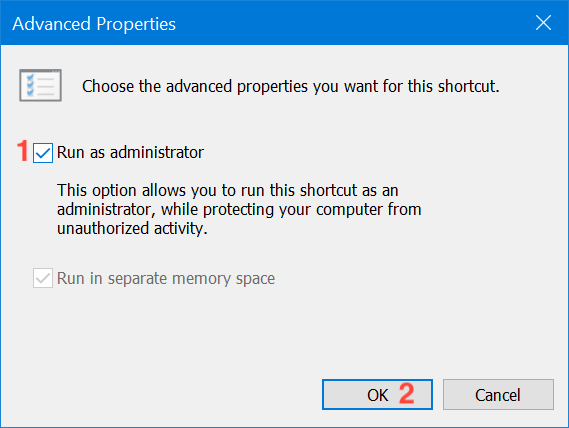
Wenn Sie Access 2007 verwenden, benötigen Sie die Option „Als Administrator ausführen“ nicht, da Sie die normale Verknüpfung verwenden können.
Hinweis: Wechseln Sie nach solchen Änderungen kurz zu einer anderen Version und kehren Sie dann zur vorherigen zurück, bevor sich Ihre MS Access-Anwendung in der richtigen Bibliothek registriert.
Lösung 7 – Microsoft Office reparieren
Wenn keine der oben genannten Methoden funktioniert, versuchen Sie, die MS Office-Suite zu reparieren. Dadurch können beschädigte Office-Dateien repariert werden, die den Start von Access verhindern.
So gehen Sie vor:
- Öffnen Sie die Systemsteuerung > Programme > Programme und Funktionen.
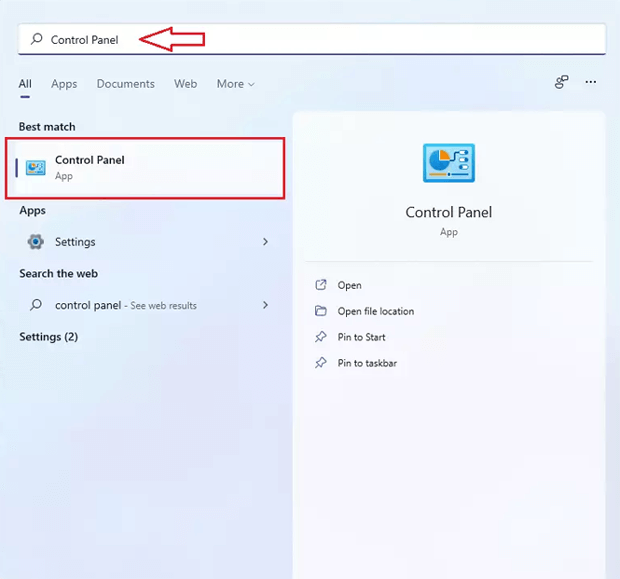
- Suchen Sie Ihre Office- oder Microsoft Access-Installation in der Liste.
- Klicken Sie auf „Ändern“ oder „Anpassen“ und wählen Sie „Schnellreparatur“ oder „Onlinereparatur“.
Empfohlene Methode: Beschädigte Access-Datenbank reparieren
Wenn Sie beim Zugriff auf Ihre Datenbank ständig die Fehlermeldung „Microsoft Access kann nicht gestartet werden“ erhalten, sollten Sie eine Access-Datenbank-Reparatur software verwenden. Möglicherweise erhalten Sie diese Fehlermeldung aufgrund einer beschädigten Access-Datenbank, die nur mit diesem Tool behoben werden kann.
Dieses Dienstprogramm scannt die beschädigte Datenbankdatei gründlich, um ihre Komponenten mit ihren ursprünglichen Attributen wiederherzustellen. Darüber hinaus kann es verlorene Datensätze aus verknüpften Tabellen, Triggern, Indizes, Abfragen usw. wiederherstellen. Laden Sie dieses Tool herunter und installieren Sie es, um Ihre beschädigte Access-MDB- oder ACCDB-Datei zu reparieren und diesen Fehler zu beheben.

* Durch Klicken auf die Schaltfläche Herunterladen oben und Installieren von Stellar Repair for Access (14.8 MB) bestätige ich, dass ich die Endbenutzer-Lizenzvereinbarung und die Datenschutzrichtlinie dieser Website gelesen habe und damit einverstanden bin.
Schritte zur Verwendung des Access-Reparaturtools





Lesen Sie auch: Beheben des Access-Kompilierungsfehlers „Projekt oder Bibliothek nicht gefunden“
Häufig gestellte Fragen:
Was bedeutet der Fehler „Microsoft Access kann nicht gestartet werden“?
Der Fehler „Microsoft Access kann nicht gestartet werden – Windows-Registrierung konnte nicht initialisiert werden“ bedeutet, dass ein Problem den Start oder die ordnungsgemäße Ausführung von MS Access verhindert.
Wie behebe ich den Fehler „Zugriff auf die Registrierung“?
Um den Fehler „Zugriff auf die Registrierung“ zu beheben, versuchen Sie Folgendes:
- Führen Sie den Registrierungs-Editor als Administrator aus.
- Ändern Sie die Registrierungsberechtigungen manuell.
- Verwenden Sie die Systemdateiprüfung (SFC) und DISM.
- Verwenden Sie die Systemwiederherstellung.
- Starten Sie im abgesicherten Modus.
- Erstellen Sie ein neues Administratorkonto.
Wie aktiviere ich die Access-Datenbank?
Um die Access-Datenbank zu aktivieren, gehen Sie wie folgt vor:
- Öffnen Sie Datei > Optionen.
- Klicken Sie im geöffneten Fenster „Access-Optionen“ auf „Trust Center“.
- Gehen Sie im rechten Bereich zu „Microsoft Office Access Trust Center“ >> „Einstellungen für das Trust Center“.
- Tippen Sie im geöffneten Dialogfeld „Trust Center“ auf die Meldungsleiste.
- Aktivieren Sie im rechten Bereich die Option „Meldungsleiste in allen Anwendungen anzeigen, wenn aktive Inhalte wie Makros und ActiveX-Steuerelemente blockiert wurden“.
- Klicken Sie abschließend auf „OK“.
Zusammenfassung:
Der Fehler „Microsoft Access kann nicht gestartet werden. Die Windows-Registrierung konnte nicht initialisiert werden.“ ist zwar ärgerlich, lässt sich aber mit der oben beschriebenen Lösung leicht beheben. Dieser Blog bietet Lösungsansätze wie das Anpassen von Berechtigungen, die Reparatur von Office oder die Systemwiederherstellung. Bei schwerwiegenderen Systemschäden helfen Registrierungsreparaturtools, wichtige Komponenten wiederherzustellen.
Ich hoffe, Ihnen hat dieser Beitrag gefallen!
Diese Software gewährleistet die nahtlose Reparatur und Wiederherstellung der ACCDB- und MDB-Datenbank und stellt alle Objekte einschließlich Tabellen, Berichte, Abfragen, Datensätze, Formulare und Indizes sowie Module, Makros usw. wieder her. Beheben Sie Microsoft Access-Probleme jetzt in 3 einfachen Schritten:
- Herunterladen Sie Stellar Repair for Access mit der Bewertung Toll auf Cnet herunter.
- Klicken Sie auf die Option Browse und Search, um eine beschädigte Access-Datenbank zu finden.
- Klicken Sie auf die Schaltfläche Repair, um die Datenbankobjekte zu reparieren und in der Vorschau anzuzeigen.
Pearson Willey

Pearson Willey ist ein Website-Inhaltsschreiber und Langform-Inhaltsplaner. Daneben ist er auch ein begeisterter Leser. So weiß er sehr gut, wie man ansprechende Inhalte für Leser schreibt. Schreiben ist für ihn wie ein wachsender Vorteil. Er liebt es, sein Wissen in MS Access zu erkunden und technische Blogs zu teilen.