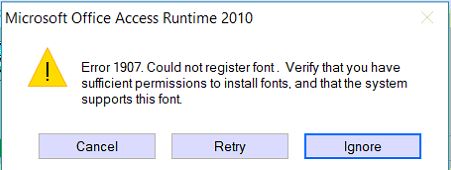
Bei der Installation oder Verwendung von Microsoft Access oder anderen Microsoft Office-Anwendungen kann die Fehlermeldung “Error 1907 could not register font verify that you have sufficient…” auftreten. Dieser Fehler führt häufig zu Installationsabbrüchen und beeinträchtigt den Datenbank-Workflow. Glücklicherweise lässt sich dieser Access-Fehler mit einigen Methoden beheben. Dieser hilfreiche Leitfaden erläutert die häufigsten Ursachen und praktischen Lösungen für den Access-Datenbankfehler 1907.
Los geht’s…
Kostenloses MS Access-Datenbank Reparatur Tool
Reparieren Sie beschädigte MDB- und ACCDB-Datenbankdateien und stellen Sie gelöschte Datenbanktabellen, Abfragen, Indizes und Datensätze einfach wieder her. Versuch's jetzt!
Durch Klicken auf die Schaltfläche Herunterladen oben und Installieren von Stellar Repair for Access (14.8 MB) bestätige ich, dass ich die Endbenutzer-Lizenzvereinbarung und die Datenschutzrichtlinie dieser Website gelesen habe und damit einverstanden bin.
Schnellnavigation:
- Windows-PC neu starten und Installation erneut versuchen
- Systemdateiprüfung ausführen
- Office-Registrierungsschlüssel reparieren/wiederherstellen
- Vollzugriff auf den Schriftartenordner gewähren
- Neueste MS Office-Programme deinstallieren und neu installieren
- Problemprozess im Task-Manager beenden
- Verknüpfungen im Startmenü löschen
- Windows aktualisieren
- Empfehlung: Beschädigte Access-Datenbank reparieren
Was bedeutet Fehlercode 1907 bei Access-Schriftarten?
Die Fehlermeldung “Error 1907: could not register font. Verify that you have sufficient permissions to install fonts” bedeutet, dass die Berechtigung zum Installieren einer Schriftart fehlt.
Dieser Fehler tritt nicht nur bei Access-Benutzern auf, sondern auch bei Benutzern von MS Excel, Outlook, Word, Visio und PowerPoint. Er kann während der Installation und des Öffnens der jeweiligen MS Office-Anwendungen oder nach einem Upgrade auf Windows 10 auftreten.
Warum tritt dieser Fehler auf?
Hier sind die häufigsten Ursachen für Fehler 1907:
- Auf Ihrem System sind möglicherweise zwei verschiedene Versionen von MS Access installiert.
- Unterbrechung während der Installation von MS Office oder Office 365.
- Beschädigung einer MS Office-Systemdatei.
- Möglicherweise besteht ein Netzwerkkonflikt.
- Die Windows-Firewall und der Virenschutz blockieren möglicherweise die Office-Installation.
- MS Office Access wurde nicht vollständig aktualisiert.
Da Sie nun die wichtigsten Ursachen kennen, können wir das Problem beheben.
Wie behebt man den MS Access-Fehler 1907 „Schriftart konnte nicht registriert werden“?
Methode 1: Windows-PC neu starten und Installation erneut versuchen
Als Erstes sollten Sie Ihren Windows-PC neu starten. Ein einfacher Neustart aktualisiert die Systemkomponenten und kann vorübergehende Berechtigungsprobleme beheben. Versuchen Sie nach dem Neustart die Installation erneut.
Methode 2: Systemdateiprüfung ausführen
Das Systemdateiprüfungstool (SFC) ist die neueste Methode, um beschädigte oder fehlende Systemdateien zu finden. Mit diesem Tool können Sie Ihren PC scannen und beschädigte oder fehlende Dateien wiederherstellen. Wenn die Windows-Ressourcenschutzdateien beschädigt sind, kann sich Ihr PC anders verhalten. Auch Ihre MS Access-Anwendung kann Probleme haben.
So führen Sie sfc.exe (Systemdateiprüfungstool) aus:
- Drücken Sie die Windows-Taste.
- Suchen Sie nach der Eingabeaufforderung (cmd).
- Klicken Sie mit der rechten Maustaste auf die Eingabeaufforderung und wählen Sie „Als Administrator ausführen“.
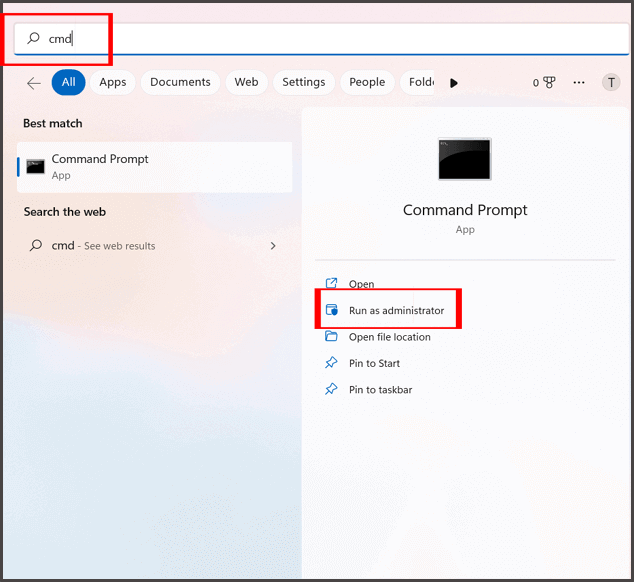
- Geben Sie in der Eingabeaufforderung den unten stehenden Befehl ein und drücken Sie die Eingabetaste.
SFC /SCANNOW
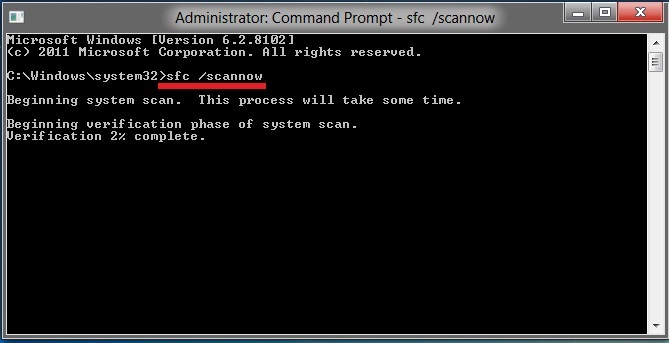
Nach Ausführung dieses Befehls wird ein vollständiger Scan durchgeführt und die geschützten Systemdateien überprüft. Außerdem werden beschädigte oder fehlerhafte Dateien sowie eine zwischengespeicherte Kopie aus dem Verzeichnis
%WinDir%\System32\dllcache.
Dies entspricht dem Windows-Systemordner.
Hinweis: Es wird empfohlen, die Eingabeaufforderung erst zu schließen, wenn die Überprüfung 100 % erreicht hat.
Überprüfen Sie nun, ob der Fehler behoben wurde.
Siehe auch: Laufzeitfehler 3211 beheben: Die Datenbank-Engine konnte die Tabelle nicht sperren.
Methode 3 – Office-Registrierungsschlüssel wiederherstellen/reparieren
Diese Fehlermeldung tritt auch bei beschädigter Registrierung auf.
Eine solche Beschädigung der Registrierung kann durch die Installation unbekannter Anwendungen oder veralteter Antivirenprogramme verursacht werden. Um Microsoft Office 365 oder Access 2016 bzw. 2013 erfolgreich zu installieren, muss der Status des Registrierungsschlüssels überprüft werden. Gehen Sie dazu wie folgt vor:
- Öffnen Sie zunächst den Registrierungs-Editor.
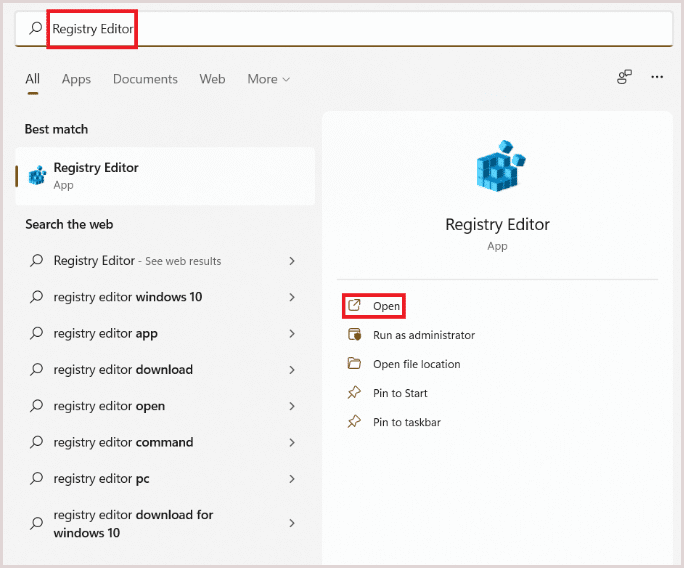
- Überprüfen Sie anschließend die Standardwerte unter:
Computer\HKEY_CURRENT_USER\Software\Microsoft\Office\Common
Navigieren Sie in der Registrierung wie folgt:
Computer\
Computer\HKEY_CURRENT_USER\
Computer\HKEY_CURRENT_USER\Software\
Computer\HKEY_CURRENT_USER\Software\Microsoft\
Computer\HKEY_CURRENT_USER\Software\Microsoft\
Computer\HKEY_CURRENT_USER\Software\Microsoft\Office\
Computer\HKEY_CURRENT_USER\Software\Microsoft\Office\Common
Wenn der Standardwert des Schlüssels unter Office Common auf 1 oder 0 gesetzt ist, löschen Sie ihn und klicken Sie auf OK.
- Überprüfen Sie die Standardwerte. In
Computer\HKEY_USERS\S-1-5-21-1499667035-1142950880-1989581963-1001\Software\Microsoft\Office\Common
Folgen Sie einfach der unten angegebenen Registry-Navigation, um den Status zu überprüfen:
Computer\
Computer\HKEY_USERS\
Computer\HKEY_USERS\S-1 -5-21-1499667035-1142950880-1989581963-1 001\
Computer\HKEY_USERS\S-1 -5-21-1499667035-1142950880-1989581963-1 001\Software\
Computer\HKEY_USERS\S-1 -5-21-1499667035-1142950880-1989581963-1 001\Software\Microsoft\
Computer\HKEY_USERS\S-1 -5-21-1499667035-1142950880-1989581963-1 001\Software\Microsoft\Office\
Computer\HKEY_USERS\S-1 -5-21-1499667035-1142950880-1989581963-1 001\Software\Microsoft\Office\Common
Der Standardwert des Schlüssels in der MS Office-Registrierung ist entweder 0 oder 1. Um den Schlüssel zu löschen, tippen Sie auf „OK“.
Methode 4 – Vollzugriff auf den Schriftartenordner gewähren
Viele Benutzer berichten in Foren und Community-Websites, dass die Gewährung des Vollzugriffs auf den Schriftartenordner das Problem „Fehler 1907: Schriftart konnte nicht registriert werden“ beheben konnte. Stellen Sie sicher, dass Sie über ausreichende Berechtigungen verfügen, da falsche Berechtigungen die Schriftartregistrierung blockieren können.
So gehen Sie vor:
- Navigieren Sie zum Speicherort der Access-Datenbankdatei und klicken Sie mit der rechten Maustaste darauf.
- Wählen Sie „Eigenschaften“ > „Sicherheit“.
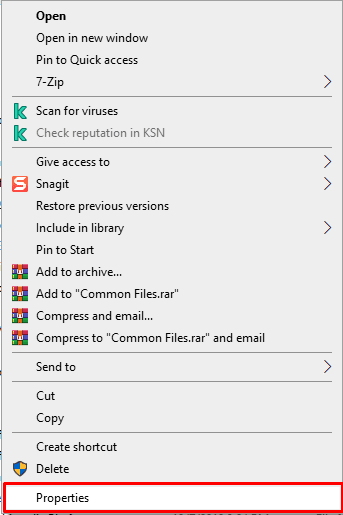
- Stellen Sie sicher, dass „SYSTEM“ und „Administratoren“ die Berechtigung „Vollzugriff“ haben.
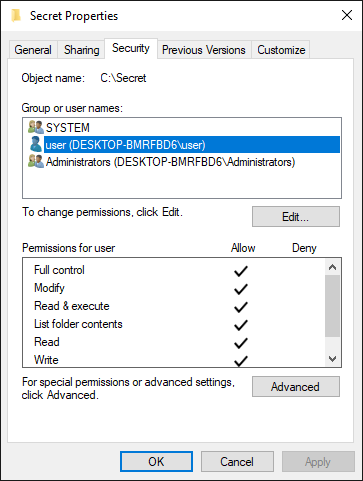
Dieser Schritt hilft, zukünftige Probleme mit Schriftarten zu vermeiden.
Methode 5 – Deinstallieren und Neuinstallieren der neuesten MS Office-Programme
In vielen Fällen verhindert die auf dem PC installierte ältere Version von MS Access die Installation der neuesten Version von MS Office 2016/Office 365/Office 2013, um Duplikate zu vermeiden.
Dies kann die Fehlermeldung „Schriftart konnte nicht registriert werden“ auslösen. Stellen Sie sicher, dass Sie über ausreichende Berechtigungen zum Installieren von Schriftarten verfügen, bevor Sie MS Access installieren oder aktualisieren.
Es wird daher empfohlen, die zuvor installierte MS Access-Anwendung zu deinstallieren, bevor Sie die neueste Version installieren.
A) So deinstallieren oder aktualisieren Sie die vorherige Office-Version:
- Öffnen Sie die Systemsteuerung und wählen Sie „Programme und Funktionen“.
- Klicken Sie auf Microsoft Office und wählen Sie „Deinstallieren“.
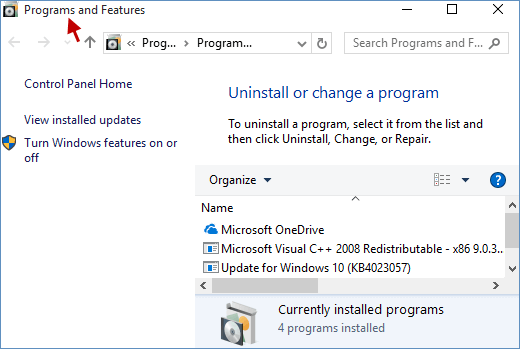
- Installieren Sie nach Abschluss der Deinstallation die neueste Office-Version.
B) Doppelte Office-Dateien entfernen:
32-Bit-Version:
- Navigieren Sie zu C:/Programme und öffnen Sie den Ordner „Microsoft Office“.
- Löschen Sie in diesem Ordner die Ordner „MS Office 15“, „MS Office 16“ und „MS Office“.
64-Bit-Version:
- Navigieren Sie zu C:/Programme (x86) und öffnen Sie den Ordner „Microsoft Office“.
- Löschen Sie anschließend die Ordner „Microsoft Office 15“, „Microsoft Office 16“ und „Microsoft Office“.
C) Vorherige Office-Schlüssel manuell entfernen:
- Öffnen Sie auf Ihrem PC den Registrierungseditor.
- Suchen Sie anschließend im Registrierungseditor nach den folgenden Schlüsseln:
HKEY_LOCAL_MACHINE\SOFTWARE\Microsoft\Office\ClickToRun
HKEY_LOCAL_MACHINE\SOFTWARE\MicrosoftAppVISV
HKEY_CURRENT_USER\Software\Microsoft\Office
- Löschen Sie die gefundenen Schlüssel.
D) Geplante Office-Aufgaben entfernen:
- Öffnen Sie dazu die Eingabeaufforderung als Administrator.
- Geben Sie in der Eingabeaufforderung die folgenden Befehle ein und drücken Sie nach jedem Befehl die Eingabetaste:
schtasks.exe /delete /tn “\Microsoft\Office\Office Automatic Updates”
schtasks.exe /delete /tn “\Microsoft\Office\Office Subscription Maintenance”
schtasks.exe /delete /tn “\Microsoft\Office\Office Click To Run Service Monitor”
Methode 6 – Problemprozesse im Task-Manager beenden
Eine weitere Lösung zur Behebung dieses Fehlers ist das Beenden der Hintergrund-Apps im Task-Manager. So gehen Sie vor:
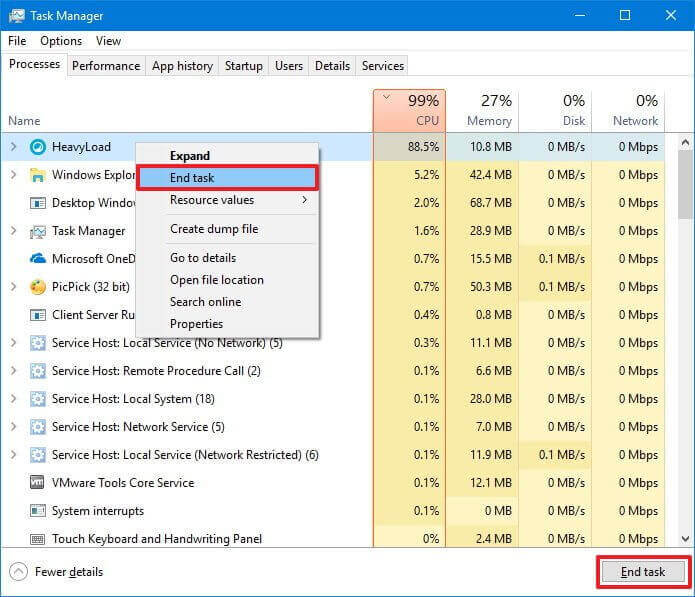
- Öffnen Sie den Task-Manager.
- Klicken Sie anschließend auf die Registerkarte „Prozesse“.
- Überprüfen Sie in der Liste der Task-Manager, ob einer der folgenden Prozesse ausgeführt wird:
- Klicken Sie mit der rechten Maustaste auf jeden dieser Prozesse und wählen Sie „Task beenden“.
- .exe
- setup*.exe
Siehe auch: Behebung des Fehlers „Die Microsoft Jet-Datenbank-Engine konnte das Objekt nicht finden“
Methode 7 – Startmenü-Verknüpfungen löschen, um Fehler 1907 (Schriftart konnte in Access nicht registriert werden) zu beheben
Eine weitere Möglichkeit zur Behebung dieses Fehlers ist das Löschen der Startmenü-Verknüpfungen. Gehen Sie dazu wie folgt vor:
- Öffnen Sie die Eingabeaufforderung als Administrator.
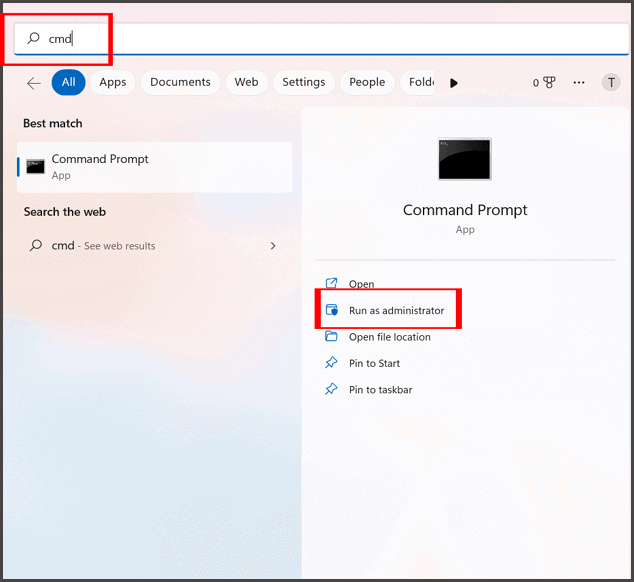
- Geben Sie in der Eingabeaufforderung den folgenden Pfad ein und drücken Sie die Eingabetaste.
%ALLUSERSPROFILE%\Microsoft\Windows\Start Menu\Programs,
- Löschen Sie anschließend den Ordner „Microsoft Office 2016 Tools“.
Methode 8 – Windows aktualisieren
Manchmal unterstützt eine veraltete Windows-Version möglicherweise nicht die Anforderungen neuerer Schriftartenpakete. In diesem Fall ist es wichtig, Ihr System zu überprüfen und zu aktualisieren. Gehen Sie dazu wie folgt vor:
- Öffnen Sie auf Ihrem PC die Einstellungen und wählen Sie „Windows Update“.
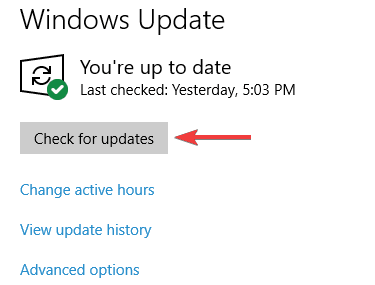
- Versuchen Sie nach der Aktualisierung die Installation erneut.
Empfohlen – Beschädigte Access-Datenbanken reparieren
Das MS Access-Datenbanken Software wird weltweit eingesetzt, um beschädigte MS Access-Datenbanken zu reparieren und deren Objekte in einer neuen Datenbank wiederherzustellen.
Diese Software kann sogar eine Vorschau aller wiederherstellbaren Datenbankobjekte wie Tabellen, Abfragen, Berichte, Formulare usw. anzeigen, bevor diese am gewählten Speicherort gespeichert werden.
Laden Sie dieses Tool einfach herunter, installieren Sie es und testen Sie es, um beschädigte Access-Datenbanken (ACCDB & MDB) problemlos zu reparieren.

* Durch Klicken auf die Schaltfläche Herunterladen oben und Installieren von Stellar Repair for Access (14.8 MB) bestätige ich, dass ich die Endbenutzer-Lizenzvereinbarung und die Datenschutzrichtlinie dieser Website gelesen habe und damit einverstanden bin.
Schritte zur Verwendung des Access-Reparaturtools





Vorbeugende Tipps zur Vermeidung des Fehlercodes 1907
Um den Fehler 1907 in Zukunft zu vermeiden, beachten Sie bitte folgende Vorsichtsmaßnahmen:
- Stellen Sie sicher, dass Ihre Schriftarten an einem sicheren und leicht zugänglichen Ort gespeichert sind.
- Aktualisieren Sie Ihre Microsoft Office-Suite regelmäßig.
- Verwenden Sie ein zuverlässiges Antivirenprogramm, um Ihr System vor schädlichen Viren und Malware zu schützen.
Häufig gestellte Fragen:
Welche Schriftart ist in Microsoft Access standardmäßig eingestellt?
Calibri ist die Standardschriftart in Microsoft Access.
Warum tritt der Fehler 1907 in Microsoft Office 2010 auf?
Dieser Fehlercode kann verschiedene Ursachen haben, z. B. beschädigte Schriftartdateien, Malware, Berechtigungsprobleme, unvollständige Installation, Registrierungsfehler usw.
Wie stelle ich die Standard-Systemschrifteinstellungen in Windows wieder her?
Um die Standard-Systemschrifteinstellungen in Windows wiederherzustellen, gehen Sie wie folgt vor:
- Öffnen Sie die Systemsteuerung >> Darstellung und Anpassung >> Schriftarten.
- Wählen Sie im linken Bereich die Schriftarteinstellungen aus.
- Im nächsten Fenster müssen Sie auf die Schaltfläche „Standard-Schrifteinstellungen wiederherstellen“ klicken.
- Starten Sie Ihren PC neu.
Wie kann ich Schriftarten manuell registrieren, um Fehler 1907 zu beheben?
Um Schriftarten manuell zu registrieren und so Fehler 1907 zu beheben, öffnen Sie die Systemsteuerung und wählen Sie im Bereich „Schriftarten“ die Option „Neue Schriftart installieren“.
Was tun, wenn die manuelle Behebung von Fehler 1907 nicht funktioniert?
Wenn die manuelle Behebung nicht funktioniert, sollten Sie professionelle Hilfe in Anspruch nehmen. Die Experten werden das Problem sicher lösen.
Zusammenfassung:
Dies ist alles zum Thema Behebung von Fehler 1907 (Schriftart konnte nicht registriert werden). Stellen Sie sicher, dass Sie über ausreichende Berechtigungen zum Installieren von Schriftarten verfügen. Sollte der Fehler nach Anwendung der oben genannten Methoden weiterhin bestehen, wenden Sie sich bitte umgehend an einen technischen Experten.
Sollten Sie darüber hinaus weitere Probleme mit der Access-Datenbank haben, kontaktieren Sie uns bitte über unsere offizielle Twitter or Facebook Seite.
Diese Software gewährleistet die nahtlose Reparatur und Wiederherstellung der ACCDB- und MDB-Datenbank und stellt alle Objekte einschließlich Tabellen, Berichte, Abfragen, Datensätze, Formulare und Indizes sowie Module, Makros usw. wieder her. Beheben Sie Microsoft Access-Probleme jetzt in 3 einfachen Schritten:
- Herunterladen Sie Stellar Repair for Access mit der Bewertung Toll auf Cnet herunter.
- Klicken Sie auf die Option Browse und Search, um eine beschädigte Access-Datenbank zu finden.
- Klicken Sie auf die Schaltfläche Repair, um die Datenbankobjekte zu reparieren und in der Vorschau anzuzeigen.
Pearson Willey

Pearson Willey ist ein Website-Inhaltsschreiber und Langform-Inhaltsplaner. Daneben ist er auch ein begeisterter Leser. So weiß er sehr gut, wie man ansprechende Inhalte für Leser schreibt. Schreiben ist für ihn wie ein wachsender Vorteil. Er liebt es, sein Wissen in MS Access zu erkunden und technische Blogs zu teilen.