Microsoft Access ist eine unverzichtbare Anwendung für Unternehmen und Geschäftsanwender zur effizienten Datenverwaltung. Manchmal kann es jedoch vorkommen, dass Access während der Arbeit nicht reagiert. Dies ist äußerst ärgerlich, da es die Situation verschlimmert und die Arbeit erheblich behindert. Sollten Sie also häufig mit dem Problem konfrontiert sein, dass Microsoft Access nicht reagiert, ist dieser Blogbeitrag genau das Richtige für Sie.

In diesem Beitrag behandle ich alle Aspekte des Fehlers „Access reagiert nicht“, seine Ursachen und weitere wichtige Informationen sowie Lösungsansätze.
Kostenloses MS Access-Datenbank Reparatur Tool
Reparieren Sie beschädigte MDB- und ACCDB-Datenbankdateien und stellen Sie gelöschte Datenbanktabellen, Abfragen, Indizes und Datensätze einfach wieder her. Versuch's jetzt!
Durch Klicken auf die Schaltfläche Herunterladen oben und Installieren von Stellar Repair for Access (14.8 MB) bestätige ich, dass ich die Endbenutzer-Lizenzvereinbarung und die Datenschutzrichtlinie dieser Website gelesen habe und damit einverstanden bin.
Schnelle Lösungen:
- Starten Sie MS Access und Ihren PC neu.
- Schließen Sie in Konflikt stehende Programme.
- Teilen Sie die Datenbank.
- Importieren Sie die beschädigte Datenbank in eine neue Access-Datenbank.
- Komprimieren und reparieren Sie die Datenbank.
- Starten Sie Access im abgesicherten Modus.
- Suchen Sie nach Access-Updates.
- Führen Sie einen sauberen Neustart durch.
- Installieren Sie Microsoft Office neu.
- Optimale Lösung: Access-Datenbank-Reparaturtool.
Was bedeutet „Microsoft Access reagiert nicht“ und warum tritt dieser Fehler auf?
Wenn diese Fehlermeldung erscheint, bedeutet dies, dass die Access-Anwendung nicht mehr reagiert und nicht wie erwartet funktioniert. Dies kann ärgerlich sein, hat aber zahlreiche mögliche Ursachen:
- Virus/Defekter Sektor auf der Festplatte: Befindet sich ein Virus oder ein defekter Sektor auf Ihrer Festplatte, auf der Ihre Access-Datei gespeichert ist, wird Ihre Datenbank beschädigt und reagiert nicht mehr.
- Netzwerkverbindungs problem: Beim Zugriff auf die Datenbank über den Server kann ein Netzwerkverbindungsproblem die Datenbank beschädigen und zu Fehlern führen.
- Große Datenbankdateien: Enthält Ihre MS Access-Datenbank große Datenmengen (komplexe Abfragen oder Formulare), kann dies dazu führen, dass Access nicht mehr reagiert.
- Veraltete Software: Die Verwendung einer veralteten Microsoft Access-Version kann zu Kompatibilitätsproblemen und Leistungseinbußen führen.
- Beschädigte Datenbank: Eine beschädigte Access-Datenbankdatei kann ebenfalls dazu führen, dass Access nicht mehr reagiert.
- Softwarekonflikte – Wenn Access mit Antivirensoftware oder anderen Anwendungen auf Ihrem Computer in Konflikt gerät, kann dies dazu führen, dass Access einfriert oder nicht mehr reagiert.
Wie behebt man das Problem, dass Microsoft Access unter Windows 11/10 nicht reagiert?
Nun zu den Lösungsansätzen für diesen Fehler.
Lösung 1: Starten Sie MS Access und Ihren PC neu.
Manchmal lassen sich unerwartete Fehler und Probleme in Access mit einfachen Tricks beheben, z. B. durch einen Neustart der Anwendung und des Geräts. Starten Sie also in diesem Fall einfach Ihre Access-Anwendung und Ihren PC neu.
Überprüfen Sie außerdem Ihren PC auf Viren und scannen Sie Ihre Festplatte auf fehlerhafte Sektoren, um sicherzustellen, dass das Programm korrekt reagiert.
Lesen Sie auch: Behebung des Fehlers „Microsoft Access hat festgestellt, dass sich diese Datenbank in einem inkonsistenten Zustand befindet“.
Lösung 2: Schließen Sie in Konflikt stehende Programme.
Wenn Sie vermuten, dass Access bei der Ausführung von Abfragen aufgrund von in Konflikt stehenden Programmen nicht reagiert, beenden Sie diese einfach. Gehen Sie dazu wie folgt vor:
- Drücken Sie gleichzeitig Strg + Alt + Entf auf Ihrem PC und klicken Sie auf Task-Manager.
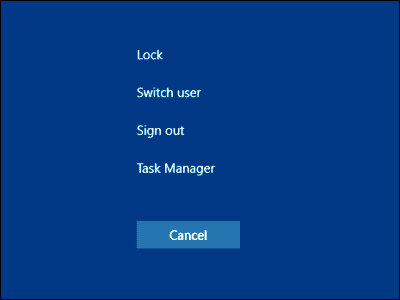
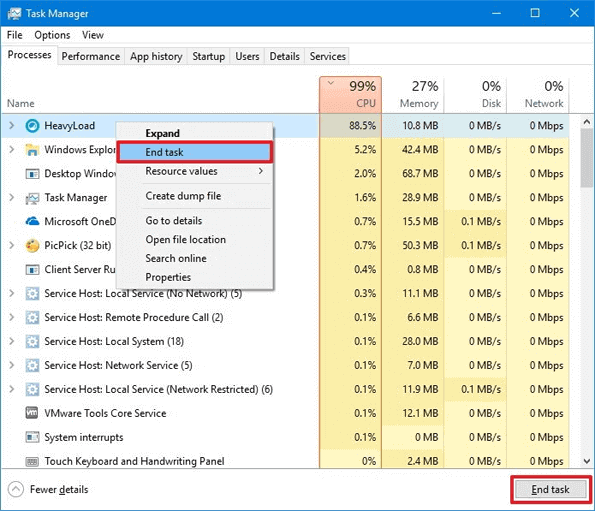
- Nun wird eine Liste der aktuell im Hintergrund laufenden Programme angezeigt.
- Wechseln Sie anschließend zum Tab „Prozesse“ und beenden Sie jedes Programm mit einem Klick auf die Schaltfläche „Prozess beenden“.
Lösung 3 – Datenbank aufteilen
Wie bereits im Abschnitt „Ursachen“ erwähnt, kann eine große Datenbank auch dazu führen, dass Access nicht mehr reagiert. Durch die Aufteilung Ihrer Access-Datenbank in Frontend und Backend kann die Leistung verbessert und die Wahrscheinlichkeit von Reaktionsproblemen verringert werden.
Lösung 4 – Beschädigte Datenbank in eine neue Access-Datenbank importieren
Versuchen Sie, die beschädigte Access-Datenbank in eine neue Access-Datenbankdatei zu importieren. Gehen Sie dazu wie folgt vor:
- Öffnen Sie MS Access und erstellen Sie eine neue Datenbankdatei.
- Klicken Sie unter dem Tab „Externe Daten“ auf „Access“, um die Access-Datenbank zu importieren.

- Klicken Sie im nächsten Popup-Fenster auf „Durchsuchen“ und wählen Sie die importierte Datenbankdatei aus.
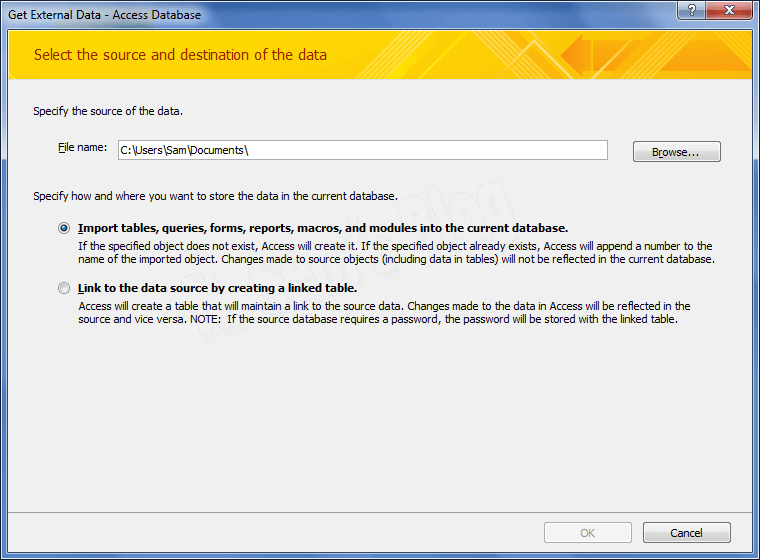
- Geben Sie den Speicherort und die Speichermethode für die Daten in der neuen Datenbank an und klicken Sie auf „OK“.
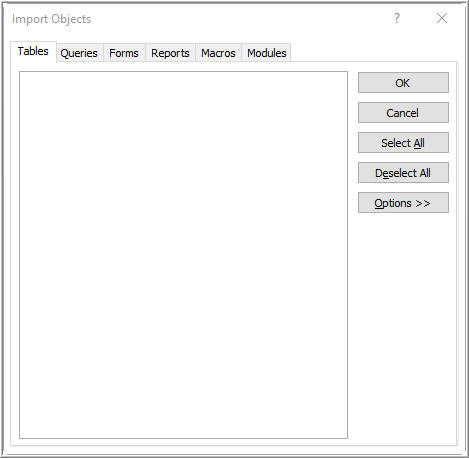
- Wählen Sie im nächsten Fenster alle Datenbankobjekte aus, die Sie importieren möchten, und klicken Sie auf OK.
Lösung 5 – Datenbank komprimieren und reparieren
Wenn der Fehler durch eine beschädigte Datenbank verursacht wurde, können Sie die integrierte Access-Funktion „Komprimieren und Reparieren“ verwenden, um die Datenbank zu reparieren. So komprimieren und reparieren Sie Ihre Access-Datenbank ganz einfach.
Lösung 6 – Access im abgesicherten Modus starten
Das Problem, dass MS Access nicht reagiert, kann durch Drittanbieter-Add-Ins oder -Dienste verursacht werden. Starten Sie Access daher im abgesicherten Modus, um die Anwendung ohne Drittanbieter-Add-Ins oder -Prozesse zu öffnen.
Geben Sie die folgenden Schritte ein, um Access im abgesicherten Modus zu öffnen:
- Drücken Sie die Windows-Taste + R, um das Ausführen-Fenster zu öffnen.
- Geben Sie dort msaccess /safe ein und drücken Sie gleichzeitig Strg + Umschalt + Eingabe, um den Befehl mit Administratorrechten auszuführen.
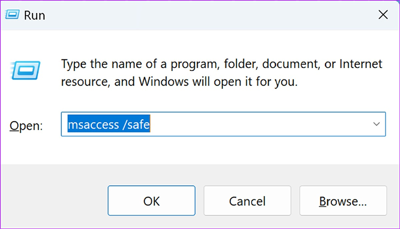
- Bestätigen Sie die Benutzerkontensteuerung (UAC) mit „Ja“, um Administratorrechte zu gewähren.
- Access ist nun im abgesicherten Modus geöffnet. Prüfen Sie, ob das Problem behoben ist.
Lösung 7 – Nach Access-Updates suchen
Die Verwendung einer veralteten Version von Access kann zu Abstürzen oder Einfrieren des Programms führen. Stellen Sie daher sicher, dass Sie die neueste Version von MS Access verwenden und alle verfügbaren Updates installiert haben. Updates enthalten Fehlerbehebungen, die Probleme mit der Reaktionsfähigkeit beheben können.
Siehe auch: Behebung des Fehlers „Parameterwert eingeben“ in MS Access
Lösung 8 – Sauberen Neustart durchführen, um Probleme mit nicht reagierendem Microsoft Access zu beheben
Wenn eine Autostart-Anwendung oder ein Dienst das Problem mit MS Access verursacht, können Sie einen sauberen Neustart durchführen, indem Sie die folgenden Schritte ausführen:
- Öffnen Sie die Windows-Suchleiste >> geben Sie „Systemkonfiguration“ ein >> drücken Sie die Eingabetaste.

- Klicken Sie auf die Registerkarte „Dienste“ >> „Alle Microsoft-Dienste ausblenden“.
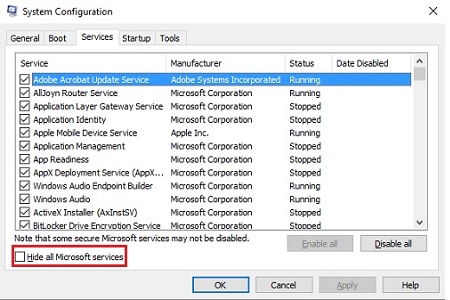
- Klicken Sie anschließend auf „Alle deaktivieren“.
- Klicken Sie abschließend auf „OK“ und starten Sie Ihren PC und Microsoft Access neu.
Falls sich die Access-App problemlos öffnen lässt, deinstallieren Sie die neu heruntergeladenen Anwendungen.
Lösung 9 – Microsoft Office neu installieren
Wenn keine der oben genannten Lösungen das Problem mit nicht reagierendem Access bei der Ausführung von Abfragen behoben hat, sollten Sie Microsoft Office neu installieren. Dies behebt das Problem schließlich mit weniger Aufwand.
Lösung 10 – Die perfekte Lösung: Access-Datenbank-Reparaturtool
Oftmals stoßen Benutzer in MS Access auf ungewöhnliche Fehler und Probleme aufgrund schwerwiegender Datenbankbeschädigungen, die sich nicht mit dem Dienstprogramm „Komprimieren und Reparieren“ beheben lassen. In solchen Fällen ist das Access-Reparatur tool äußerst hilfreich.
Diese Software kann beschädigte MS-Access-Dateien (MDB und ACCDB) reparieren und behebt so Probleme wie „Access 2016 reagiert nicht“ oder „Access friert ein“. Darüber hinaus bietet sie folgende Funktionen:
- Wiederherstellung von Formularen und Modulen, selbst wenn diese passwortgeschützt sind.
- Wiederherstellung von verknüpften Tabellen, Formularen, Tabellen, Indizes, Berichten, Abfragen, Relationen, gelöschten Datensätzen, Modulen und Makros.
- Suchfunktion zum Durchsuchen der reparierten Datenbank.
- Unterstützung für MS Access 2010/2013/2016 und ältere Versionen.
- Funktioniert einwandfrei mit allen Betriebssystemversionen 10, 8.1, 8, 7, Vista, 2003 und XP.

* Durch Klicken auf die Schaltfläche Herunterladen oben und Installieren von Stellar Repair for Access (14.8 MB) bestätige ich, dass ich die Endbenutzer-Lizenzvereinbarung und die Datenschutzrichtlinie dieser Website gelesen habe und damit einverstanden bin.
Schritte zur Verwendung des MS Access-Reparaturtools





Behebung von Problemen mit nicht reagierendem Microsoft Access
Um zukünftige Probleme mit der Reaktionsfähigkeit von Access zu vermeiden, befolgen Sie die folgenden Vorsichtsmaßnahmen:
- Halten Sie Ihre Access-Software auf dem neuesten Stand.
- Sichern Sie Ihre Access-Datenbank regelmäßig.
- Überprüfen Sie die Größe Ihrer Datenbank nach jeder Nutzung und archivieren Sie gegebenenfalls ältere Daten.
Siehe auch: (Gelöst) Die Ausführung dieser Anwendung wurde aufgrund eines Laufzeitfehlers beendet.
Häufig gestellte Fragen:
Warum reagiert MS Access nicht mehr?
MS Access kann aufgrund großer Datenbankdateien, Softwarekonflikten, veralteter Software, Virenangriffen oder unsachgemäßer Datenbankverwaltung nicht mehr reagieren.
Gibt es eine Begrenzung der Datenbankgröße in Microsoft Access?
Nein, es gibt keine Begrenzung der Datenbankgröße in MS Access. Sehr große Datenbanken können jedoch Leistungsprobleme verursachen.
Was kann ich tun, wenn das Schließen von Programmen das Problem nicht behebt?
Wenn das Schließen unnötiger Programme das Problem nicht löst, sollten Sie die Access-Anwendung aktualisieren und große Datenbanken aufteilen.
Kann ich Daten wiederherstellen, wenn Microsoft Access nicht mehr reagiert?
Ja, Sie können Daten wiederherstellen, wenn Microsoft Access nicht mehr reagiert. Wenn Sie eine Sicherung Ihrer Datenbank erstellt haben, können Sie Ihre Daten problemlos wiederherstellen.
Fazit:
Sie haben nun sowohl manuelle als auch automatische Möglichkeiten, das Problem zu beheben, dass Access beim Ausführen von Abfragen nicht reagiert. Sie entscheiden nun, ob Sie die manuelle Lösung oder eine automatische Softwarelösung zur Reparatur Ihrer Access-Datenbank verwenden möchten.
Das war’s…
Diese Software gewährleistet die nahtlose Reparatur und Wiederherstellung der ACCDB- und MDB-Datenbank und stellt alle Objekte einschließlich Tabellen, Berichte, Abfragen, Datensätze, Formulare und Indizes sowie Module, Makros usw. wieder her. Beheben Sie Microsoft Access-Probleme jetzt in 3 einfachen Schritten:
- Herunterladen Sie Stellar Repair for Access mit der Bewertung Toll auf Cnet herunter.
- Klicken Sie auf die Option Browse und Search, um eine beschädigte Access-Datenbank zu finden.
- Klicken Sie auf die Schaltfläche Repair, um die Datenbankobjekte zu reparieren und in der Vorschau anzuzeigen.
Pearson Willey

Pearson Willey ist ein Website-Inhaltsschreiber und Langform-Inhaltsplaner. Daneben ist er auch ein begeisterter Leser. So weiß er sehr gut, wie man ansprechende Inhalte für Leser schreibt. Schreiben ist für ihn wie ein wachsender Vorteil. Er liebt es, sein Wissen in MS Access zu erkunden und technische Blogs zu teilen.