In Microsoft Access ist die Datenverwaltung ein entscheidender Schritt zur Pflege von Datensätzen in der Datenbank. Häufig müssen Benutzer das Standardwährungssymbol an ihre Region oder ihre Geschäftsanforderungen anpassen. In diesem Blogbeitrag erkläre ich, wie Sie die Währung in Microsoft Access in einfachen Schritten ändern können, um die Währungseinstellungen effizient zu aktualisieren.
Kostenloses MS Access-Datenbank Reparatur Tool
Reparieren Sie beschädigte MDB- und ACCDB-Datenbankdateien und stellen Sie gelöschte Datenbanktabellen, Abfragen, Indizes und Datensätze einfach wieder her. Versuch's jetzt!
Durch Klicken auf die Schaltfläche Herunterladen oben und Installieren von Stellar Repair for Access (14.8 MB) bestätige ich, dass ich die Endbenutzer-Lizenzvereinbarung und die Datenschutzrichtlinie dieser Website gelesen habe und damit einverstanden bin.
Schnellnavigation:
- Was ist der Währungsdatentyp in Access?
- Warum müssen Sie die Währung in Access ändern?
- Wie ändert man die Währung in Microsoft Access?
- Wie ändert man die systemweiten Währungseinstellungen?
- Wie verwendet man Ausdrücke zur Währungsformatierung?
Was ist der Währungsdatentyp in Access?
In MS Access ist der Währungsdatentyp eine spezielle Dezimalzahl mit vier Ziffern rechts vom Dezimalpunkt und bis zu 15 Ziffern links vom Dezimalpunkt. Er wurde für Finanzdaten eingeführt und ist in allen Access-Versionen verfügbar. Dieser Typ benötigt 8 Byte Speicherplatz.
Warum müssen Sie die Währung in Access ändern?
Es ist wichtig, das Währungsformat in Microsoft Access zu ändern, um internationale Daten verarbeiten zu können. Beispiel: Wenn Ihre Access-Datenbank in US-Dollar angelegt wurde, Ihr Unternehmen aber in Indien tätig ist, verbessert die Umstellung auf die indische Währung die Genauigkeit und Übersichtlichkeit.
Wie ändere ich die Währung in Microsoft Access?
Schritt 1: Datenbank öffnen
- Öffnen Sie zunächst die Access-Datenbank auf Ihrem PC, die die zu ändernden Währungsfelder enthält.
Schritt 2: Entwurfsansicht aufrufen
- Navigieren Sie zur Datenbanktabelle mit dem Währungsfeld.
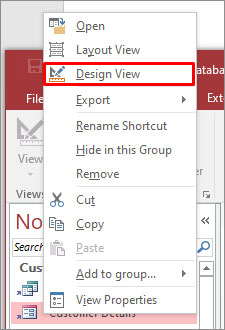
- Klicken Sie mit der rechten Maustaste auf einen Tabellennamen im Navigationsbereich >> Entwurfsansicht auswählen.
Schritt 3: Währungsfeld auswählen
- Suchen Sie das Feld mit dem Datentyp „Währung“.
- Klicken Sie darauf. Die unten aufgeführten Eigenschaften werden angezeigt.
Schritt 4: Formateigenschaft ändern
Suchen Sie im Bereich „Feldeigenschaften“ das Feld „Format“. Normalerweise ist dort standardmäßig „Währung“ eingestellt. Sie müssen dies in ein genaues Format ändern, z. B.:
- $#,##0,00 für US-Dollar
- €#,##0,00 für Euro
- £#,##0,00 für Britische Pfund
Schritt 5: Access-Datenbanktabelle speichern
Sobald Sie das Format geändert haben, drücken Sie gleichzeitig CTRL+S, um auf „Speichern“ zu klicken. Schließen Sie anschließend die Entwurfsansicht und kehren Sie zur Datenblattansicht zurück, um das aktualisierte Format anzuzeigen.
Lesen Sie auch: Wie blendet man versteckte Objekte in der Access-Datenbank ein? – (Leitfaden 2025)
Systemweite Währungseinstellungen ändern
Access verwendet manchmal die regionalen Einstellungen Ihres Systems. Wenn Ihr Währungsformat nicht aktualisiert wird, versuchen Sie Folgendes:
- Öffnen Sie das Menü „Einstellungen“ im Startmenü.
- Wählen Sie je nach Windows-Version „Zeit & Sprache“ oder „Region und Sprache“.
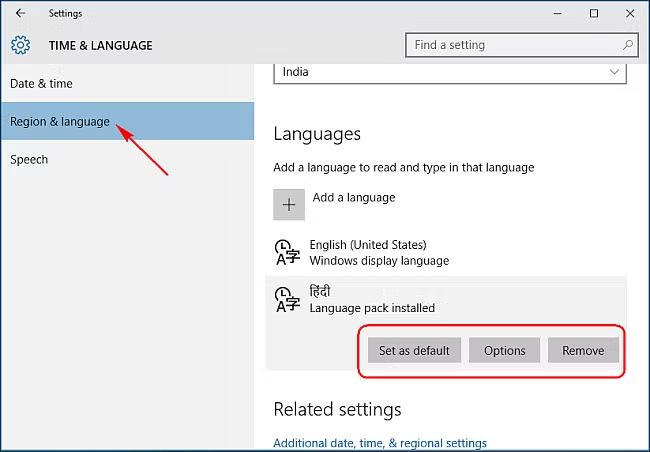
- Wählen Sie „Zusätzliche Datums-, Uhrzeit- und Regionaleinstellungen“.
- Klicken Sie anschließend einfach unter „Region“ auf „Datums-, Uhrzeit- oder Zahlenformat ändern“.
- Klicken Sie nun auf „Weitere Einstellungen“ und dann auf „Währung“. Ändern Sie dort das Währungssymbol nach Ihren Wünschen.
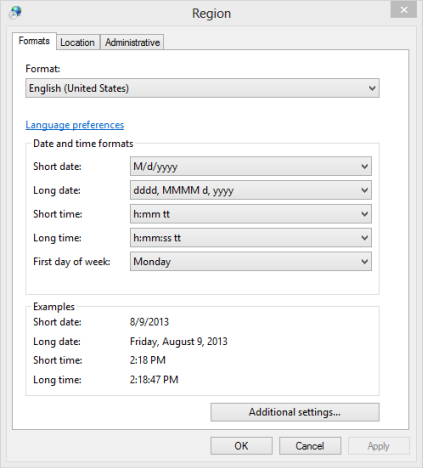
- Klicken Sie auf „Übernehmen“ und dann auf „OK“.
- Starten Sie Access abschließend neu, um die Änderungen zu überprüfen.
Wie verwende ich Ausdrücke zur Währungsformatierung?
Sie können Währungen auch direkt in Abfragen oder Berichten mithilfe von Ausdrücken formatieren.
Beispiel für einen Abfrageausdruck
sql
CopyEdit
Format([Amount],”€#,##0.00″)
Diese Formel zeigt den Wert mit dem Euro-Symbol an. Ersetzen Sie das Symbol durch Ihre bevorzugte Währung.
Beispiel in Berichten
Öffnen Sie Ihren Bericht in der Entwurfsansicht. Wählen Sie das Währungssteuerelement und öffnen Sie das Eigenschaftenblatt. Verwenden Sie unter Format dieselbe benutzerdefinierte Formatierungszeichenfolge.
Wichtige Hinweise:
- Währungseinstellungen beeinträchtigen Berechnungen und Exporte.
- Die Formatierung ändert nicht die gespeicherten Daten, sondern nur deren Darstellung.
- Achten Sie stets auf Konsistenz in Formularen, Berichten und Abfragen.
Häufig gestellte Fragen:
Wie ändere ich meine Microsoft-Währung?
Um die standardmäßigen Microsoft-Währungseinstellungen zu ändern, öffnen Sie die Systemsteuerung und klicken Sie auf „Uhr und Region“ >> „Region“. Klicken Sie anschließend auf „Weitere Einstellungen“. Wechseln Sie zur Registerkarte „Währung“ und wählen Sie unter dem Feld „Währungssymbol“ ein Währungssymbol aus.
Wie füge ich in Access verschiedene Währungen hinzu?
So fügen Sie dem Access-Feld in der Datenblattansicht verschiedene Währungen hinzu:
- Öffnen Sie die Datenbanktabelle in der Datenblattansicht.
- Scrollen Sie bei Bedarf horizontal zum ersten leeren Feld.
- Doppelklicken Sie anschließend auf die Kopfzeile >> und geben Sie einen Namen für das neue Feld ein.
- Wählen Sie „Hinzufügen“ >> und wählen Sie „Zahl“, „Große Zahl“ oder „Währung“ aus der Liste.
Welcher Datentyp ist die Währung?
Der Datentyp „MONEY(p,s)“ ist die Währung.
Abschließende Gedanken
So, das war’s: So ändern Sie die Währung in Microsoft Access.
Das Ändern des Währungstyps in Access ist ganz einfach. Egal, ob Sie eine einzelne Tabelle oder die gesamte Datenbank anpassen – mit den oben genannten Schritten stellen Sie sicher, dass Ihre Finanzdaten die korrekten regionalen Werte widerspiegeln.
Ich hoffe, Ihnen hat dieser Blog gefallen!
Diese Software gewährleistet die nahtlose Reparatur und Wiederherstellung der ACCDB- und MDB-Datenbank und stellt alle Objekte einschließlich Tabellen, Berichte, Abfragen, Datensätze, Formulare und Indizes sowie Module, Makros usw. wieder her. Beheben Sie Microsoft Access-Probleme jetzt in 3 einfachen Schritten:
- Herunterladen Sie Stellar Repair for Access mit der Bewertung Toll auf Cnet herunter.
- Klicken Sie auf die Option Browse und Search, um eine beschädigte Access-Datenbank zu finden.
- Klicken Sie auf die Schaltfläche Repair, um die Datenbankobjekte zu reparieren und in der Vorschau anzuzeigen.
Pearson Willey

Pearson Willey ist ein Website-Inhaltsschreiber und Langform-Inhaltsplaner. Daneben ist er auch ein begeisterter Leser. So weiß er sehr gut, wie man ansprechende Inhalte für Leser schreibt. Schreiben ist für ihn wie ein wachsender Vorteil. Er liebt es, sein Wissen in MS Access zu erkunden und technische Blogs zu teilen.