MS-Access ist ein bekanntes Windows-Datenbankprogramm. Die Hauptursache für es ist den Erfolg ist die Objektschnittstelle. Die „Objekte“ in der Datenbank werden hauptsächlich zum Organisieren und Auflisten der Informationen verwendet und unterstützen die Benutzer bei der Erstellung verschiedener Arten von Berichten.
Wenn Sie jedoch versuchen, eine Access-Datenbank zu erstellen, werden die Abfragen, Tabellen, Berichte, Formulare, Makros und Module angeboten.
Manchmal sind es jedoch die Objekte in der Access-Datenbank, die zu Wachstumszwecken erstellt werden, aber nicht von den allgemeinen Benutzern einer Datenbank gesehen werden müssen. In diesem Fall können die Access-Objekte ausgeblendet werden.
Um versteckte Objekte in Access 2010 einzublenden, müssen Sie diesen Artikel einfach durcharbeiten. Hier in diesem Beitrag erhalten Sie eine vollständige Anleitung zum Einblenden eines Felds in Access 2016.
Was ist Datenbank objekt?
Eine Komponente der Datenbankstruktur heißt Datenbankobjekte. Mit anderen Worten, ein Datenbankobjekt ist eine Konfiguration, die hauptsächlich zum Speichern oder Bearbeiten der Daten verwendet wird.
Das Wichtigste ist jedoch, dass es eine Vielzahl von Datenbankobjekten abdeckt und die Benutzer mithilfe der Tabelle interagieren. Microsoft Access bietet mehrere Objekte, die hauptsächlich zum Wiederherstellen und Speichern von Daten aus der Datenbank verwendet werden.
Wie zeige ich alle Access-Objekte?
Die Antwort auf Ihre Frage lautet “Ja”. Sie können versteckte Objekte in MS Access anzeigen, indem Sie mit der rechten Maustaste oben im Navigationsbereich klicken. Anschließend müssen Sie die Option “Alle Access-Objekte” auswählen. Danach finden Sie die “Navigations optionen“, die Sie aus dem Popup-Menü auswählen können.
Wenn in Ihrem Fenster Navigationsoptionen angezeigt werden, müssen Sie die Option „Versteckte Objekte anzeigen“ aktivieren. Zuletzt müssen Sie auf die Schaltfläche OK klicken.
Auf diese Weise können Sie die ausgeblendeten Objekte oder den Navigationsbereich von Access anzeigen ganz einfach einblenden.
Sie können auch mögen: 3 Schnell Möglichkeiten zum Erstellen von Makros in MS Access 2010/2013/2016/2019 Datenbank
Was sind die Arten von Datenbankobjekten?
Microsoft Access verwendet die “Objekte“, um die Informationen zu organisieren und aufzulisten, und unterstützt die Benutzer auch bei der Erstellung verschiedener Arten von Berichten.
Wenn Sie jedoch versuchen, eine Access-Datenbank zu erstellen, werden die Abfragen, Tabellen, Berichte, Formulare, Makros und Module angeboten.
Die vier Hauptobjekte der Datenbank in MS Access lauten wie folgt:
- Abfragen
- Tabellen
- Berichte
- Formen
Mit all diesen Datenbankobjekten können Sie jedoch Ihre Daten speichern, eingeben, kompilieren und analysieren.
Hier finden Sie eine Zusammenfassung einiger grundlegender Objekte in der Microsoft Access-Datenbank.
1. Abfragen
Eine Abfrage ist ein Objekt, das Ihnen eine benutzerdefinierte Ansicht der Daten aus einer oder mehreren Tabellen bietet, und eine Methode zum Kompilieren und Durchsuchen von Daten aus einer oder mehreren Tabellen.
- Wenn Sie versuchen, in Microsoft Access eine Abfrage zu erstellen, müssen Sie dazu die spezifischen Suchbedingungen definieren, um genau die Daten zu finden, die Sie benötigen.
- Beim Ausführen von Abfragen wird etwa die Frage der Access-Datenbank gestellt.
- In MS-Access können Sie einfach die grafische Abfrage verwenden. Sie können auch die (SQL-) Anweisungen schreiben, um Ihre Abfragen zu bilden.
- Abfragen können Ihnen helfen, eine neue Tabelle aus den Daten einer oder mehrerer Tabellen zu erstellen.
2. Tabellen
Das Tabellenobjekt wird hauptsächlich zum Speichern und Definieren von Daten verwendet. Während Sie eine neue Tabelle erstellen, werden Sie von MS-Access aufgefordert, die Felder zu beschreiben, die als Spaltenüberschriften bezeichnet werden.
- Tabellen enthalten Spalten und Felder, in denen verschiedene Datentypen wie Adresse, Name, Zeilen und Datensätze gespeichert werden, in denen alle Daten erfasst werden.
- Jedes Feld muss einen eindeutigen Datentyp haben.
- Und Sie können ganz einfach einen Primärschlüssel ausdrücken, mit dem Sie alle Ihre Daten schnell abrufen können.
3. Berichte
Das Berichtsobjekt in der Access-Datenbank wird hauptsächlich zum Berechnen, Formatieren, Zusammenfassen und Drucken der ausgewählten Daten verwendet.
- Wenn Ihre Formulare für die Eingabe bestimmt sind, dienen die Berichte für die Ausgabe.
- Sie können den Bericht problemlos auf dem Bildschirm anzeigen, bevor Sie ihn ausdrucken.
- MS-Access bietet Ihnen die Möglichkeit, einen Bericht aus einer Abfrage oder Tabelle zu erstellen.
4. Forme
Das Formularobjekt dient hauptsächlich zur Dateneingabe, Steuerung oder Anzeige der Anwendungsausführung.
- Die Formulare werden hauptsächlich verwendet, um Personen bei der Eingabe der Daten zu unterstützen.
- Formulare werden auch zum Ändern, Eingeben und Anzeigen der Datensätze verwendet.
Wie man Ausgeblendete Objekte in MS-Access-Datenbank einblenden
anzeigen von Abfrage und Tabelle in MS-Access 2000, 97, XP, 2003
- Gehen Sie zunächst zu Extras -> Optionen in Ihrer Menüleiste.
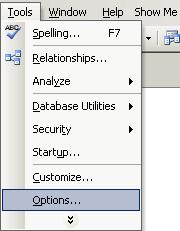
- Klicken Sie anschließend auf die Registerkarte Ansicht, und überprüfen Sie alle Ihre ausgeblendeten Objekte in Anzeigen
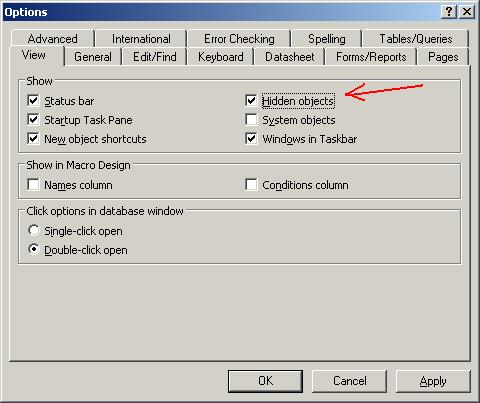
- Klicken Sie nun auf OK.
- Danach müssen Sie zum Bereich Abfragen gehen, um alle Ihre Abfragen anzuzeigen.
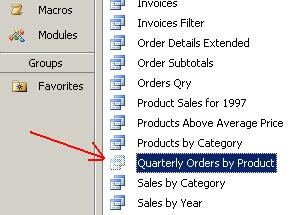
- Alle versteckten Objekte sollten jetzt angezeigt werden, aber das Symbol ist ausgegraut.
- Klicken Sie dann mit der rechten Maustaste auf den Objektnamen und deaktivieren Sie das Kontrollkästchen Ausgeblendet, damit Sie Ihre Option effizient wieder in Ausgeblendet ändern können.
Sie können auch mögen: Beste Möglichkeiten zum Migrieren von Daten zwischen Access Datenbank & SharePoint Effektively
inblenden Abfrage und Tabelle in MS-Access 2007
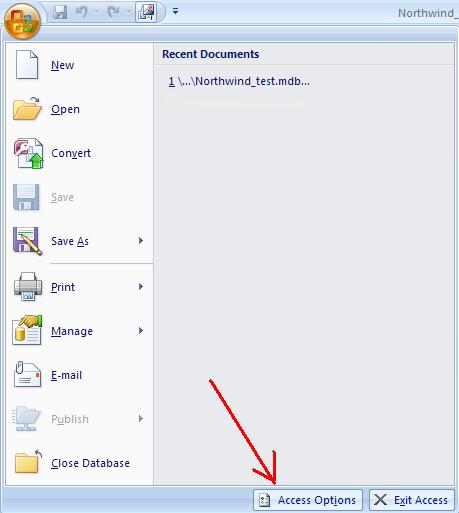
In Microsoft Access 2007 wurde die Methode zum Konfigurieren aller Elemente von Microsoft intensiv verbessert. Um Access-Objekte einzublenden, müssen Sie die Office-Schaltfläche verwenden.
- Zunächst müssen Sie auf die Office-Schaltfläche in der oberen linken Ecke Ihres Access-Fensters klicken.
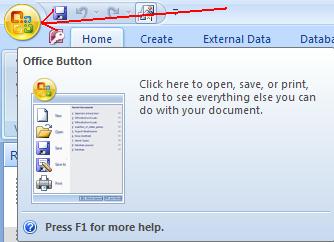
- Dann müssen Sie auf “Zugriffsoptionen” klicken.
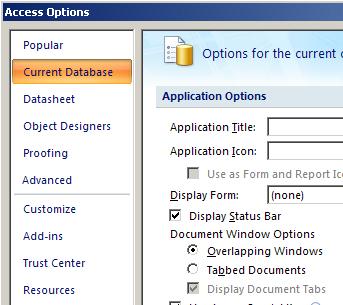
- Klicken Sie diesmal einfach auf die Registerkarte „Aktuelle Datenbank“ auf der linken Seite der Navigation
- Nachdem Sie die Registerkarte Aktuelle Datenbank angezeigt haben, müssen Sie lediglich auf Navigationsoptionen klicken.
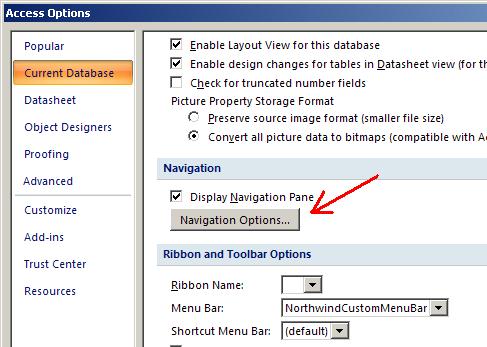
- In diesem Fenster mit den Navigationsoptionen müssen Sie das Kontrollkästchen Versteckte Objekte anzeigen in den Anzeigeoptionen aktivieren.

- Sie müssen erneut auf OK klicken, um alle geöffneten Fenster zu schließen.
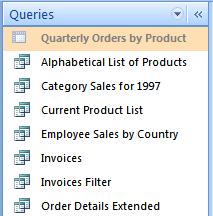
- Kehren Sie dann einfach zum Navigationsbereich zurück, um zu sehen, ob alle Ihre versteckten Objekte sichtbar sind oder nicht.
Berichte und Formulare in MS-Access einblenden
Wenn Sie die Access-Objekte einblenden möchten, bietet Access keine Schaltfläche zum Schließen an. In diesem Fall müssen Sie möglicherweise eigene Schaltflächen hinzufügen, um das Objekt zu schließen, und Benutzer anweisen, auf CTRL + F4 zu klicken.
- Zunächst müssen Sie Datei> Optionen auswählen.
- Dann müssen Sie in den MS-Access-Optionen im Dialogfeld einfach die Option Aktuelle Datenbank auswählen.
- Wählen Sie nun unter Anwendungsoptionen die Option Dokument anzeigen und aktivieren Sie das Kontrollkästchen.
- Damit diese Einstellung wirksam wird, müssen Sie die Access-Datenbank schließen und erneut öffnen.
Befolgen Sie die oben angegebenen Schritte, um MS Access auf einfache Weise zum Anzeigen ausgeblendeter Objekte oder zum Einblenden des Navigationsbereichs für Berichte und Formulare zu verwenden.
Finale Worte
Um anzeigen verborgen- objekte in Access 2010 , müssen Sie diesen Beitrag einfach lesen. Nachdem Sie alle Access-Objekte besprochen haben, hoffe ich, dass Sie umfassende Kenntnisse zum Einblenden eines Felds in Access 2016 haben.
Alle oben genannten Daten werden Ihnen jedoch auf jeden Fall dabei helfen, Tabelle in Access 2013 einzublende und alle Ihre verdeckten Daten effektiv und effizient anzuzeigen.
Hoffentlich funktionieren all diese erwähnten Handbücher und Verfahren auch für Sie.
Diese Software gewährleistet die nahtlose Reparatur und Wiederherstellung der ACCDB- und MDB-Datenbank und stellt alle Objekte einschließlich Tabellen, Berichte, Abfragen, Datensätze, Formulare und Indizes sowie Module, Makros usw. wieder her. Beheben Sie Microsoft Access-Probleme jetzt in 3 einfachen Schritten:
- Herunterladen Sie Stellar Repair for Access mit der Bewertung Toll auf Cnet herunter.
- Klicken Sie auf die Option Browse und Search, um eine beschädigte Access-Datenbank zu finden.
- Klicken Sie auf die Schaltfläche Repair, um die Datenbankobjekte zu reparieren und in der Vorschau anzuzeigen.
Pearson Willey

Pearson Willey ist ein Website-Inhaltsschreiber und Langform-Inhaltsplaner. Daneben ist er auch ein begeisterter Leser. So weiß er sehr gut, wie man ansprechende Inhalte für Leser schreibt. Schreiben ist für ihn wie ein wachsender Vorteil. Er liebt es, sein Wissen in MS Access zu erkunden und technische Blogs zu teilen.