Die Navigation in großen Datensätzen in MS Access kann frustrierend sein. Beim Scrollen durch umfangreiche Tabellen verschwinden oft wichtige Spalten. Um dies zu vermeiden, bietet Microsoft Access die nützliche Funktion „Spaltenfixierung“. Diese einfache Technik fixiert die ausgewählten Spalten an ihrer Position, sodass wichtige Daten beim Scrollen sichtbar bleiben. In diesem Blogbeitrag zeige ich Ihnen, wie Sie eine Spalte in MS Access fixieren bzw. wie Sie sie mühelos wieder freigeben.
Kostenloses MS Access-Datenbank Reparatur Tool
Reparieren Sie beschädigte MDB- und ACCDB-Datenbankdateien und stellen Sie gelöschte Datenbanktabellen, Abfragen, Indizes und Datensätze einfach wieder her. Versuch's jetzt!
Durch Klicken auf die Schaltfläche Herunterladen oben und Installieren von Stellar Repair for Access (14.8 MB) bestätige ich, dass ich die Endbenutzer-Lizenzvereinbarung und die Datenschutzrichtlinie dieser Website gelesen habe und damit einverstanden bin.
Warum Spalten in MS Access fixieren?
Das Fixieren von Spalten in Microsoft Access verbessert die Lesbarkeit der Datenbank und reduziert Fehler. Ob Sie Kundendaten, Lagerbestände oder Fixierungen verwalten – stellen Sie sicher, dass wichtige Felder wie IDs oder Namen sichtbar bleiben.
Dies ist jedoch besonders bei großen Datenbanktabellen mit vielen Feldern von Vorteil.
Wie friert man eine Spalte in einer MS Access-Datenbank ein?
Wie bereits erwähnt, erleichtert das Frieren von Spalten oder Zeilen die Verwaltung von Kundendatensätzen und Lagerbeständen. Außerdem sorgt das Frieren dafür, dass wichtige Felder wie IDs oder Namen sichtbar bleiben.
So fixieren Sie Spalten in MS Access im Handumdrehen:
Schritt 1: Öffnen Sie Ihre Datenbanktabelle in der Datenblattansicht.
- Starten Sie MS Access und öffnen Sie die Datenbank.
- Doppelklicken Sie anschließend auf Ihre Datenbanktabelle, um sie in der Datenblattansicht zu öffnen.
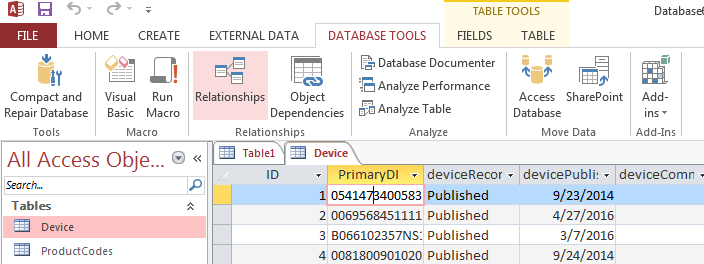
- In diesem Modus werden Daten wie in einer Tabellenkalkulation in Zeilen und Spalten angezeigt.
Schritt 2: Wählen Sie die zu fixierende Spalte aus.
- Klicken Sie auf die Spaltenüberschrift des zu fixierenden Felds.
- Stellen Sie sicher, dass die gesamte Spalte markiert ist.
- Falls Sie mehrere Spalten fixieren möchten, halten Sie die Umschalttaste gedrückt und klicken Sie auf benachbarte Spalten, um sie gemeinsam zu markieren.
Schritt 3: Ausgewählte Spalte(n) fixieren
Wählen Sie die gewünschte Spalte aus:
- Klicken Sie mit der rechten Maustaste auf die markierte Spaltenüberschrift.
- Klicken Sie im Kontextmenü auf „Felder fixieren“.
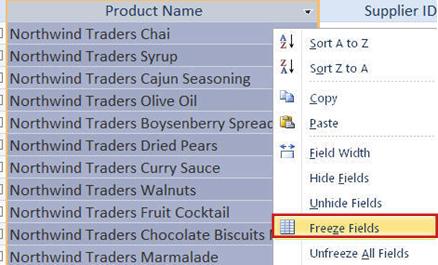
Fertig!
Lesen Sie auch: Wie fügt man Kopf- und Fußzeilen in Microsoft Access ein? – (2025)
Wie hebt man die Fixierung von Spalten in Microsoft Access auf?
Das Aufheben der Fixierung von Spalten in Microsoft Access umfasst wichtige Schritte, die den Vorgang rückgängig machen. Befolgen Sie dazu die folgenden Anweisungen sorgfältig:
- Klicken Sie zunächst mit der rechten Maustaste auf eine beliebige Spaltenüberschrift.
- Wählen Sie anschließend „Alle Felder fixieren“.
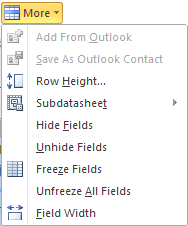
- Alle zuvor fixierten Spalten scrollen nun mit dem Rest.
Diese Option ist nützlich, wenn Sie den Fokus wechseln oder Layouts bearbeiten.
Was tun, wenn die Fixierungsoption ausgegraut ist?
In MS Access gibt es verschiedene Funktionen und Optionen in der Symbolleiste, darunter die Fixierungsoption. Manchmal ist die Option „Felder fixieren“ nicht verfügbar oder ausgegraut.
So lösen Sie dieses Problem mit weniger Aufwand:
- Stellen Sie sicher, dass Ihre Datenbank in der Datenblattansicht geöffnet ist.
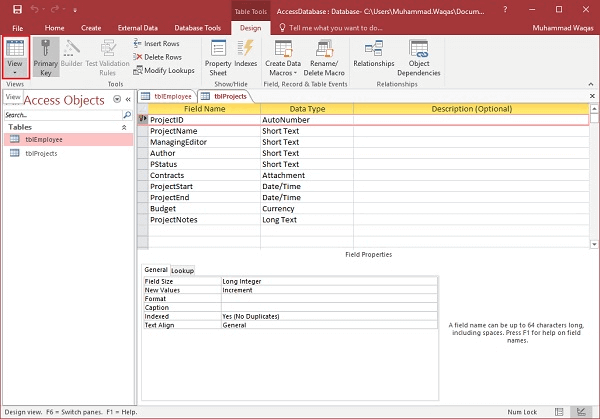
- Stellen Sie sicher, dass Sie keine Abfrage oder kein Formular geöffnet haben.
- Stellen Sie sicher, dass keine Entwurfsansicht für eine Tabelle aktiv ist.
Das Wechseln zur korrekten Ansicht behebt dieses Problem in der Regel sofort.
Zugehörige FAQs:
Welche Tastenkombination verwendet man zum Fixieren einer Spalte?
Die Tastenkombination zum Fixieren einer Spalte ist Alt+W+F+C, jeweils nacheinander. Um Zeilen und Spalten zu fixieren, drücken Sie nacheinander die Tastenkombination Alt+W+F+F.
Was ist der Unterschied zwischen dem Fixieren und Ausblenden von Spalten?
Durch das Fixieren eines Felds können Sie eine oder mehrere Spalten einer Datenbank fixieren, sodass sie dauerhaft auf dem Bildschirm sichtbar bleiben. Durch das Ausblenden von Spalten hingegen können Sie eine oder mehrere Spalten einer Datenbank ausblenden, sodass sie nicht dauerhaft auf dem Bildschirm sichtbar bleiben.
Wie fixiert man eine einzelne Spalte in einem Tabellenblatt?
Um eine einzelne Spalte in einem Tabellenblatt zu fixieren, führen Sie die folgenden Schritte aus:
- Wählen Sie in Ihrer Tabelle eine Spalte aus, die Sie fixieren oder freigeben möchten.
- Klicken Sie oben auf Ansicht > Fixieren.
- Wählen Sie die Anzahl der zu fixierenden Spalten aus.
Lesen Sie auch: Wie aktualisiert man eine Access-Datenbank automatisch?
Endgültiges Urteil
Hier erfahren Sie, wie Sie eine Spalte in MS Access fixieren oder freigeben.
Das Fixieren von Spalten in Access ist eine einfache, aber leistungsstarke Funktion. So können Sie sich auf wichtige Daten konzentrieren. Mit nur wenigen Klicks können Sie die Tabellennavigation effizient gestalten. Nutzen Sie diese hervorragende Funktion regelmäßig, um Ihre Datenbank professionell zu verwalten.
Diese Software gewährleistet die nahtlose Reparatur und Wiederherstellung der ACCDB- und MDB-Datenbank und stellt alle Objekte einschließlich Tabellen, Berichte, Abfragen, Datensätze, Formulare und Indizes sowie Module, Makros usw. wieder her. Beheben Sie Microsoft Access-Probleme jetzt in 3 einfachen Schritten:
- Herunterladen Sie Stellar Repair for Access mit der Bewertung Toll auf Cnet herunter.
- Klicken Sie auf die Option Browse und Search, um eine beschädigte Access-Datenbank zu finden.
- Klicken Sie auf die Schaltfläche Repair, um die Datenbankobjekte zu reparieren und in der Vorschau anzuzeigen.
Pearson Willey

Pearson Willey ist ein Website-Inhaltsschreiber und Langform-Inhaltsplaner. Daneben ist er auch ein begeisterter Leser. So weiß er sehr gut, wie man ansprechende Inhalte für Leser schreibt. Schreiben ist für ihn wie ein wachsender Vorteil. Er liebt es, sein Wissen in MS Access zu erkunden und technische Blogs zu teilen.