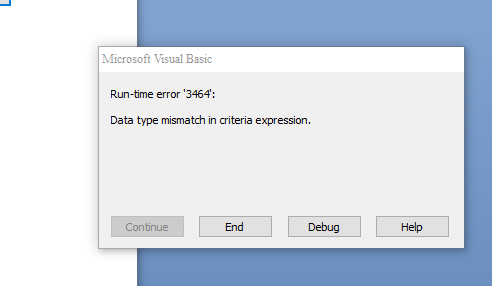
In diesem hilfreichen Artikel bespreche ich alles über die Access-Warnmeldung “Run time error ‘3464’: data type mismatch in criteria expression…”. Dieser Fehler tritt im Allgemeinen auf, wenn eine Abfrage auf einen Konflikt zwischen Datentypen stößt oder versucht wird, ein SUBFORM herauszufiltern, wenn ein Wert in einem Kombinationsfeld ausgewählt wird. Dies kann den Arbeitsablauf stören und die Produktivität beeinträchtigen. Lassen Sie uns daher in diesem Blog tiefer eintauchen und erfahren, warum der MS Access-Fehler 3464 auftritt und wie er effektiv behoben werden kann.
Kostenloses MS Access-Datenbank Reparatur Tool
Reparieren Sie beschädigte MDB- und ACCDB-Datenbankdateien und stellen Sie gelöschte Datenbanktabellen, Abfragen, Indizes und Datensätze einfach wieder her. Versuch's jetzt!
Durch Klicken auf die Schaltfläche Herunterladen oben und Installieren von Stellar Repair for Access (14.8 MB) bestätige ich, dass ich die Endbenutzer-Lizenzvereinbarung und die Datenschutzrichtlinie dieser Website gelesen habe und damit einverstanden bin.
Was verursacht den Microsoft Access-Laufzeitfehler 3464?
Bevor Sie Maßnahmen ergreifen, um diesen Fehler zu beheben, ist es wichtig, die Ursachen herauszufinden. Diese Meldung tritt jedoch normalerweise auf, wenn die Kriterienabfrage nicht mit dem Datentyp des Felds übereinstimmt.
Hier sind also die Hauptfaktoren:
- Verwendung falscher Datumsformate.
- Vergleichen von Textwerten mit numerischen Feldern.
- Inkompatible Datentypen in verknüpften Tabellen/Formularen.
- DB-Datei ist gesperrt.
- Beschädigte Access-Datenbank.
Wie behebt man Access „Datentyp-Fehlanpassung im Kriterienausdruck-Fehler 3464“?
Um diesen Fehler zu identifizieren und zu beheben, befolgen Sie die folgenden Methoden sorgfältig:
Schnellkorrekturen:
- Wiederherstellen aus verfügbarem Backup
- Stellen Sie sicher, dass die Datumsformate korrekt sind
- Importieren Sie beschädigte Datenbankdaten in eine neue
- Stellen Sie sicher, dass die Datei nicht gesperrt ist
- Führen Sie das Komprimierungs- und Reparaturtool aus
- Empfohlen – Verwenden Sie das Access-Reparatur- und Wiederherstellungs tool
Methode 1 – Wiederherstellen aus verfügbarem Backup
Der MS Access-Fehler 3464 kann aufgrund inkompatibler Datentypen oder Syntaxfehler auftreten. Wenn Sie also zuvor eine Sicherungskopie Ihrer fehlerhaften Datenbank erstellt haben, können Sie diese effektiv aus dem verfügbaren Backup wiederherstellen.
Methode 2 – Stellen Sie sicher, dass die Datumsformate korrekt sind
Wie bereits in den Ursachen erwähnt, können unangemessene Datums- und Zeitformate in der Datenbank diese Fehlermeldung auslösen. Stellen Sie daher sicher, dass Sie das Datums- und Zeitformat korrigieren, um diese Situation zu beheben.
Lesen Sie auch: Beheben von MS Access “Konnte aus angegebenen Tabellen nicht löschen” (Fehler 3086)!
Methode 3 – Beschädigte Datenbankdaten in eine neue importieren
Das Erstellen einer neuen Datenbankdatei und das Importieren aller alten Dateidaten in eine neue kann Ihnen helfen, den Datentypkonflikt im Kriterienausdrucks fehler 3464 zu beheben.
Hier sind die zu befolgenden Schritte:
- Öffnen Sie Microsoft Access und erstellen Sie eine neue Datei.
- Gehen Sie als Nächstes zur Registerkarte „Datei“ und dann zur Option „Externe Daten abrufen“ >> „Importieren“.
- Um die Access-Datenbank zu importieren, müssen Sie auf Access klicken.

- Danach wird ein Fenster mit externen Access-Datenbankdaten geöffnet.
- Gehen Sie schließlich zur Registerkarte „Tabellen“ >> klicken Sie auf „Alles auswählen“ >> „OK“.
Methode 4 – Stellen Sie sicher, dass die Datei nicht gesperrt ist, um den MS Access-Fehler 3464 zu beheben
Es besteht die Möglichkeit, dass die DB-Datei, die Sie importieren möchten, gesperrt oder auf den schreibgeschützten Modus eingestellt ist. Daher ist es wichtig, diesen Modus zu überprüfen und zu ändern, indem Sie die unten aufgeführten Schritte ausführen.
- Gehen Sie zum Speicherort der Datei.
- Klicken Sie mit der rechten Maustaste auf die Datei >> klicken Sie auf “Eigenschaften” >> Registerkarte “Allgemein”.
- Suchen Sie den Abschnitt “Attribute” >> deaktivieren Sie das Kontrollkästchen “Schreibgeschützt”, falls es aktiviert ist.
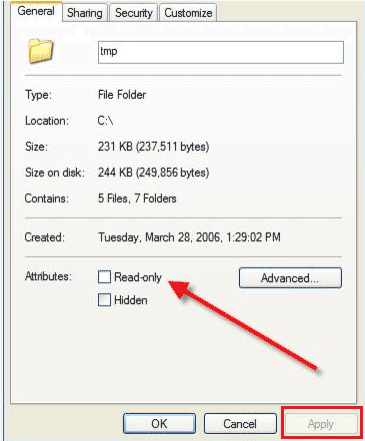
- Klicken Sie nun auf „Übernehmen“ >> „OK“.
Methode 5 – Komprimierungs- und Reparaturtool ausführen
Eine Beschädigung der Access-Datenbankdatei kann Laufzeitfehler 3464 verursachen. Um Datenbank beschädigungen zu beheben und den Fehler zu lösen, können Sie das Komprimierungsreparaturtool ausführen.
Befolgen Sie die folgenden Anweisungen, um dieses Tool zu verwenden:
- Öffnen Sie Access >> klicken Sie auf Datenbanktools.
- Klicken Sie anschließend auf die Option “Datenbank komprimieren und reparieren”.
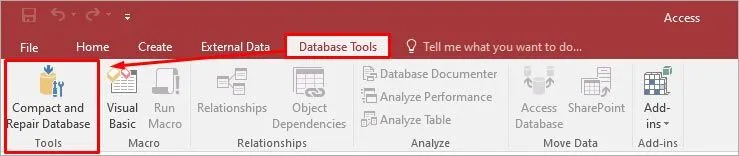
- Wählen Sie eine beschädigte Datenbankdatei aus >> und klicken Sie dann auf “Komprimieren und Access reparieren lassen”.
Empfohlen – Verwenden Sie das Access Reparieren Werkzeug
Wenn beim Umgang mit der Access-Datenbank Fehler oder Probleme auftreten, können Sie sich für eine erweiterte Version entscheiden Access Reparieren Werkzeug. Es ist eine der preisgekrönten Software, die dazu dient, die stark beschädigten Access-Datenbankdateien .ACCDB und .MDB mit 100 % Integrität zu reparieren.
Darüber hinaus kann Ihnen dieses Tool sogar dabei helfen, Datensätze, Tabellen, Formulare, Indizes, Module, Abfragen, Makros usw. wiederherzustellen. Außerdem kann es die kennwortgeschützten Formulare und Module reparieren.

* Durch Klicken auf die Schaltfläche Herunterladen oben und Installieren von Stellar Repair for Access (14.8 MB) bestätige ich, dass ich die Endbenutzer-Lizenzvereinbarung und die Datenschutzrichtlinie dieser Website gelesen habe und damit einverstanden bin.
Lesen Sie auch: Geheimnisse zur Behebung des Access-Fehlers “Typkonflikt im Ausdruck” (3615)
Häufig gestellte Fragen:
Wie behebe ich einen Datentypkonflikt im Kriterienausdruck?
Sie können einen Datentypkonflikt im Kriterienausdruck beheben, indem Sie die verknüpften Felder in Ihren Datenbankabfragen überprüfen.
Was ist ein Beispiel für einen Datentypkonflikt?
Die Zahl mit Brüchen in die Variable einfügen, die nur eine Ganzzahl erwartet.
Wie behebe ich einen Access-Datenbankfehler?
Versuchen Sie diese Tricks, um einen Datenbankfehler zu beheben:
- Überprüfen Sie Ihre Datenbankanmeldeinformationen oder Ihren Server.
- Beschädigte DB-Dateien reparieren.
- Erstellen Sie eine neue Datenbank und importieren Sie die alten Dateidaten.
Was ist die Größenbeschränkung der Access-Datenbank?
2 GB (Gigabyte) ist die Größenbeschränkung der Access-Datenbank.
Endgültiges Urteil
Der MS Access-Fehler 3464 kann ein großes Ärgernis sein, lässt sich jedoch oft mit einigen schnellen Lösungen beheben. Oben habe ich die besten Techniken angegeben, um diese lästige Meldung im Handumdrehen zu beheben.
Ebenso wichtig sind regelmäßige Wartungsarbeiten, Aktualisierungen und sorgfältige Datenformatierungen, um ein weiteres Auftreten dieses Fehlers zu verhindern.
Diese Software gewährleistet die nahtlose Reparatur und Wiederherstellung der ACCDB- und MDB-Datenbank und stellt alle Objekte einschließlich Tabellen, Berichte, Abfragen, Datensätze, Formulare und Indizes sowie Module, Makros usw. wieder her. Beheben Sie Microsoft Access-Probleme jetzt in 3 einfachen Schritten:
- Herunterladen Sie Stellar Repair for Access mit der Bewertung Toll auf Cnet herunter.
- Klicken Sie auf die Option Browse und Search, um eine beschädigte Access-Datenbank zu finden.
- Klicken Sie auf die Schaltfläche Repair, um die Datenbankobjekte zu reparieren und in der Vorschau anzuzeigen.
Pearson Willey

Pearson Willey ist ein Website-Inhaltsschreiber und Langform-Inhaltsplaner. Daneben ist er auch ein begeisterter Leser. So weiß er sehr gut, wie man ansprechende Inhalte für Leser schreibt. Schreiben ist für ihn wie ein wachsender Vorteil. Er liebt es, sein Wissen in MS Access zu erkunden und technische Blogs zu teilen.