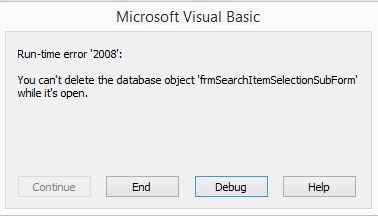
Sie stecken mit dem Access-Fehler “you can’t delete the database object ‘filename’ while it’s open” fest? Dieser Fehler tritt normalerweise auf, wenn Sie versuchen, eine geöffnete Datenbankkomponente zu löschen. Dies geschieht aufgrund gesperrter Dateien, Berechtigungsbeschränkungen, laufender Prozesse oder aus anderen Gründen. In diesem Blog zeige ich Ihnen, warum diese Meldung tatsächlich auftritt und wie Sie sie erfolgreich beheben können.
Kostenloses MS Access-Datenbank Reparatur Tool
Reparieren Sie beschädigte MDB- und ACCDB-Datenbankdateien und stellen Sie gelöschte Datenbanktabellen, Abfragen, Indizes und Datensätze einfach wieder her. Versuch's jetzt!
Durch Klicken auf die Schaltfläche Herunterladen oben und Installieren von Stellar Repair for Access (14.8 MB) bestätige ich, dass ich die Endbenutzer-Lizenzvereinbarung und die Datenschutzrichtlinie dieser Website gelesen habe und damit einverstanden bin.
Warum müssen Sie Access-Datenbankobjekte löschen?
Mit der Entwicklung oder interaktiven Analyse aller Abfragen, Daten oder Codes werden diese gut getestet und erstellt, einige werden auch für die zukünftige Verwendung aufbewahrt. Einige Objekte bleiben in Ihrer Datenbank, auch wenn Sie sie nicht mehr benötigen.
Durch die Ansammlung ungenutzter Objekte wird Ihre Datenbank zu langsam. Außerdem entsteht bei der Wartung solcher Objekte Verwirrung, da nicht klar ist, welche von Nutzen sind und welche nicht.
Warum können Sie das Datenbankobjekt in Access nicht löschen?
Es ist offensichtlich, dass Access die Fehlermeldung „Sie können das Datenbankobjekt aufgrund von Berechtigungsbeschränkungen nicht löschen“ anzeigt. Abgesehen davon gibt es auch noch einige andere Gründe, darunter:
- Gesperrte Access-Datenbankdatei
- Wenn Sie ein Feld aus dem Objekt löschen, kann das jeweilige Objekt nicht mehr als Datenquelle verwendet werden.
- Beschädigte DB-Datei.
- Zu viele Apps werden im Hintergrund ausgeführt.
- Versuch, das DB-Objekt zu löschen, wenn die Datei geöffnet wird.
Lesen Sie auch: Access-Fehler „Dieses Objekt wurde in einem ungültigen Format gespeichert und kann nicht gelesen werden“ beheben
Wie behebt man den Access-Fehler „Sie können das Datenbankobjekt nicht löschen?“?
Mit den folgenden Methoden können Sie dieses Problem ganz einfach beheben.
Methode 1: Erteilen Sie die erforderlichen Dateiberechtigungen
Unzureichende Berechtigungen für den Zugriff auf die DB-Datei sind der Hauptgrund für diese Warnmeldung. Um diese Situation zu beheben, sollten Sie die Dateiberechtigungen überprüfen und ändern. So gehen Sie vor:
- Gehen Sie zum Speicherort der Datenbankdatei.
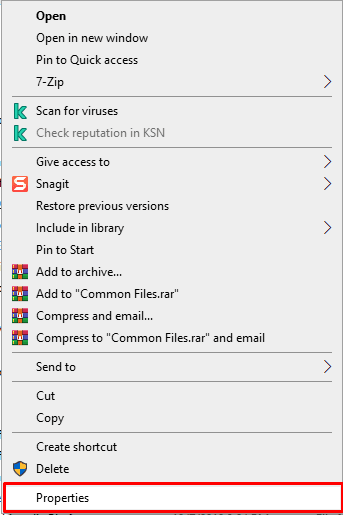
- Klicken Sie mit der rechten Maustaste auf die Datei, um die Option „Eigenschaften“ >> Registerkarte „Sicherheit“ auszuwählen.
- Überprüfen Sie als Nächstes die erteilten Berechtigungen in einer Gruppe oder Benutzernamen.
- Klicken Sie auf „Bearbeiten“ und passen Sie die Berechtigungen entsprechend an.
- Klicken Sie abschließend auf „Übernehmen“>> und drücken Sie „OK“.
Möglichkeit 2 – Beheben der Access-Datenbankbeschädigung
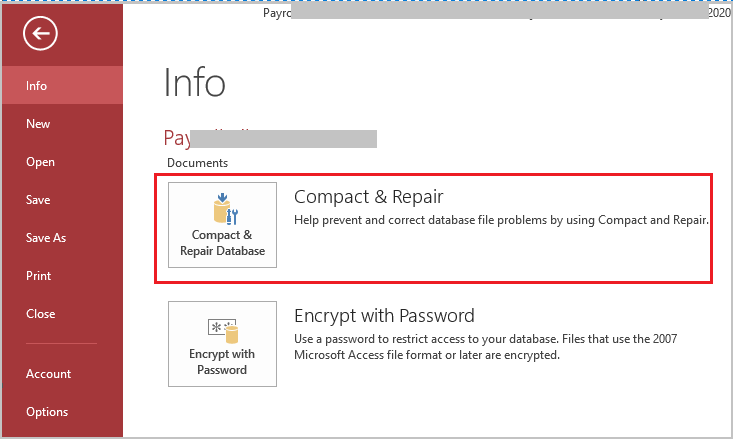
Manchmal können Sie das Datenbankobjekt nicht löschen, während es geöffnet ist. Der Fehler tritt aufgrund einer Beschädigung der Access-Datenbankdatei auf. In dieser Situation können Sie das Tool „Komprimieren und Reparieren“ verwenden. Es kann Ihnen helfen, dieses Beschädigungsproblem kostenlos zu beheben.
- Gehen Sie zu Datei >> Info
- Klicken Sie nun auf „Datenbank komprimieren und reparieren“.
Wenn dies fehlschlägt, können Sie es mit den am meisten empfohlenen versuchen Access Reparieren Und Erholung Werkzeug.
Möglichkeit 3 – Überprüfen Sie die Objektabhängigkeit
Wie wir bereits besprochen haben, wird der Fehler „Access kann das Datenbankobjekt nicht löschen“ generiert, wenn das Feld des gelöschten Objekts noch in anderen Abschnitten Ihrer Datenbank außer dem Quell-Ziel vorhanden ist.
Das Überprüfen der Objektabhängigkeit ist also das Wichtigste, was Sie tun müssen, bevor Sie ein Access-Datenbankobjekt löschen.
Bevor Sie ein Objektfeld löschen, verwenden Sie immer den Bereich „Objektabhängigkeiten“, da Sie so herausfinden können, ob ein anderes Datenbankobjekt ebenfalls von der Tabelle oder Abfrage abhängt, aus der das Feld gelöscht wurde.
Alles in allem können Sie so schnell überprüfen, wie sich das Löschen des Felds auf andere Datenbankobjekte auswirkt. So können Sie die vollständige Verwendung dieser Objekte problemlos gegenprüfen.
So überprüfen Sie die Objektabhängigkeiten des Access-Datenbankobjekts, bevor Sie es löschen:
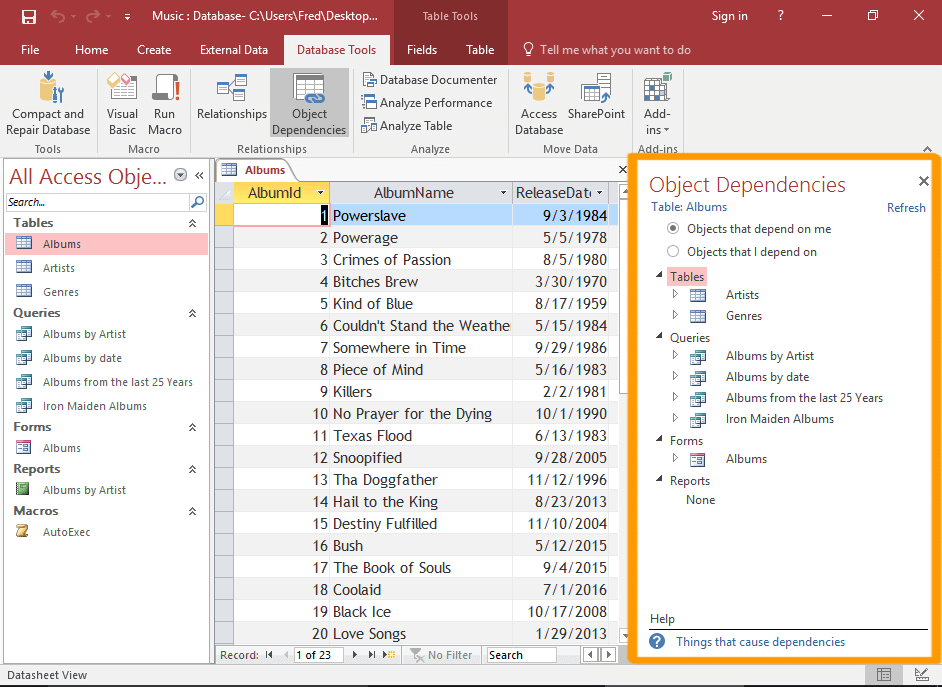
- Gehen Sie zum Navigationsbereich und wählen Sie das Datenbankobjekt aus, aus dem Sie löschen möchten.
- Klicken Sie auf die Registerkarte „Datenbanktools“ und wählen Sie dann in der Gruppe „Beziehungen“ die Option „Objektabhängigkeiten“.
- Der Bereich „Objektabhängigkeiten“ zeigt die Objekte an, die von der Abfrage oder Tabelle abhängen, die Sie in Schritt 1 ausgewählt haben.
Zu beachten:
Wenn Sie diese Objektabhängigkeiten in letzter Zeit nicht verwendet haben, dauert es eine Weile, bis die Abhängigkeiten vollständig angezeigt werden.
- Um herauszufinden, ob das Datenbankfeld, das Sie löschen möchten, von einem anderen Objekt verwendet wird, müssen Sie auf den Link des Objekts in den Objektabhängigkeiten klicken.
Die Access-Datenbank zeigt den gesamten Bereich „Feldliste“ Ihres ausgewählten Objekts an.
Feld aus der Abfrage löschen
- Klicken Sie im Navigationsbereich mit der rechten Maustaste auf die Abfrage und klicken Sie dann auf „Entwurfsansicht“.
- Treffen Sie im Abfrageentwurfsraster eine Auswahl für das Feld, das Sie löschen möchten. Drücken Sie anschließend die ENTF-Taste.
- Speichern und schließen Sie abschließend die Abfrage.
Feld aus der Tabelle löschen
- Klicken Sie im Navigationsbereich mit der rechten Maustaste auf die Tabelle und klicken Sie dann auf „Entwurfsansicht“.
- Treffen Sie im Tabellenentwurfsraster eine Auswahl für das Feld, das Sie löschen möchten. Drücken Sie anschließend die ENTF-Taste.
- Speichern und schließen Sie die Tabelle abschließend.
Methode 4: Suchen Sie nach gesperrten Dateien, um Access zu beheben. Sie können das Datenbankobjekt nicht löschen.
Eine weitere effektive Lösung, mit der Sie versuchen können, diesen Fehler zu beheben, ist die Suche nach gesperrten Dateien.
So überprüfen Sie dies:
- Öffnen Sie die Datenbank.
- Wählen Sie die Layoutansicht >> Wählen Sie ein Feld aus, in dem Sie keine Daten aktualisieren können.
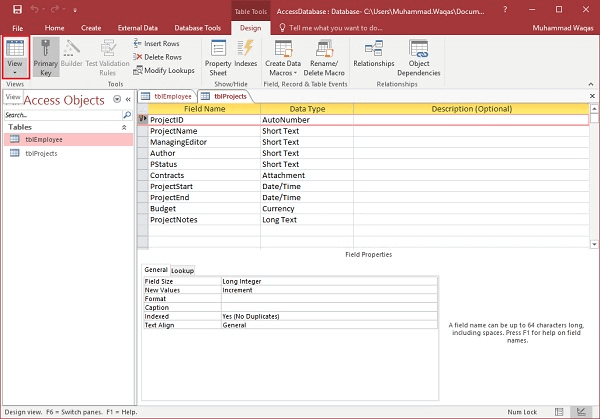
- Klicken Sie nun auf das Eigenschaftenblatt, tippen Sie auf das Dropdown-Menü Auswahltyp: Textfeld >> wählen Sie die entsprechende Option (z. B. Vorname).
- Klicken Sie anschließend auf die Option Daten >> aktivieren Sie Gesperrt und stellen Sie sicher, dass es auf Nein eingestellt ist.
Lesen Sie auch: Beheben Sie den Fehler 3012 „Microsoft Access-Objekt ist bereits vorhanden“
Was sind die 4 Objekte in Access?
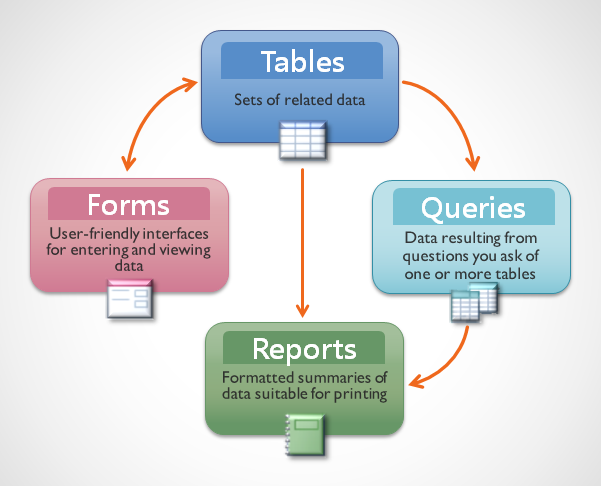
Die Access-Datenbank besteht hauptsächlich aus 4 Objekten: Tabellen, Abfragen, Formularen und Berichten. All diese Access-Datenbankobjekte helfen Ihnen, Ihre Daten zuzuweisen, zu speichern, zu analysieren und zusammenzustellen.
Sehen wir uns die einzelnen Datenbankobjekte im Detail an:
Tabellen
Access-Datenbanktabellen helfen Ihnen, ganze Daten in einem tabellarischen Format zu speichern. Man könnte sagen, sie sind das Kraftwerk der Datenbank.
Formulare
Formulare werden hauptsächlich verwendet, um Datensätze zuzuweisen, zu ändern und anzuzeigen.
Abfragen
Dieses Objekt wird zum Suchen und Zusammenstellen von Daten aus einzelnen oder mehreren Tabellen verwendet.
Wenn eine Abfrage erstellt wird, müssen Sie die Suchbedingungen angeben, um genau die gewünschten Daten zu finden.
Berichte
Berichte helfen Ihnen, Ihre Daten im Drucklayout anzuzeigen. Sie können das Erscheinungsbild des Berichts ganz einfach anpassen, um ihn ansprechender zu gestalten.
Zugehörige FAQs:
Wie LÖSCHE ICH EIN Datenbankobjekt in Access?
Um ein Datenbankobjekt in MS Access zu löschen, gehen Sie folgendermaßen vor:
- Wählen Sie das Objekt im Navigationsbereich aus.
- Drücken Sie dann die Entf-Taste und klicken Sie auf die Option „Ja“, um das Löschen zu bestätigen.
Was ist ein Datenbankobjekt in MS Access?
Ein Datenbankobjekt in MS Access ist etwas, das Daten speichert. Einige der Datenbankobjekte sind Tabellen, Formulare, Berichte, Abfragen, Makros und Module.
Warum funktioniert meine DELETE-Abfrage in Access nicht?
Möglicherweise ist die Eigenschaft „Eindeutige Datensätze“ der Abfrage auf „Nein“ eingestellt.
Welcher Befehl wird zum LÖSCHEN der Datenbankobjekte verwendet?
Der DROP-Befehl wird zum LÖSCHEN der Datenbankobjekte verwendet.
Wie lösche ich Daten aus einer Access-Datenbank?
Wenn Sie Daten aus einer Access-Datenbank löschen möchten, befolgen Sie die folgenden Schritte:
- Öffnen Sie Ihre DB-Tabelle in der Datenblattansicht oder das Formular in der Formularansicht.
- Wählen Sie die Datensätze aus, die Sie löschen möchten.
- Drücken Sie jetzt die ENTF-Taste.
Zusammenfassung:
Beim Löschen unnötiger Objekte aus der Access-Datenbank verlieren Sie leider Ihre wichtigen Datenbankobjekte. In einem solchen Fall sollten Sie zur Wiederherstellung gelöschter Access-Datenbankobjekte die empfohlene Lösung Access Reparatur und Wiederherstellung verwenden.
Mit diesem Wiederherstellungstool können Sie alle Arten von Beschädigungsfehlern und Problemen in der Access-Datenbank beheben. Es repariert MDB/ACCDB-Dateien problemlos. Sie können auch die kostenlose Testversion dieser Software ausprobieren, bevor Sie sie kaufen. Sie können sich voll und ganz auf diese Software verlassen.
Diese Software gewährleistet die nahtlose Reparatur und Wiederherstellung der ACCDB- und MDB-Datenbank und stellt alle Objekte einschließlich Tabellen, Berichte, Abfragen, Datensätze, Formulare und Indizes sowie Module, Makros usw. wieder her. Beheben Sie Microsoft Access-Probleme jetzt in 3 einfachen Schritten:
- Herunterladen Sie Stellar Repair for Access mit der Bewertung Toll auf Cnet herunter.
- Klicken Sie auf die Option Browse und Search, um eine beschädigte Access-Datenbank zu finden.
- Klicken Sie auf die Schaltfläche Repair, um die Datenbankobjekte zu reparieren und in der Vorschau anzuzeigen.
Pearson Willey

Pearson Willey ist ein Website-Inhaltsschreiber und Langform-Inhaltsplaner. Daneben ist er auch ein begeisterter Leser. So weiß er sehr gut, wie man ansprechende Inhalte für Leser schreibt. Schreiben ist für ihn wie ein wachsender Vorteil. Er liebt es, sein Wissen in MS Access zu erkunden und technische Blogs zu teilen.