
Microsoft Access bietet seinen Benutzern eine hervorragende Funktion, die als Datumsauswahl bezeichnet wird. Sie erleichtert die Datumsauswahl in Formularen und Berichten. Benutzer stoßen jedoch manchmal auf das frustrierende Problem, dass die MS Access-Datumsauswahl nicht angezeigt wird, wenn sie versuchen, Daten in Datenbankformularen oder -berichten einzugeben oder zu ändern. In diesem Blog werde ich die häufigsten Ursachen für dieses Problem erwähnen und schnelle Lösungen zur Behebung anbieten.
Beheben Access fehler
Wie Fixieren Access “Daten können nicht eingefügt werden, weil kein passender Datensatz vorhanden” Error?
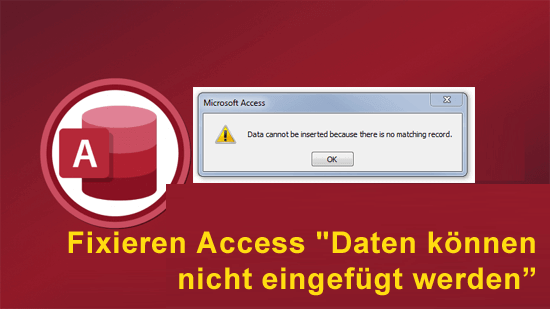
Angenommen, Sie arbeiten an einer wichtigen Access-Datenbank und plötzlich stoßen Sie auf eine Mauer: “Data cannot be inserted because there is no matching record.” Frustrierend, oder? Nun, es ist wichtig, diesen Fehler zu verstehen, um ein reibungsloses und effizientes Datenbanksystem aufrechtzuerhalten. Lassen Sie uns also untersuchen, was diesen eigenartigen Fehler verursacht und wie man ihn im Handumdrehen und mit wenig Aufwand beheben kann.
Geheimnisse zur Lösung des “Typ konflikts im Ausdruck” Access Fehler (3615)

Viele Access-Benutzer haben den Fehler “Type mismatch in Expression.” gemeldet, wenn sie versuchten, Datenbankabfragen oder Formulare zu erstellen oder Daten von/zu externen Quellen zu importieren und zu exportieren. Wenn Sie also einer von denen sind, die mit derselben Fehlermeldung konfrontiert werden, ist dieser Artikel für Sie. In diesem Artikel werden wir untersuchen, was der Access-Fehler „Typkonflikt im Ausdruck“ bedeutet, warum er auftritt und, am wichtigsten, wie man ihn mit weniger Aufwand beheben kann.
Beheben MS Access Join-Ausdrücken nicht unterstützt: Ihre letzte Anlaufstelle für Klarheit!

Beim Arbeiten mit Access-Datenbanken kommt es nicht selten vor, dass Fehler auftreten. Ein solcher ärgerlicher Fehler, mit dem Benutzer konfrontiert werden, ist Access join expression not supported. Er tritt auf, wenn die Datenbank-Engine Schwierigkeiten hat, die Join-Ausdrücke in Abfragen zu verarbeiten. Diese Meldung kann jedoch den gesamten Arbeitsablauf unterbrechen und Datenabruf prozesse behindern.
Behoben – MS Access-Laufzeit fehler 3061: Zu wenige Parameter. Erwartet 1

Haben Sie schon einmal tief in den Code eingegriffen, eine Abfrage oder SQL-Anweisung ausgeführt und sind plötzlich auf den gefürchteten “Run time error 3061: Too few parameters. Expected 1” gestoßen? Das ist frustrierend, nicht wahr? Aber kein Grund zur Sorge, Sie sind nicht allein. Viele Benutzer haben dasselbe Problem. Wenn Sie diesen ärgerlichen Fehler verstehen und wissen, wie Sie ihn beheben können, können Sie sich stundenlange Kopfschmerzen ersparen. Nun, diese ausführliche Anleitung hilft Ihnen dabei, den MS Access-Fehler 3061 im Handumdrehen zu beheben und dafür zu sorgen, dass Ihr Code reibungslos läuft.
5 Wege für Laufzeit Fehler 3218 Konnte nicht aktualisiert werden. Derzeit vom Benutzer gesperrt!

Die Fehlermeldung “Konnte nicht aktualisiert werden. Derzeit vom Benutzer gesperrt” tritt normalerweise in einer gemeinsam genutzten Access-Datenbank auf, wenn ein Datensatz oder eine Datei von einem Prozess gesperrt ist und ein anderer Prozess versucht, darauf zuzugreifen oder es zu aktualisieren. Dieser Sperrmechanismus soll Datenbeschädigungen verhindern und Konsistenz gewährleisten, indem er nur einem Prozess erlaubt, einen Datensatz oder eine Datei gleichzeitig zu ändern.
Wie behebt man “Access fehler 3197 die Microsoft Jet-Datenbank-Engine hat den Prozess gestoppt”?

Bei der Arbeit an der Access-Datenbankdatei, die über das freigegebene Netzlaufwerk gespeichert wurde, kann die Fehlermeldung “Das Microsoft JET-Datenbank modul hat den Prozess gestoppt, weil Sie und ein anderer Benutzer” angezeigt wurden. Der Anblick dieser Warnmeldung kann lästig sein und sollte so schnell wie möglich behoben werden. Nun, in diesem Artikel werden die häufigsten Gründe für den Fehler der Microsoft Jet-Datenbank-Engine und die möglichen Korrekturen zur Behebung des Problems erläutert.
Access ODBCDirect wird nicht mehr unterstützt Fehler: Jetzt beheben!
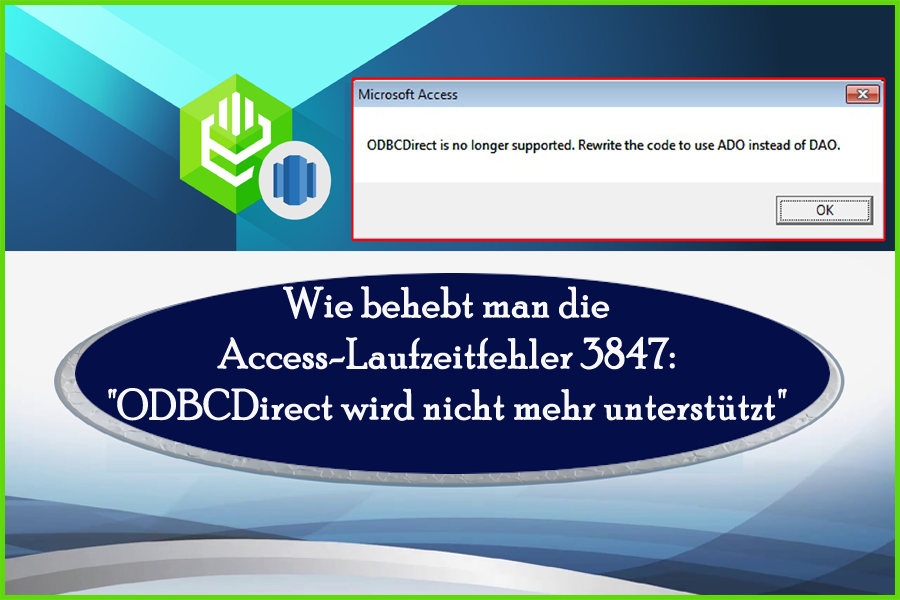
Beim Umgang mit Access-Datenbanken kommt es nicht selten zu Fehlern. Eine solche Warnmeldung, auf die Benutzer häufig stoßen, ist der Fehler “Microsoft Access: ODBCdirect wird nicht mehr unterstützt”. Dies kann Ihren Arbeitsablauf stören und Ihren effizienten Zugriff auf die Datenbanken behindern. Nun, in diesem Blog werde ich die Details des Microsoft Access-Fehlers 3847, seine Ursachen und vor allem wie man ihn effektiv beheben kann, untersuchen.
MS Access “Laufzeit fehler 3024 konnte Datei nicht finden” – 8 Lösungen im Inneren!
Bleiben Sie mit dem Laufzeitfehler 3024 stecken. Dateizugriff konnte nicht gefunden werden? Machen Sie sich keine Sorgen, Sie lesen den richtigen Artikel.
Bei der Arbeit mit Access-Datenbanken kommt es nicht selten zu Fehlern oder Problemen. Der MS Access-Laufzeitfehler 3024 ist ein solcher frustrierender Fehler, der Ihren Arbeitsablauf stören kann. In diesem Beitrag bespreche ich die häufigsten Gründe und schnelle Lösungen, die Ihnen helfen können, diesen Fehler effizient zu beheben.
Der ultimative Leitfaden: Reparieren MS Access “Invalid Argument” Fehler 3001!

Wie jede andere Software ist auch Microsoft Access anfällig für Fehler. Ein häufiges Hindernis, auf das Sie stoßen können, ist das “Invalid argument“. Fehler. Dies tritt normalerweise auf, wenn Sie versuchen, VBA-Code auszuführen, um umfangreiche Access-Datenbankdateidaten in das Access-Projekt zu importieren/exportieren. In diesem Artikel befassen wir uns mit den Details des Fehlers “Invalid argument” in MS Access, seinen Ursachen und geben Lösungsansätze für dessen Behebung.