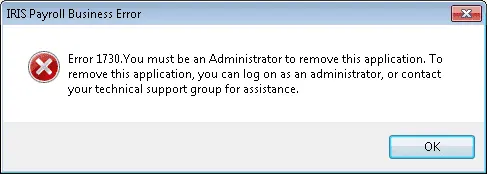
Fehlermeldungen beim Arbeiten mit wichtigen Datenbanken können sehr ärgerlich sein. “Error 1730: You must be an administrator to remove this application” ist eine solche Warnmeldung, die bei der Installation, Deinstallation oder Reparatur von Access auftritt. Dies geschieht, wenn dem Benutzerkonto die erforderlichen Administratorrechte fehlen, um notwendige Systemänderungen vorzunehmen. In diesem Blog erfahren Sie, warum der MS Access-Laufzeitfehler 1730 auftritt und wie Sie ihn beheben können, um die Stabilität Ihrer Datenbank wiederherzustellen.
Kostenloses MS Access-Datenbank Reparatur Tool
Reparieren Sie beschädigte MDB- und ACCDB-Datenbankdateien und stellen Sie gelöschte Datenbanktabellen, Abfragen, Indizes und Datensätze einfach wieder her. Versuch's jetzt!
Durch Klicken auf die Schaltfläche Herunterladen oben und Installieren von Stellar Repair for Access (14.8 MB) bestätige ich, dass ich die Endbenutzer-Lizenzvereinbarung und die Datenschutzrichtlinie dieser Website gelesen habe und damit einverstanden bin.
Was verursacht den Microsoft Access-Laufzeitfehler 1730?
Unzureichende Administratorrechte sind eine der Hauptursachen für den Fehlercode 1730. Er kann jedoch auch andere Ursachen haben, wie zum Beispiel:
- Verwendung einer veralteten Windows-Version.
- Dem Benutzerkonto fehlen die erforderlichen Administratorrechte.
- Fehlende oder beschädigte DLL-Dateien.
- Unvollständige Office-Installationen.
- Fehlende oder beschädigte Verweise.
- Problematische Add-Ins in Access.
Dies sind die Hauptfaktoren, die das Systemverhalten beeinträchtigen und diese Fehlermeldung verursachen.
Wie behebt man den Access-Fehler „1730: Sie müssen Administrator sein, um diese Anwendung zu entfernen“?
So beheben Sie diesen Access-Fehler:
Schnelle Lösungen:
- Access neu starten
- Datenbankberechtigungen prüfen und ändern
- Beschädigte Verweise prüfen und reparieren
- Windows-Betriebssystem aktualisieren
- Windows-DLL neu registrieren
- Access im abgesicherten Modus starten
- Sicherstellen, dass der Windows Installer-Dienst ausgeführt wird
- Microsoft Office-Installation reparieren
Lösung 1 – Access neu starten
Ein Neustart der Access-Anwendung kann kleinere Fehler beheben, die den Laufzeitfehler 1730 auslösen. Starten Sie also Ihre Microsoft Access-Software neu und prüfen Sie, ob das Problem dadurch behoben wird. Falls nicht, befolgen Sie die nächsten Schritte.
Lesen Sie auch: 8 Wege: Microsoft Access-Fehler 3012 (Objekt existiert bereits) beheben!
Lösung 2 – Datenbankberechtigungen prüfen und ändern
Möglicherweise erhalten Sie die Fehlermeldung 1730: „Sie müssen Administrator sein, um diese Anwendung zu entfernen“, wenn Sie keine Berechtigung zum Deinstallieren von Access haben.
Sie können die Berechtigungen einer Datenbank prüfen und ändern. Gehen Sie dazu wie folgt vor:
- Öffnen Sie den Datei-Explorer und suchen Sie nach einer Access-Datenbankdatei.
- Klicken Sie mit der rechten Maustaste auf die Datei und wählen Sie „Eigenschaften“.
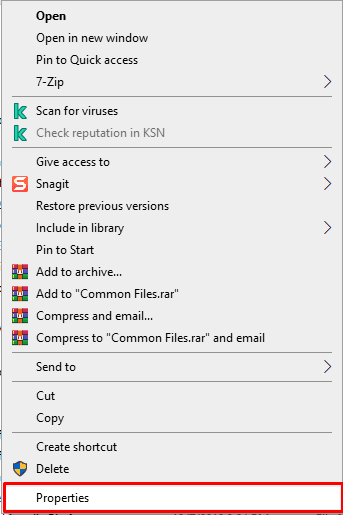
- Klicken Sie anschließend auf „Sicherheit“ und aktivieren Sie im Fenster „Berechtigungen“ die Option „Vollzugriff“, indem Sie auf „Bearbeiten“ klicken.
- Klicken Sie auf „OK“.
Lösung 3 – Beschädigte Verweise prüfen und reparieren
Eine weitere schnelle Methode besteht darin, fehlende oder beschädigte Bibliotheksverweise zu überprüfen. Laufzeitfehler treten häufig auf, wenn die Datenbankdatei von externen Bibliotheken abhängt. Gehen Sie dazu wie folgt vor:
- Öffnen Sie Access und drücken Sie Alt+F11. Dadurch wird der VBA-Editor geöffnet.
- Klicken Sie im Access-VBA-Editor auf „Extras“ > „Verweise“.
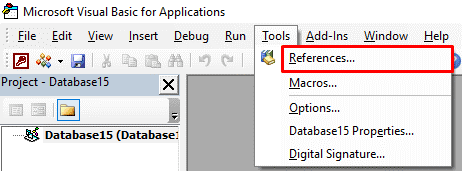
- Stellen Sie im Dialogfeld „Öffnen“ unter „Verfügbare Referenzen“ sicher, dass die aufgeführten Referenzen ausgewählt sind.
Lösung 4 – Behebung des MS Access-Laufzeitfehlers 1730 durch Aktualisierung des Windows-Betriebssystems
Viele Access-Benutzer berichten, dass dieser Fehler aufgrund einer veralteten Windows-Version auftritt. Sollte dies auch bei Ihnen der Fall sein, aktualisieren Sie Ihr Betriebssystem wie folgt:
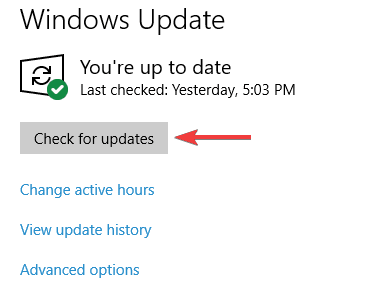
- Öffnen Sie die Suchfunktion, geben Sie „Einstellungen“ ein und drücken Sie die Eingabetaste.
- Klicken Sie in den Windows-Einstellungen auf „Update und Sicherheit“.
- Öffnen Sie Windows Update, klicken Sie auf „Nach Updates suchen“ und installieren Sie die verfügbaren Updates.
Lösung 5 – Windows-DLL neu registrieren
Das erneute Registrieren der DLL-Dateien ist eine funktionierende Lösung, die Ihnen bei Problemen mit Microsoft Office helfen kann, einschließlich des Fehlers 1730: „Sie müssen Administrator sein, um diese Anwendung zu entfernen.“
Gehen Sie dazu wie folgt vor:
- Drücken Sie die Windows-Taste + R, um das Ausführen-Fenster zu öffnen.
- Geben Sie den Befehl regsvr32 „Pfad zur zu registrierenden DLL“ ein.
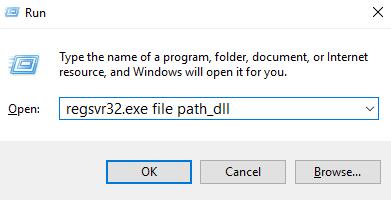
- Klicken Sie auf „Los“.
Lösung 6 – Access im abgesicherten Modus starten
Wenn Sie vermuten, dass problematische Add-Ins diese Fehlermeldung verursachen, starten Sie Access im abgesicherten Modus. Dadurch werden alle fehlerhaften Add-Ins und Plugins in der Access-Datenbank deaktiviert und das Problem behoben.
Siehe auch: Methoden für Microsoft Access-Fehler 1907: Schriftart konnte nicht registriert werden!
Lösung 7 – Sicherstellen, dass der Windows Installer-Dienst ausgeführt wird
Manchmal werden die Windows Installer-Dienste nicht ordnungsgemäß ausgeführt, was diesen Laufzeitfehler verursacht. So überprüfen Sie dies:
- Klicken Sie auf „Start“ >> geben Sie services.msc ein >> drücken Sie die Eingabetaste.
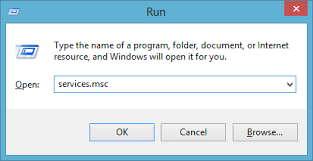
- Suchen Sie im Fenster „Dienste“ den Windows Installer, klicken Sie mit der rechten Maustaste darauf und wählen Sie „Eigenschaften“.
- Stellen Sie den Starttyp auf „Manuell“ ein, klicken Sie auf „OK“, klicken Sie mit der rechten Maustaste auf den Dienst und wählen Sie „Starten“.
Lösung 8 – MS Office-Installation reparieren
Sollten die oben genannten Tipps nicht funktionieren, versuchen Sie, Office zu reparieren, um interne Inkonsistenzen zu beheben. Beschädigte Office-Dateien können Laufzeitfehler in Access verursachen.
So gehen Sie vor:
- Öffnen Sie die Systemsteuerung und wählen Sie „Programme“.
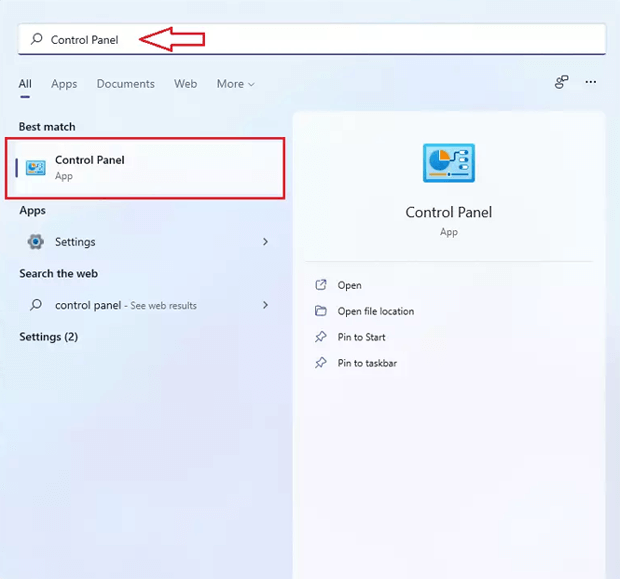
- Wählen Sie Microsoft Office und klicken Sie auf „Reparieren“.
- Folgen Sie den Anweisungen auf dem Bildschirm.
- Access sollte nun wieder voll funktionsfähig sein.
Fertig!
Verwandte FAQs:
Was bedeutet Fehler 1730 in Microsoft Office 2007?
Der Fehler 1730 in Microsoft Office 2007 oder anderen Versionen bedeutet, dass Ihr Benutzerkonto nicht über die erforderlichen Berechtigungen für die durch das Update benötigten Änderungen verfügt.
Wie kann ich die Meldung „Administrator hat die Ausführung dieser App blockiert“ aufheben?
Um einen Administrator zu entfernen, der Sie am Ausführen dieser Anwendung hindert, gehen Sie wie folgt vor:
- Öffnen Sie die Computerkonfiguration und anschließend die Windows-Einstellungen.
- Klicken Sie danach auf Sicherheitseinstellungen und dann auf Lokale Richtlinien >> Sicherheitsoptionen.
- Gehen Sie zur Richtlinie „Benutzerkontensteuerung: Alle Administratoren im Administratorgenehmigungsmodus ausführen“.
- Doppelklicken Sie darauf und wählen Sie „Deaktiviert“. Klicken Sie auf „Übernehmen“ und dann auf „OK“.
Wie behebe ich Fehler 1730?
Um Fehler 1730 zu beheben, können Sie sich als Administrator anmelden oder sich an den technischen Support wenden.
Fazit: Wählen Sie die passende Lösung je nach Ursache!
Der MS Access-Laufzeitfehler 1730 kann Datenbankvorgänge beeinträchtigen. Mit den richtigen Methoden lässt er sich jedoch beheben. Oben habe ich die funktionierenden Lösungen beschrieben. Durch deren Anwendung können Sie diesen Fehler beheben und den reibungslosen Betrieb der Datenbank sicherstellen.
Bei weiteren Fragen und Unklarheiten können Sie uns gerne über Facebook or Twitter kontaktieren.
Diese Software gewährleistet die nahtlose Reparatur und Wiederherstellung der ACCDB- und MDB-Datenbank und stellt alle Objekte einschließlich Tabellen, Berichte, Abfragen, Datensätze, Formulare und Indizes sowie Module, Makros usw. wieder her. Beheben Sie Microsoft Access-Probleme jetzt in 3 einfachen Schritten:
- Herunterladen Sie Stellar Repair for Access mit der Bewertung Toll auf Cnet herunter.
- Klicken Sie auf die Option Browse und Search, um eine beschädigte Access-Datenbank zu finden.
- Klicken Sie auf die Schaltfläche Repair, um die Datenbankobjekte zu reparieren und in der Vorschau anzuzeigen.
Pearson Willey

Pearson Willey ist ein Website-Inhaltsschreiber und Langform-Inhaltsplaner. Daneben ist er auch ein begeisterter Leser. So weiß er sehr gut, wie man ansprechende Inhalte für Leser schreibt. Schreiben ist für ihn wie ein wachsender Vorteil. Er liebt es, sein Wissen in MS Access zu erkunden und technische Blogs zu teilen.