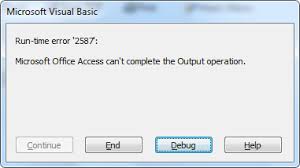
Der Fehler Microsoft Office Access can’t complete the Output operation tritt typischerweise beim Generieren von Berichten, beim Exportieren von Daten aus MS Access oder beim Ausführen von Abfragen auf. Er wird jedoch durch die Verwendung einer veralteten Access-Version, beschädigte Installationsdateien oder einen Syntaxfehler im VBA-Code verursacht. Unabhängig vom Grund lässt sich dieser Fehler mithilfe der hier genannten Lösungen leicht beheben.
Lassen Sie uns also ohne weitere Umschweife fortfahren.
Kostenloses MS Access-Datenbank Reparatur Tool
Reparieren Sie beschädigte MDB- und ACCDB-Datenbankdateien und stellen Sie gelöschte Datenbanktabellen, Abfragen, Indizes und Datensätze einfach wieder her. Versuch's jetzt!
Durch Klicken auf die Schaltfläche Herunterladen oben und Installieren von Stellar Repair for Access (14.8 MB) bestätige ich, dass ich die Endbenutzer-Lizenzvereinbarung und die Datenschutzrichtlinie dieser Website gelesen habe und damit einverstanden bin.
Was verursacht den Access-Laufzeitfehler 2587?
Wenn der Fehlercode 2587 bei der Verarbeitung von Datenbankdatensätzen auftritt, bedeutet dies einfach, dass Access die Vorgänge nicht abschließen kann. Dies kann verschiedene Ursachen haben, wie zum Beispiel:
- Unzureichende Dateiberechtigungen blockieren Ausgabevorgänge
- Beschädigte Datenbankdatei
- Ungültiger Dateiname oder -pfad
- Inkompatible Datentypen verursachen Konflikte
- Beschädigte Datenbankstruktur
- Veraltete MS Access-Versionen
Nachdem Sie die Hauptursachen kennen, ist es nun an der Zeit, diesen Fehler mit den möglichen Methoden zu beheben.
Methoden zur Behebung des Fehlers „Microsoft Access kann den Ausgabevorgang nicht abschließen“ (Fehlercode 2587)
Befolgen Sie die folgenden schrittweisen Anleitungen, um diesen Laufzeitfehler in der Access-Datenbank zu beheben.
Schnelle Lösungen:
- Grundlegende Methoden ausprobieren
- Dateipfad und -name der Datenbank überprüfen
- Beschädigte Access-Datenbank reparieren
- Microsoft Access auf die neueste Version aktualisieren
- Abfrage- und Berichtsdaten überprüfen
- Erforderliche Berechtigungen einholen
- Konfliktverursachende Add-Ins deaktivieren
- Eine neue Access-Datenbank erstellen
Lösung 1 – Grundlegende Methoden ausprobieren
Bevor Sie komplexe Lösungen ausprobieren, sollten Sie zunächst einige grundlegende Tricks anwenden:
- Starten Sie Ihre Access-Anwendung und Ihren PC neu.
- Stellen Sie sicher, dass alle geöffneten Datenbanktabellen, Berichte und Formulare geschlossen sind.
Lösung 2 – Dateipfad und -name der Datenbank überprüfen
Manchmal kann ein falscher Dateiname und -pfad auch den Access-Laufzeitfehler 2587 auslösen. Gehen Sie einfach zum Speicherort der Datei und überprüfen Sie den Dateinamen. Wenn der Dateiname Sonderzeichen enthält, entfernen Sie diese oder benennen Sie die Datei um.
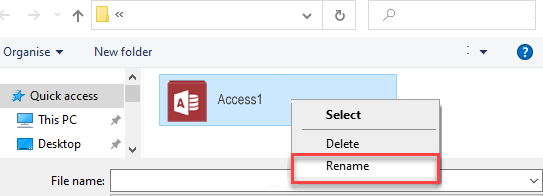
Vermeiden Sie außerdem, Ihre Datei beim Exportieren in langen Ordnern oder Pfaden zu speichern. Versuchen Sie anschließend den Ausgabevorgang erneut.
Lösung 3 – Beschädigte Access-Datenbank reparieren
Die meisten Fehler und Probleme in der Access-Datenbank treten aufgrund von Dateibeschädigungen auf. In einem solchen Fall lohnt es sich, das Komprimierungs- und Reparaturtool von Access auszuprobieren, um die beschädigte Datenbank zu reparieren.
Hier sind die Schritte, die Sie befolgen müssen:
- Öffnen Sie Access >> Klicken Sie unter „Vorlagen“ auf „Leere Datenbank“.
- Klicken Sie auf „Datei“ >> „Schließen“.
- Klicken Sie anschließend auf „Datenbanktools“ >> „Datenbank komprimieren und reparieren“.

- Im Fenster „Zu komprimierende Datenbank“ müssen Sie die Datenbankdatei auswählen, die Sie komprimieren und reparieren möchten.
- Klicken Sie abschließend auf „Komprimieren“. Dadurch wird eine neue, komprimierte und reparierte Datei am selben Speicherort wie die Originaldatei gespeichert.
Falls das Komprimierungs- und Reparaturtool fehlschlägt, sollten Sie das zuverlässigste MS Access Reparatur Werkzeug verwenden. Es kann stark beschädigte .accdb- und .mdb-Datenbankdateien problemlos reparieren und alle darin gespeicherten Komponenten wiederherstellen.

* Durch Klicken auf die Schaltfläche Herunterladen oben und Installieren von Stellar Repair for Access (14.8 MB) bestätige ich, dass ich die Endbenutzer-Lizenzvereinbarung und die Datenschutzrichtlinie dieser Website gelesen habe und damit einverstanden bin.
Schritte zur Verwendung des Access-Reparaturtools





Lesen Sie auch: Beheben Sie den Fehler „Makro kann nicht geöffnet oder ausgeführt werden“ (Fehler 32002) in Access
Lösung 4: Aktualisieren Sie Microsoft Access auf die neueste Version
Wie bereits im Abschnitt „Ursachen“ erwähnt, führt veraltete Software auch in Access zu Kompatibilitätsproblemen und Laufzeitfehlern. Halten Sie MS Access daher immer auf dem neuesten Stand. Gehen Sie dazu wie folgt vor:
- Öffnen Sie Ihr Microsoft Office-Konto.
- Suchen Sie anschließend nach verfügbaren Updates.
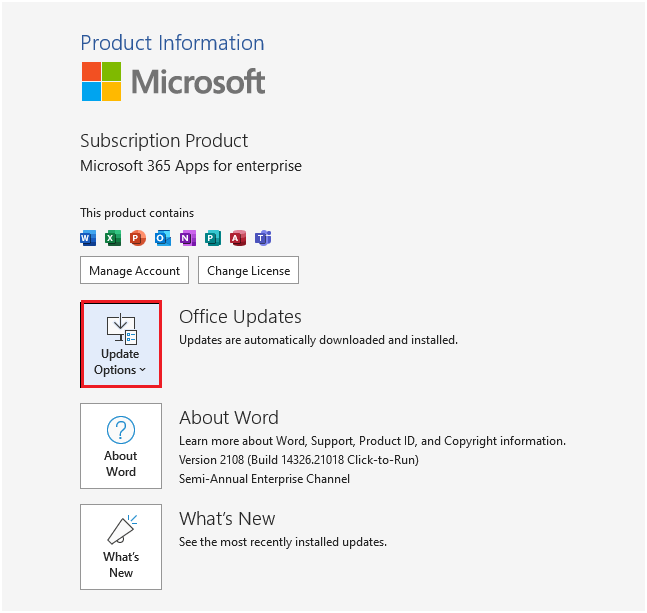
- Starten Sie den PC neu.
- Dadurch werden viele Fehler sofort behoben.
Lösung 5: Beheben des Fehlers „Microsoft Access kann den Ausgabevorgang nicht abschließen“, indem Sie Abfrage- und Berichtsdaten überprüfen
Falsche Abfragen und Berichtsdaten führen häufig zu Ausgabefehlern bei der Verarbeitung von MS Access-Datenbanken. Überprüfen Sie daher die Abfragefelder und suchen Sie nach fehlenden Tabellen oder Feldern.
Entfernen Sie außerdem berechnete Felder mit ungültigen Ausdrücken. Dadurch kann Access die Ausgaben reibungslos verarbeiten.
Lösung 6: Erforderliche Berechtigungen erteilen
Eine weitere Methode besteht darin, alle erforderlichen Berechtigungen, wie z. B. Lese- und Schreibberechtigungen, zum Ändern der Datenbank zu erteilen.
So überprüfen und erteilen Sie die Berechtigungen:
- Gehen Sie zu dem Speicherort der Datenbankdatei >> klicken Sie mit der rechten Maustaste auf den Ordner und wählen Sie „Eigenschaften“.
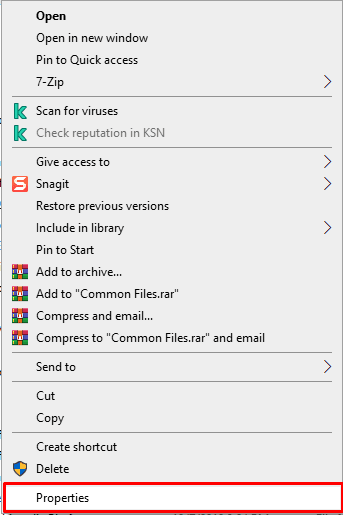
- Navigieren Sie zur Registerkarte „Sicherheit“ >> „Erweitert“ >> „Berechtigungen ändern“.
- Klicken Sie anschließend auf „Administratoren“ > „Bearbeiten“.
- Ändern Sie nun die Option „Anwenden auf“ in „Diesen Ordner, Unterordner und Dateien“.
- Wählen Sie abschließend „Vollzugriff“ >> „OK“ >> „Übernehmen“.
Fertig.
Lösung 7: Konfliktverursachende Add-Ins deaktivieren
Add-Ins von Drittanbietern können ebenfalls den Fehler „Microsoft Office Access kann den Ausgabevorgang nicht abschließen“ verursachen und Vorgänge blockieren. Das vorübergehende Deaktivieren unnötiger Add-Ins kann dieses Problem beheben.
So gehen Sie vor:
- Klicken Sie auf die Registerkarte „Datei“ >> „Optionen“.
- Klicken Sie im Dialogfeld „Optionen“ auf „Add-Ins“.
- Suchen Sie das Dropdown-Menü „Verwalten“, wählen Sie „COM-Add-Ins“ >> klicken Sie auf „Los“.
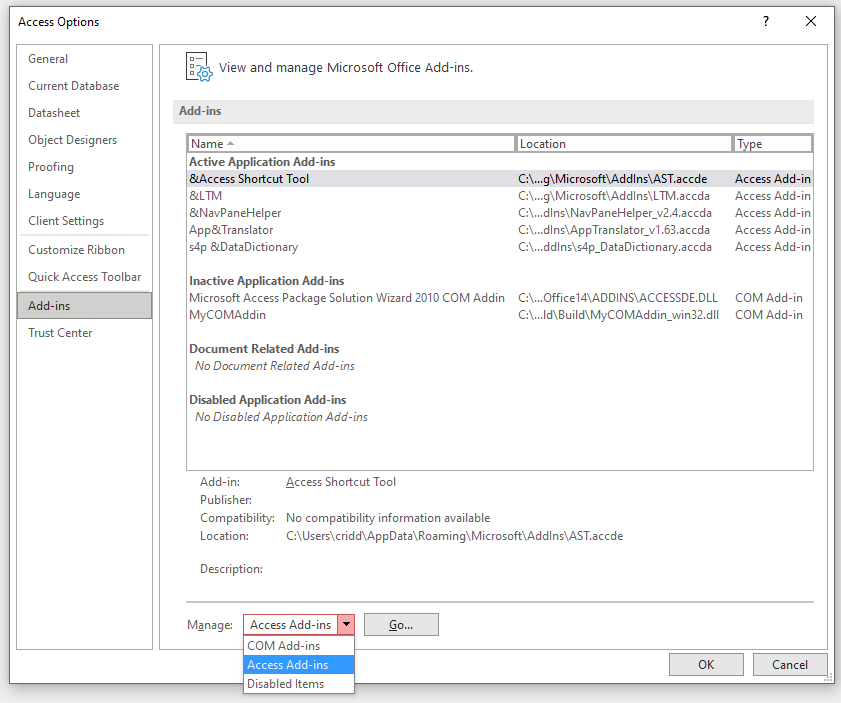
- Deaktivieren Sie im Dialogfeld „COM-Add-Ins“ das Add-In, das Sie deaktivieren möchten >> klicken Sie auf „OK“.
- Schließen Sie Access und öffnen Sie es erneut, um zu überprüfen, ob die Add-Ins ordnungsgemäß deaktiviert wurden.
Lesen Sie auch: Beheben des MS Access-Fehlers 3259 – „Ungültiger Feld-Datentyp“ und verwandte Probleme…!
Lösung 8: Neue Access-Datenbank erstellen
Manchmal kann eine beschädigte Datenbankstruktur den Access-Laufzeitfehler 2587 auslösen. In diesem Fall kann das Erstellen einer neuen leeren Datenbank und das Importieren aller Objekte aus der alten Datei helfen, das Problem zu beheben. Testen Sie anschließend den Ausgabevorgang erneut.
Diese Methode behebt häufig hartnäckige Fehler.
Häufig gestellte Fragen
Was ist die MS Access-Ausgabe?
Die Microsoft Access-Ausgabe ermöglicht die Generierung einer neuen Access-Datenbankdatei als Ausgabe in einer Pipeline.
Kann ich ACCDB in MDB konvertieren?
Ja, Sie können eine .accdb-Datei problemlos in eine .mdb-Datei konvertieren. Öffnen Sie die Microsoft Access-Anwendung und klicken Sie auf „Öffnen“. Öffnen Sie anschließend den Datei-Explorer und wählen Sie die zu konvertierende Datenbank aus. Sobald die Datei geöffnet ist, klicken Sie auf „Datei“ und wählen Sie „Datenbank speichern unter“. Wählen Sie den Dateityp „MDB-Datei“ und speichern Sie die Datei.
Wie repariert man eine Microsoft Access-Datei?
Um eine MS Access-Datei zu reparieren, gehen Sie zu „Datei“ > „Informationen“ > „Datenbank komprimieren und reparieren“. Access erstellt nun eine neue Kopie der komprimierten und reparierten Datenbank im selben Ordner.
Fazit
Der Fehler „Microsoft Access kann den Ausgabevorgang nicht abschließen (2587)“ lässt sich vermeiden. Mit den oben genannten Methoden können Sie diese Warnung problemlos beheben. Die Optimierung von Abfragen und die Aktualisierung der Access-Software sind jedoch entscheidend. Dadurch arbeitet Access reibungslos und zuverlässig.
Halten Sie sich an bewährte Vorgehensweisen und überwachen Sie die Systemleistung regelmäßig.
Wenn Sie weitere Fragen zu diesem Thema haben, kontaktieren Sie uns gerne auf FACEBOOK or TWITTER.
Diese Software gewährleistet die nahtlose Reparatur und Wiederherstellung der ACCDB- und MDB-Datenbank und stellt alle Objekte einschließlich Tabellen, Berichte, Abfragen, Datensätze, Formulare und Indizes sowie Module, Makros usw. wieder her. Beheben Sie Microsoft Access-Probleme jetzt in 3 einfachen Schritten:
- Herunterladen Sie Stellar Repair for Access mit der Bewertung Toll auf Cnet herunter.
- Klicken Sie auf die Option Browse und Search, um eine beschädigte Access-Datenbank zu finden.
- Klicken Sie auf die Schaltfläche Repair, um die Datenbankobjekte zu reparieren und in der Vorschau anzuzeigen.
Pearson Willey

Pearson Willey ist ein Website-Inhaltsschreiber und Langform-Inhaltsplaner. Daneben ist er auch ein begeisterter Leser. So weiß er sehr gut, wie man ansprechende Inhalte für Leser schreibt. Schreiben ist für ihn wie ein wachsender Vorteil. Er liebt es, sein Wissen in MS Access zu erkunden und technische Blogs zu teilen.