Es ist nicht verwunderlich, dass beim Umgang mit Ihrer Access-Datenbank Laufzeitfehler auftreten. Aber in letzter Zeit haben mehrere Benutzer den seltsamen Fehler “Microsoft Access kann den Fokus nicht auf das Steuerelement verschieben (Fehler 2110)” gemeldet. Wenn Sie also einer dieser Benutzer sind, der vor demselben Problem steht, müssen Sie sich diesen Beitrag ansehen.
Hier finden Sie verschiedene praktikable Lösungen Zu fixieren Greifen Sie mit weniger Aufwand auf den Fehlercode 2110 zu.
Kostenloses MS Access-Datenbank Reparatur Tool
Reparieren Sie beschädigte MDB- und ACCDB-Datenbankdateien und stellen Sie gelöschte Datenbanktabellen, Abfragen, Indizes und Datensätze einfach wieder her. Versuch's jetzt!
Durch Klicken auf die Schaltfläche Herunterladen oben und Installieren von Stellar Repair for Access (14.8 MB) bestätige ich, dass ich die Endbenutzer-Lizenzvereinbarung und die Datenschutzrichtlinie dieser Website gelesen habe und damit einverstanden bin.
Inhaltsverzeichnis:
Was bedeutet Laufzeit fehler 2110: Zugriff kann den Fokus nicht auf das Steuerelement verschieben?
- Schließen Sie widersprüchliche Programme
- Führen Sie den VBA-Code aus
- Installieren Sie die Laufzeitbibliotheken neu
- Grafiktreiber neu installieren
- Geben Sie Speicherplatz frei
- Verwenden Sie das beste und zuverlässigste Tool zum Reparieren und Wiederherstellen beschädigter Access-Datenbanken
Was bedeutet Laufzeitfehler 2110: Zugriff kann den Fokus nicht auf das Steuerelement verschieben?
Wenn dieser Laufzeitfehler 2110 VBA auftritt, bedeutet dies einfach, dass Sie keine einzelne Aufgabe für Ihre Access-Datenbank ausführen können, da dies dazu führt, dass das gesamte Programm heruntergefahren wird.
Fehler detail:
Fehlername: Microsoft Office Access can’t move the focus to the control |
Beschreibung: Microsoft Office Access kann den Fokus nicht auf das Steuerelement verschieben |.@* Das Steuerelement ist möglicherweise ein Typ, der den Fokus nicht erhalten kann, z Die Enabled-Eigenschaft des Steuerelements kann auf No.@@1@1@3016@1 gesetzt werden.
Fehlercode: 2110
Screenshot des Fehlers:

Dieser Fehler wird jedoch im Allgemeinen durch inkompatible oder widersprüchliche Programme ausgelöst, die gleichzeitig ausgeführt werden. Aber manchmal kann es auch aufgrund eines schlechten Grafiktreibers, Speicherproblems oder einer Virusinfektion passieren.
Unabhängig von den Gründen für das Auftreten des Microsoft Access-Laufzeitfehlers 2110 kann dieser leicht behoben werden, indem einige der unten genannten effektiven Methoden angewendet werden.
So beheben Sie, dass Microsoft Access den Fokus nicht auf das Steuerelement verschieben kann (Fehler 2110)
Weg 1 – Schließen Sie widersprüchliche Programme
Wie oben bereits erwähnt, können gleichzeitig laufende inkompatible oder widersprüchliche Programme zu diesem Problem führen.
Erwägen Sie daher, die Konfliktprogramme zu stoppen, die im Hintergrund Ihres Desktops ausgeführt werden.
Führen Sie dazu die folgenden Schritte aus:
- Klicken Sie zunächst auf Ihrem Windows-Desktop gleichzeitig auf CTRL + Alt + Del.
- Klicken Sie dann auf den Task-Manager.
- Hier erhalten Sie die Liste der aktuell laufenden Programme im Hintergrund Ihres Desktops.
- Gehen Sie als Nächstes zur Registerkarte “Prozesse” und stoppen Sie jedes der Programme, indem Sie auf die Schaltfläche “Prozess beenden” klicken.
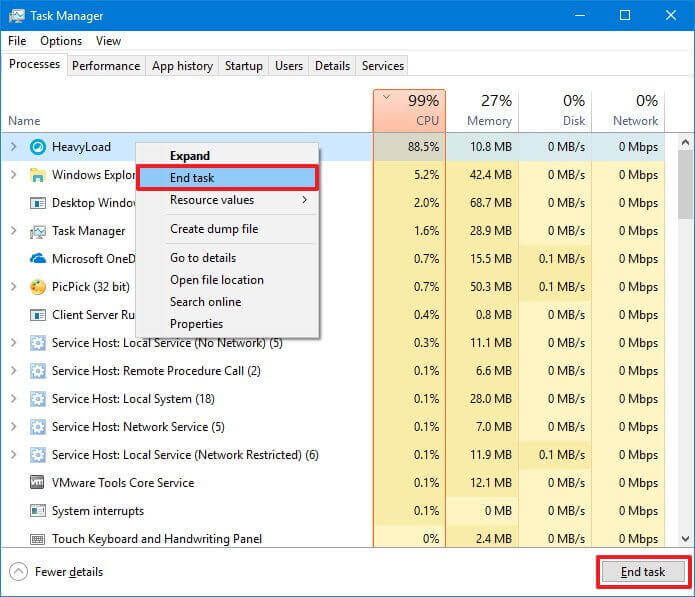
- Nachdem Sie diese Schritte jetzt ausgeführt haben, suchen Sie nach dem Fehler.
Lesen Sie auch: 5 Tricks zum Beheben des Access-Datenbankfehlers 2542
Weg 2- Führen Sie den VBA-Code aus
Als ich mehrere Foren und Community-Websites durchsuchte, stellte ich fest, dass viele Benutzer dieses Problem durch Ausführen des VBA-Befehls gelöst haben.
Also, wenn Sie eifrig sind Zu Beheben Sie den Zugriffsfehler 2110. Der Fokus kann nicht auf das Steuerelement verschoben werden. Führen Sie den folgenden optimierten VBA-Code in MS Access aus:
Private Sub SaveRecord_GotFocus()
If Me.JobNo & “” Like “#####” And Me.ItemNo & “” <> “” Then
Exit Sub
Else
Me.Text179.SetFocus
End If
End Sub
Private Sub Text179_GotFocus()
If Me.JobNo & “” Like “#####” Then
Me.Text181.SetFocus
Exit Sub
Else
MsgBox “Please enter a 5 digit Job Number”, vbOKOnly
Cancel = True
Me.JobNo.SetFocus
Exit Sub
End If
End Sub
Weg 3 – Installieren Sie die Laufzeitbibliotheken neu
Meistens können solche Laufzeitfehler auftreten, weil Sie entweder eine veraltete Version des MS Visual C++-Pakets verwenden oder nicht richtig auf Ihrem Gerät installiert sind.
Alles, was Sie tun müssen, ist, einfach eine frische und aktuelle Kopie des MS Visual C++-Pakets zu installieren Zu Fix Laufzeitfehler 2110 VBA.
- Deinstallieren Sie zunächst das zuvor installierte Microsoft Visual C++-Paket, indem Sie zu Programme & Funktionen navigieren.
- Suchen Sie dann das Microsoft Visual C++-Paket.
- Klicken Sie danach auf die Option Deinstallieren, die Sie oben auf einer Liste finden können.
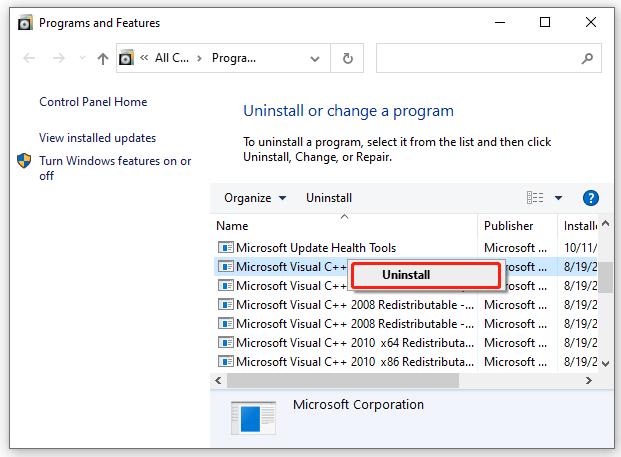
- Starten Sie Ihren PC neu.
- Laden Sie abschließend das neueste Microsoft Visual C++-Paket von Microsoft herunter und installieren Sie es.
Weg 4 – Installieren Sie den Grafiktreiber neu, um zu beheben, dass Microsoft Access den Fokus nicht auf das Steuerelement verschieben kann
Wenn dieser Laufzeitfehler mit einem schlechten Grafiktreiber zusammenhängt, sollten Sie eine sofortige Neuinstallation in Betracht ziehen.
Dazu müssen Sie die folgenden Schritte ausführen:
- Drücken Sie die Tasten Windows + X >> klicken Sie auf Geräte-Manager, um ihn zu öffnen.
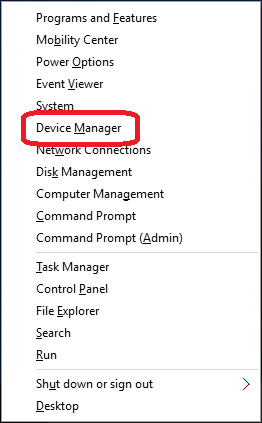
- Suchen Sie den Grafiktreiber.
- Klicken Sie dann mit der rechten Maustaste auf einen Grafikkartentreiber >> tippen Sie auf Deinstallieren.
- Starten Sie schließlich Ihren PC neu und installieren Sie ihn erneut.
- Prüfen Sie nun, ob der Fehler behoben ist.
Lesen Sie auch: Access fehler 2105: Sie können nicht zum angegebenen Datensatz wechseln
Weg 5 – Speicherplatz freigeben
Wenn auf Ihrem System nur noch wenig Speicherplatz zur Verfügung steht, erhalten Sie möglicherweise auch diesen Laufzeitfehler 2110. Geben Sie einfach etwas Speicherplatz auf der Festplatte Ihres Geräts frei und starten Sie Ihren Computer neu. Dies wird dieses Problem schließlich lösen.
Das ist alles…
Verwenden Sie das beste und zuverlässigste Tool zum Reparieren und Wiederherstellen beschädigter Access-Datenbanken
Wenn Sie nach einem risikofreien Weg suchen Zu fixieren Der MS Access-Laufzeitfehler 2110 kann den Fokus nicht verschieben, Sie sollten sich für die empfohlene Lösung entscheiden, d.h Access Datenbank Reparatur & Erholung Werkzeug.
Diese Software kann die beschädigte Access-Datenbank .ACCDB- und .MDB-Datei erfolgreich reparieren und wiederherstellen.
Hauptmerkmale dieses Tools:
- Abrufen der gesamten Datenbanktabelle.
- Passwortgeschützte Formulare und Module einfach reparieren und wiederherstellen.
- Zeigt eine Vorschau der wiederhergestellten Datenbankdateien.
- Es unterstützt zahlreiche Versionen der Access-Datenbank, einschließlich 2019, 2016, 2013 und 2010, installiert auf den Versionen Windows 11, 10, 8.1, 8, 7, Vista, 2003 und XP.

* Durch Klicken auf die Schaltfläche Herunterladen oben und Installieren von Stellar Repair for Access (14.8 MB) bestätige ich, dass ich die Endbenutzer-Lizenzvereinbarung und die Datenschutzrichtlinie dieser Website gelesen habe und damit einverstanden bin.
Laden Sie also einfach dieses Programm herunter und installieren Sie es auf Ihrem Computer und beheben Sie diesen Fehler, wenn er aufgrund einer Datenbankbeschädigung aufgetreten ist.
Schritte zur Verwendung des Access Reparatur Werkzeug





Um zusammenzufassen:
Wenn Sie alle oben genannten Methoden ausprobieren und deren Richtlinien strikt befolgen, können Sie definitiv beheben, dass Microsoft Access den Fokus nicht auf das Steuerelement verschieben kann.
Wenn dieser Fehler jedoch aufgrund einer Beschädigung der Access-Datenbank aufgetreten ist, sollten Sie sich sofort dafür entscheiden Access Datenbank Reparatur & Erholung Werkzeug.
Bei weiteren Fragen und Zweifeln können Sie uns über unsere FB & Twitter Konten kontaktieren.
Diese Software gewährleistet die nahtlose Reparatur und Wiederherstellung der ACCDB- und MDB-Datenbank und stellt alle Objekte einschließlich Tabellen, Berichte, Abfragen, Datensätze, Formulare und Indizes sowie Module, Makros usw. wieder her. Beheben Sie Microsoft Access-Probleme jetzt in 3 einfachen Schritten:
- Herunterladen Sie Stellar Repair for Access mit der Bewertung Toll auf Cnet herunter.
- Klicken Sie auf die Option Browse und Search, um eine beschädigte Access-Datenbank zu finden.
- Klicken Sie auf die Schaltfläche Repair, um die Datenbankobjekte zu reparieren und in der Vorschau anzuzeigen.
Pearson Willey

Pearson Willey ist ein Website-Inhaltsschreiber und Langform-Inhaltsplaner. Daneben ist er auch ein begeisterter Leser. So weiß er sehr gut, wie man ansprechende Inhalte für Leser schreibt. Schreiben ist für ihn wie ein wachsender Vorteil. Er liebt es, sein Wissen in MS Access zu erkunden und technische Blogs zu teilen.