Erhalten Sie während der Bearbeitung Ihrer Access-Datenbank häufig die Fehlermeldung “cannot be imported, exported, or copied to Access project files”?
Machen Sie sich keine Sorgen, denn im heutigen Blog werde ich diesen speziellen Fehler in der Access-Datenbank 7856 besprechen.
Lesen Sie es also einfach durch, um umfassende Informationen zum Microsoft Access-Fehler 7856 und Möglichkeiten zur Behebung zu erhalten.
Kostenloses MS Access-Datenbank Reparatur Tool
Reparieren Sie beschädigte MDB- und ACCDB-Datenbankdateien und stellen Sie gelöschte Datenbanktabellen, Abfragen, Indizes und Datensätze einfach wieder her. Versuch's jetzt!
Durch Klicken auf die Schaltfläche Herunterladen oben und Installieren von Stellar Repair for Access (14.8 MB) bestätige ich, dass ich die Endbenutzer-Lizenzvereinbarung und die Datenschutzrichtlinie dieser Website gelesen habe und damit einverstanden bin.
Fehlerdetails:
Fehlername: ‘|’ cannot be imported, exported, or copied to Access project files
Beschreibung: ‘|’ cannot be imported, exported, or copied to Access project files.@@@1@@@1.
Fehlercode: Fehler 7856
Was ist der Grund für den Access-Datenbankfehler 7856?
Der Access-Datenbankfehler „|“ kann nicht importiert, exportiert oder in Access-Projektdateien kopiert werden, der normalerweise beim Laden der Anwendung auftritt.
Hier sind die häufigsten Gründe, die zu diesem Fehler beitragen.
Fehler 7856 Absturz –
Fehler 7856 tritt auf, wenn die falsche Codezeile in den Programmquellcode kompiliert wird. Dieses Programm entsteht hauptsächlich, wenn MS Access die gegebene Eingabe nicht verarbeiten kann oder keine Ahnung von der Ausgabe hat.
Fehler 7856 Logikfehler –
Wenn ein Logikfehler auftritt, wenn das Access-Programm falsche Ergebnisse liefert, selbst wenn der Benutzer den richtigen Wert angibt.
“|” kann nicht importiert, exportiert oder in Access-Projektdateien kopiert werden. Speicherverlust –
Das Ergebnis des MS Access-Speicherlecks ist eine Fehlfunktion des Betriebssystems. Dies geschieht hauptsächlich, wenn im Nicht-C++-Programm ein Fehler bei der Freigabe auftritt und beschädigter Assemblercode in einer Endlosschleife ausgeführt wird.
Auch lesen: Lösungen zur Fehler behebung Reparieren Access Fehler 7960
Wie behebt man den Microsoft Access-Fehler 7856?
Probieren Sie einfache Lösungen aus, um den Access-Datenbankfehler 7856 nacheinander zu beheben.
Lösung 1: Problematische Datenbank in eine neue importieren
Grundsätzlich wird bei dieser Methode die beschädigte Datenbank in die neue Access-Datenbank importiert. Dies ist die beste Option für die Wiederherstellung der Access-Datenbank. Hier ist der folgende Schritt zum Importieren der beschädigten Access-Datenbank.
Versuchen Sie, Ihren Fehler, der die Access-Datenbankdatei anzeigt, in eine Datenbank datei zu importieren, indem Sie die folgenden Korrekturen ausprobieren:
- Öffnen Sie zunächst die MS Access-Anwendung und erstellen Sie eine neue Datenbank datei. Klicken Sie auf die Schaltfläche „Erstellen“, um im rechten Bereich des Bedienfelds eine neue Datei zu erstellen.
- Klicken Sie im Fenster “Neue Datenbankdatei” oder “Neue Datenbank datei” im Menüband oben auf die Option “Externe Registerkarte”.
- Tippen Sie auf die Option “Access”, denn durch Drücken dieser Option können Sie Ihre Access-Datenbank einfach importieren.
- Dadurch wird ein neues Fenster mit dem Namen “Externe Daten abrufen – Datenbank aufrufen” geöffnet.

- Tippen Sie also auf die Schaltfläche “Durchsuchen” und treffen Sie die Auswahl Ihrer beschädigten Access-Datenbankdatei zum Importieren.
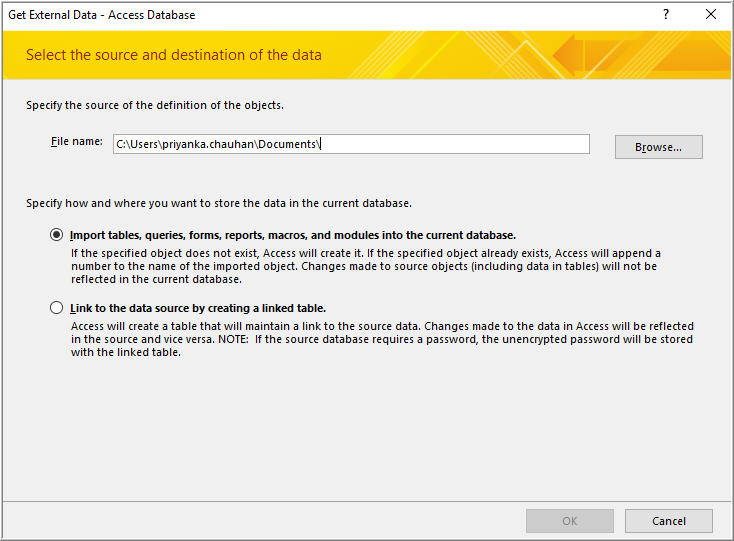
- Durchsuchen Sie die Datenbankdatei und wählen Sie sie im Dialogfeld “Datei öffnen” aus. Tippen Sie auf die Option Öffnen, um Ihre Auswahl zu bestätigen.
- Klicken Sie anschließend auf “OK”, um den Vorgang fortzusetzen.
- Wählen Sie die Objekte im Dialogfeld „Objekte importieren“ aus und klicken Sie erneut auf die Option “OK”.
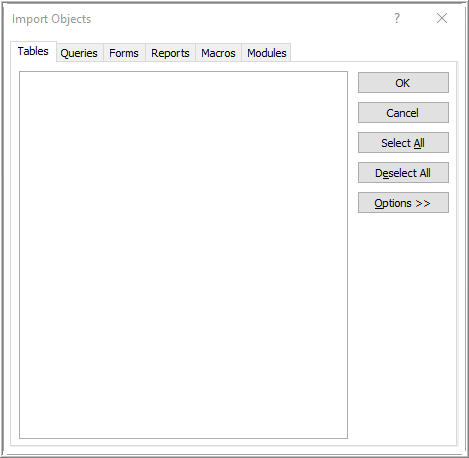
- Vervollständigen Sie Ihre ausgewählten Objekte, um erfolgreich importiert zu werden. Klicken Sie auf das Feld “Importschritte speichern” und dann auf “Schließen”.
Lösung 2: Löschen der LDB-Datei
Die LDB-Datei ist die Sperrinformationsdatei der Access-Datenbank. Die Datei wird immer dann generiert, wenn ein Benutzer die Access-Datenbank generiert. Sie hat den gleichen Namen wie die Access-Datenbankdatei, verfügt jedoch über andere Dateierweiterungen, z. B. .ldb. Das Löschen solcher LDB-Dateien ist wichtig, da zu viele LDB-Dateien zur Beschädigung der Access-Datenbank führen.
Lösung 3: Von einem gültigen Backup
Wenn Sie eine aktuelle, gültige und ordnungsgemäße Sicherung Ihrer Access-Datenbank aufbewahren, können Sie in diesem Fall die spezifische Sicherung zum Wiederherstellen aller verlorenen Daten verwenden. Machen Sie es sich also zur Gewohnheit, eine ordnungsgemäße Sicherung Ihrer Access-Datenbank durchzuführen.
Lösung 4: Verwenden der Komprimierungs- und Reparaturdatenbank
Manchmal können kleinere Probleme in der Access-Datenbank leicht mit dem integrierten MS Access-Tool “Compact and Repair Database” behoben werden. Nachfolgend finden Sie die Schritte zum Reparieren von Access-Datenbankdateien:
- Öffnen Sie Microsoft Access. Klicken Sie auf Extras > Option “Datenbank komprimieren und reparieren”.

- Wählen Sie “Datenbank zum Komprimieren aus” und klicken Sie auf die Schaltfläche “Komprimieren”.
- Sobald Sie auf “Komprimieren” klicken, wird der Reparaturvorgang gestartet.
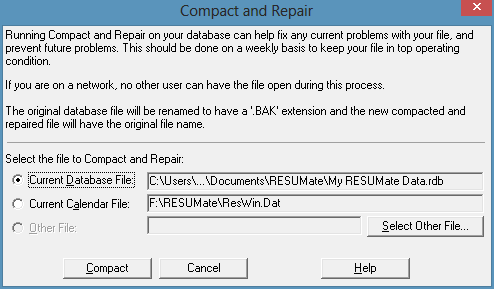
- Warten Sie, bis der Reparaturvorgang abgeschlossen ist. Nachdem Sie dies alles erledigt haben, klicken Sie einfach auf die Schaltfläche “Speichern”.
Auch lesen: Beheben des Access-Daten bankfehlers 2542
Lösung 5: Vermeiden Sie das Öffnen der Access-Datenbank im exklusiven Modus
Ein weiterer Grund für diesen Fehler “Kann nicht importiert, exportiert oder in Access-Projektdateien kopiert warden” ist, dass die Datenbank im exklusiven Modus geöffnet ist.
Ebenso oft wird beobachtet, dass einige Benutzer die Datenbank im exklusiven Modus öffnen, um Änderungen vorzunehmen, beispielsweise um Module zu bearbeiten.
Lösung 6: Reparieren Sie die Access-Datenbank, um den Microsoft Access-Fehler 7856 zu beheben
Wenn Ihre Datenbank den Import, Export oder das Kopieren in Access-Projektdateien verweigert, besteht auch die Möglichkeit, dass Ihre Datenbank irgendwie beschädigt ist.
In einer solchen Situation sollten Sie zur Wiederherstellung gelöschter Access-Datenbankobjekte immer die richtige Lösung wählen, d. h. Access Reparatur & Erholung.
Nutzen Sie dieses Wiederherstellungs tool, um jegliche Art von Korruptionsfehlern und Problemen in der Access-Datenbank zu beheben. Es Instandsetzung MDB/ACCDB-Dateien leicht. Sie können vor dem Kauf auch die kostenlose Testversion dieser Software testen. Auf diese Software können Sie sich voll und ganz verlassen.

* Durch Klicken auf die Schaltfläche Herunterladen oben und Installieren von Stellar Repair for Access (14.8 MB) bestätige ich, dass ich die Endbenutzer-Lizenzvereinbarung und die Datenschutzrichtlinie dieser Website gelesen habe und damit einverstanden bin.
Schritte zur Verwendung des Access Reparatur Werkzeug





Einpacken Up:
Ich habe mein Bestes getan, um vollständige Details zum MS Access-Fehler 7856 bereitzustellen. Die gesamten angegebenen Korrekturen sind einfach durchzuführen, sodass Sie sie selbst und ohne die Hilfe eines Experten anwenden können.
Wenn Sie darüber hinaus weitere Korrekturen zur Behebung dieses Fehlers haben, teilen Sie uns diese bitte mit. Vergessen Sie nicht, Ihre Erfahrungen auf unseren Social-Media-Facebook– und Twitter-Seiten zu teilen.
Danke schön.!!!
Diese Software gewährleistet die nahtlose Reparatur und Wiederherstellung der ACCDB- und MDB-Datenbank und stellt alle Objekte einschließlich Tabellen, Berichte, Abfragen, Datensätze, Formulare und Indizes sowie Module, Makros usw. wieder her. Beheben Sie Microsoft Access-Probleme jetzt in 3 einfachen Schritten:
- Herunterladen Sie Stellar Repair for Access mit der Bewertung Toll auf Cnet herunter.
- Klicken Sie auf die Option Browse und Search, um eine beschädigte Access-Datenbank zu finden.
- Klicken Sie auf die Schaltfläche Repair, um die Datenbankobjekte zu reparieren und in der Vorschau anzuzeigen.
Pearson Willey

Pearson Willey ist ein Website-Inhaltsschreiber und Langform-Inhaltsplaner. Daneben ist er auch ein begeisterter Leser. So weiß er sehr gut, wie man ansprechende Inhalte für Leser schreibt. Schreiben ist für ihn wie ein wachsender Vorteil. Er liebt es, sein Wissen in MS Access zu erkunden und technische Blogs zu teilen.