In diesem Lernprogramm erfahren Sie, wie Sie den Microsoft Access-Fehler 32570 beheben. Dies ist ein Laufzeitfehler, der auch als “A Design Master or Replica cannot be converted to the Access 2007 file format.@@@1@@@1.” während des Betriebs der Anwendung.
Wenn das System solche Updates enthält, ist es daher charakteristisch, Probleme mit Fehler 32570 und zusätzlichen Fehlern in MS Access zu beheben.
Kostenloses MS Access-Datenbank Reparatur Tool
Reparieren Sie beschädigte MDB- und ACCDB-Datenbankdateien und stellen Sie gelöschte Datenbanktabellen, Abfragen, Indizes und Datensätze einfach wieder her. Versuch's jetzt!
Durch Klicken auf die Schaltfläche Herunterladen oben und Installieren von Stellar Repair for Access (14.8 MB) bestätige ich, dass ich die Endbenutzer-Lizenzvereinbarung und die Datenschutzrichtlinie dieser Website gelesen habe und damit einverstanden bin.
Wann tritt der Zugriffsfehler 32570 auf?
Eine MS Access- oder Gerätekatastrophe kann sich natürlich dadurch auszeichnen, dass ein Design Master oder Replica nicht in das Access 2007-Dateiformat als Laufzeitfehler konvertiert werden kann. Wir werden die Hauptquellen für Fehler 32570-Bugs bewerten:
- Absturzfehler 32570 – Fehler 32570 steht bevor, der auftritt, wenn eine falsche Codezeile im Quellcode des Programms kompiliert wird. Wenn MS Access keine angemessene Ausgabe für die bereitgestellte Eingabe liefert oder das Ergebnis überhaupt nicht kennt, wird das System auf diese Weise verwirrt.
- Ein Design Master oder Replica kann nicht in das Access 2007-Dateiformat konvertiert werden. Memory Leak – Speicherleck von Fehler 32570 befällt und offenbart MS Access als Täter, der die Leistung des PCs erschöpft. Ein denkbarer Grund für das Scheitern der Microsoft Corporation ist die Neuzuweisung von Speicher innerhalb des Programms oder die Ausführung einer “Endlosschleife” durch den fehlerhaften Code.
- Logikfehler 32570 – Logikfehler von MS Access tritt auf, wenn es falsche Ergebnisse liefert, unabhängig davon, ob der Benutzer eine genaue Eingabe ermöglicht. Dies geschieht, wenn der Quellcode von MS-Konzernen Wehrlosigkeit bei der Verarbeitung von Informationen aktiviert.
Allgemein, unethisch oder verloren A Design Master oder Replica können aufgrund solcher Fehler der MS Corporation nicht in Dateien im Access 2007-Dateiformat konvertiert werden und sind manchmal auf frühere oder aktuelle Malware-Kontaminationen zurückzuführen, die Microsoft Access stören.
Ein großer Teil solcher Dateifehler kann einfach durch Herunterladen und Installieren der neuesten Dateiversion der Microsoft Corporation behoben werden. Als letzte Maßnahme loben wir die Verwendung von Registry Cleaner zur Überholung ungültiger A Design Master oder Replica can not convert to the Access 2007 file format, extension of MS Corporation file, und zusätzliche Dateipfadausrichtungen könnten das Ergebnis solcher Fehlermeldungen sein.
Was verursacht den Microsoft Access-Fehlercode 32570?
Laufzeitfehler werden häufig durch nicht übereinstimmende Programme verursacht, die gleichzeitig ausgeführt werden. Dies kann sogar aufgrund von Speicherproblemen, Virusinfektionen oder beschädigten Grafiktreibern passieren. Unabhängig von der Ursache des Problems muss das Problem sofort behoben werden, um zusätzliche Probleme zu umgehen. Im Folgenden sind die Möglichkeiten aufgeführt, um diesen Fehler zu beheben.
Der Laufzeitfehler scheint hartnäckig und nervig zu sein, aber er ist nicht völlig verzweifelt, es sind Lösungen erhältlich.
Lösung 1 – Schließen Sie inkompatible Anwendungen
Wenn Sie auf einen Laufzeitfehler stoßen, denken Sie daran, dass dies auf Programme zurückzuführen ist, die nicht miteinander übereinstimmen. Und das Wichtigste, was getan werden muss, um den Fehler zu beheben, ist, solche Programme zu stoppen.
- Wechseln Sie zum Task-Manager, indem Sie gleichzeitig Strg-Alt-Entf drücken, und Sie sehen eine Liste der derzeit ausgeführten Anwendungen.
- Besuchen Sie die Seite “Prozesse” und stoppen Sie Programme einzeln, indem Sie sie markieren und auf die Schaltfläche “Prozess beenden” klicken.
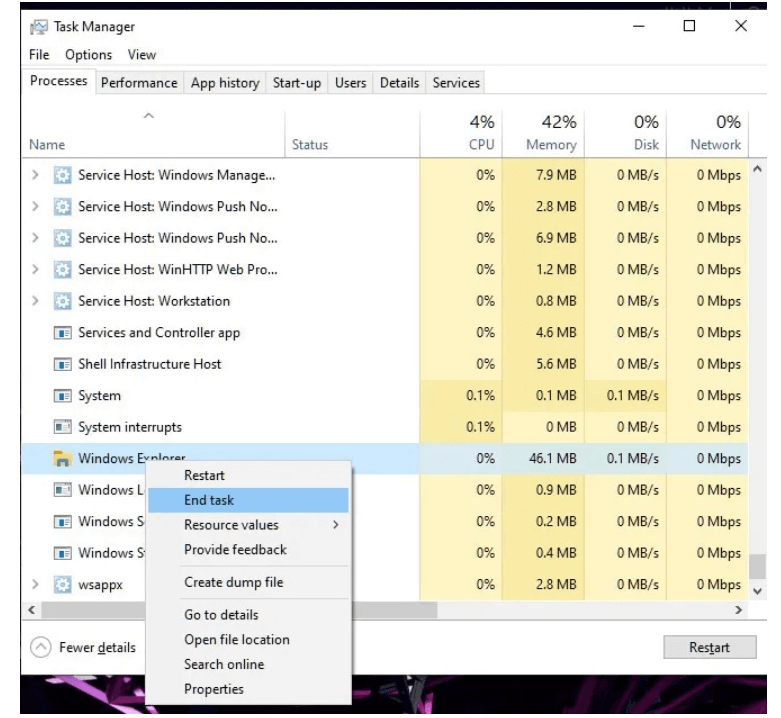
- Achten Sie danach darauf, ob eine Fehlermeldung erneut auftritt, wenn Sie ein Programm stoppen.
- Dies wird Ihnen helfen, das Programm zu identifizieren, das den Fehler verursacht, und dann können Sie mit der weiteren Fehlerbehebung fortfahren, dh der Neuinstallation der Anwendung.
Lösung 2 – In Konflikt stehende Anwendungen neu installieren/aktualisieren
Aus der Systemsteuerung
- Windows 7, klicken Sie auf die Schaltfläche Start, gehen Sie jetzt zur Systemsteuerung und deinstallieren Sie ein Programm
- Windows 8, drücken Sie die Start-Taste, scrollen Sie nach unten und drücken Sie Weitere Einstellungen, besuchen Sie jetzt die Systemsteuerung > dann deinstallieren Sie ein Programm.
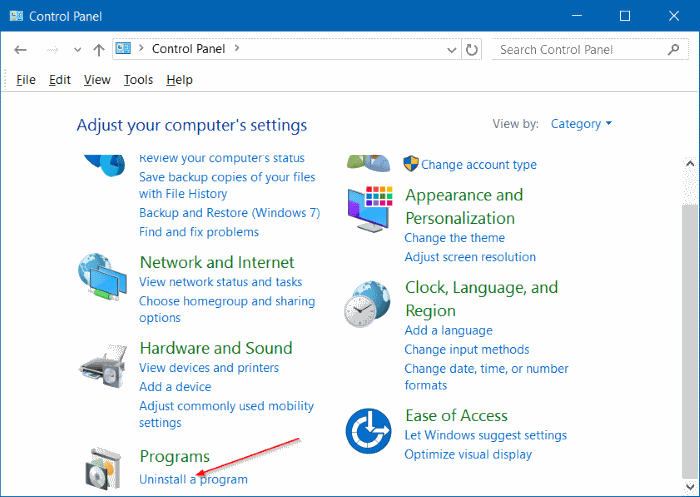
- Geben Sie unter Windows 10 Systemsteuerung in das Suchfeld ein und wählen Sie aus den Ergebnissen aus. Klicken Sie nun auf Programm deinstallieren
- Drücken Sie in “Programme und Funktionen” auf das problematische Programm, um es zu deinstallieren oder zu aktualisieren.
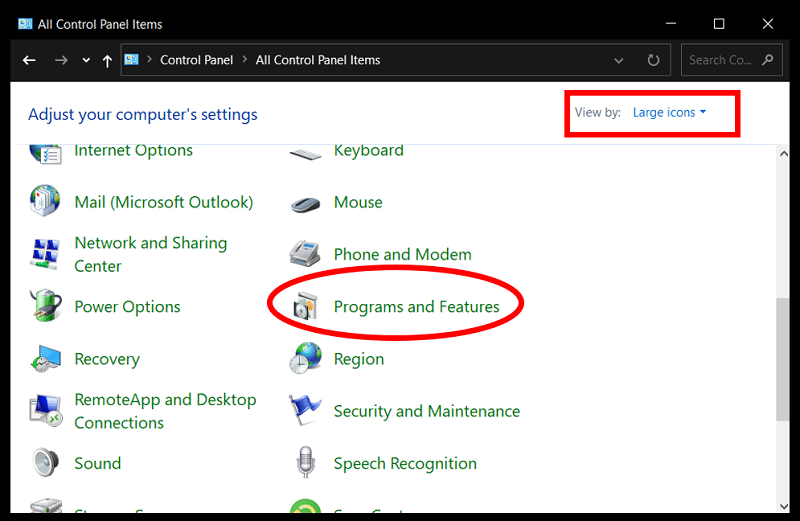
- Wenn Sie Update auswählen, folgen Sie den Bildschirmanweisungen, um den Vorgang abzuschließen. Befolgen Sie bei der Deinstallation jedoch die Deinstallationseingabeaufforderung und laden Sie das Programm dann erneut herunter oder verwenden Sie die Installationsdiskette für die Neuinstallation des Programms.
Verwenden von ergänzenden Techniken
- Unter Windows 7 können Sie die Liste der installierten Anwendungen im Startmenü finden und mit der Maus über eine Liste rollen, die auf der Registerkarte erscheint. Möglicherweise bemerken Sie ein Listendienstprogramm für die Programmdeinstallation. Sie können fortfahren und mit den auf der Registerkarte verfügbaren Dienstprogrammen auf Deinstallieren klicken.
- Klicken Sie unter Windows 10 auf Start, Einstellungen und wählen Sie Apps aus.
- Gehen Sie nach unten, um Apps und Funktionslisten zu überprüfen, die im System installiert sind.
- Drücken Sie auf Programm, das zu einem Laufzeitfehler führt, und wählen Sie “Deinstallieren” oder drücken Sie “Erweiterte Auswahl”, um die Anwendung zurückzusetzen.
Lösung 3 – Laden Sie das Windows-Update herunter oder führen Sie ein Virenschutz-Update durch
Es ist wichtig, Virusinfektionen, die der Grund für Laufzeitfehler sind, sofort zu verhindern, unter Quarantäne zu stellen oder zu löschen. Stellen Sie sicher, dass Viren-Apps aktualisiert werden, und führen Sie einen detaillierten Scan des PCs durch, oder führen Sie ein Windows-Update durch, um die neueste Virenkorrektur zu erhalten und unter Quarantäne zu stellen. Aktualisieren Sie außerdem Windows über die Einstellung und klicken Sie dann auf Nach Updates suchen. Wenn Updates verfügbar sind, klicken Sie einfach auf Download und installieren Sie sie dann.
Lösung 4 – Neuinstallation der Laufzeitbibliotheken
Möglicherweise erhalten Sie Fehler aufgrund von Updates, z. B. wenn ein Paket von MS Visual C++ nicht ordnungsgemäß oder unvollständig installiert ist. Deinstallieren Sie daher einfach das Paket und installieren Sie dann die frische Version erneut.
- Deinstallieren Sie das Paket, indem Sie Programme und Funktionen besuchen, MS Visual C++ Redistributable Package suchen und markieren.
- Drücken Sie in der Liste auf Deinstallieren und starten Sie dann Ihren PC neu.
- Laden Sie das neuste verteilbare Paket mit MS herunter und führen Sie dann die Installation durch.
Lösung 5 – Datenträgerbereinigung durchführen
Aufgrund des geringen freien Speicherplatzes auf dem PC können Laufzeitfehler auftreten.
- Sie müssen die Dateien sichern und Speicherplatz auf einer Festplatte freigeben
- Löschen Sie den Cache und starten Sie das System neu
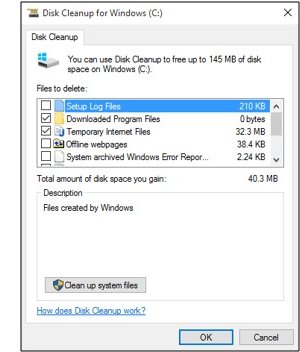
- Führen Sie eine Datenträgerbereinigung durch, öffnen Sie den Windows-Explorer und klicken Sie mit der rechten Maustaste auf das primäre Verzeichnis (das ist normalerweise C 🙂
- Wählen Sie Eigenschaften und klicken Sie auf Datenträgerbereinigung.
Lösung 6 – Neuinstallation des Grafiktreibers
Wenn ein Fehler 32570 mit einem beschädigten Grafiktreiber verbunden ist, führen Sie Folgendes aus:
- Gehen Sie zum Geräte-Manager und suchen Sie den Grafiktreiber
- Klicken Sie mit der rechten Maustaste auf den Grafikkartentreiber und wählen Sie “Deinstallieren”. Starten Sie nun das System neu.
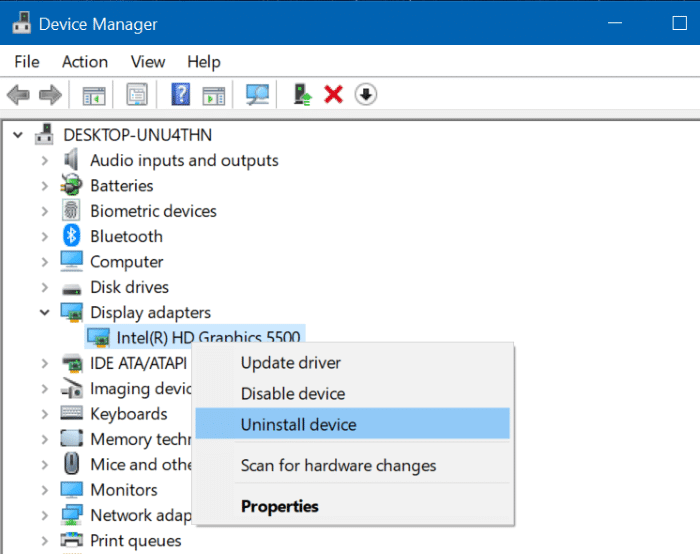
Lösung 7 – IE-bezogener Laufzeitfehler
Wenn der Fehler, den Sie erhalten, mit IE verbunden ist, führen Sie die folgenden Schritte aus:
Browser-Reset
- Klicken Sie unter Windows 7 auf Start, dann auf Systemsteuerung und dann auf der linken Seite auf Internetoptionen. Klicken Sie nun auf die Registerkarte Erweitert und dann auf die Schaltfläche Zurücksetzen.
- In Windows 8/10 können Sie die Internetoptionen durchsuchen, indem Sie sie eingeben, dann die Registerkarte “Erweitert” aufrufen und auf “Zurücksetzen” klicken.
Fehlerbenachrichtigungen und Skript-Debugging deaktivieren.
- Im selben Fenster der Internetoptionen können Sie die Registerkarte “Erweitert” aufrufen und nach “Skript-Debugging deaktivieren” suchen
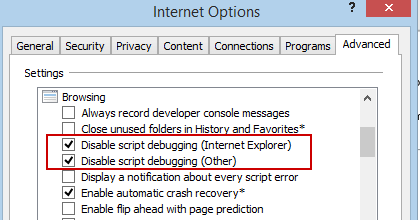
- Setzen Sie ein Häkchen auf das Optionsfeld
- Deaktivieren Sie gleichzeitig das Stück “Benachrichtigung über jeden Skriptfehler anzeigen” und klicken Sie auf “Übernehmen” und dann auf “OK”. Starten Sie nun das System neu.
Empfohlene Option Zu Reparatur Beschädigte Access-Datenbank datei
Es wird dringend empfohlen, dass Sie die Hilfe eines Drittanbieters in Anspruch nehmen müssen MS Access Datenbank Reparatur Werkzeug. Diese Software hilft Ihnen, alle Arten von Korruptionsproblemen und Fehlern zu beheben, die in Ihrer Access-Datenbank auftreten. Es verfügt über einen fortschrittlichen Scan-Algorithmus, der sehr effektiv bei der Reparatur und Wiederherstellung der vollständigen Datenbankdateien ist und alle Datenbankkomponenten wiederherstellt.
Dieses Tool ist leistungsfähig genug Zu Reparatur die Korrupten .mdb und .accdb Dateiformate der Access-Datenbank. Es verfügt über eine selbsterklärende Benutzeroberfläche, sodass auch technisch nicht versierte Benutzer dieses Tool problemlos bedienen und alle Access-Datenbankobjekte wie Tabellen, Formulare, Berichte, Abfragen, Beschränkungen, Makros, Datenbankbeziehungen und andere Daten problemlos abrufen können.

* Durch Klicken auf die Schaltfläche Herunterladen oben und Installieren von Stellar Repair for Access (14.8 MB) bestätige ich, dass ich die Endbenutzer-Lizenzvereinbarung und die Datenschutzrichtlinie dieser Website gelesen habe und damit einverstanden bin.
Schritte zur Verwendung des Access Reparatur Werkzeug





Zusammenfassung:
Wenn die oben genannten Fixes dies nicht tun beschließen dem Fehlercode 32570, haben Sie immer die Möglichkeit, Ihre Dateien zu sichern und eine Systemreparatur durchzuführen und schließlich eine vollständige Neuinstallation des Betriebssystems vorzunehmen.
Wie bereits erwähnt, sind dies jedoch die letzten und letzten Schritte, wenn alle anderen oben genannten Schritte nicht ausreichen.
Falls Sie weitere Problemumgehungen haben, die sich als erfolgreich erwiesen haben, oder Fragen zu den vorgestellten haben.
Teilen Sie uns dies in den Kommentaren mit oder besuchen Sie das Facebook– und Twitter-Social-Handle von Access Repair.
Diese Software gewährleistet die nahtlose Reparatur und Wiederherstellung der ACCDB- und MDB-Datenbank und stellt alle Objekte einschließlich Tabellen, Berichte, Abfragen, Datensätze, Formulare und Indizes sowie Module, Makros usw. wieder her. Beheben Sie Microsoft Access-Probleme jetzt in 3 einfachen Schritten:
- Herunterladen Sie Stellar Repair for Access mit der Bewertung Toll auf Cnet herunter.
- Klicken Sie auf die Option Browse und Search, um eine beschädigte Access-Datenbank zu finden.
- Klicken Sie auf die Schaltfläche Repair, um die Datenbankobjekte zu reparieren und in der Vorschau anzuzeigen.
Pearson Willey

Pearson Willey ist ein Website-Inhaltsschreiber und Langform-Inhaltsplaner. Daneben ist er auch ein begeisterter Leser. So weiß er sehr gut, wie man ansprechende Inhalte für Leser schreibt. Schreiben ist für ihn wie ein wachsender Vorteil. Er liebt es, sein Wissen in MS Access zu erkunden und technische Blogs zu teilen.