Der “Runtime error 3073′: Operation must use an updateable query” ist ein häufiges Problem in Access, das auftritt, wenn Abfragen im VBA-Code nicht aktualisiert werden können. Dieser Fehler verwirrt Benutzer oft, da er technisch erscheint.
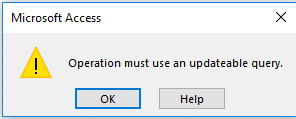
In diesem Beitrag erkläre ich die Feinheiten dieser Warnmeldung, ergründe ihre Ursprünge und stelle praktische Lösungen zur Behebung des Access-Datenbankfehlers 3073 vor.
Kostenloses MS Access-Datenbank Reparatur Tool
Reparieren Sie beschädigte MDB- und ACCDB-Datenbankdateien und stellen Sie gelöschte Datenbanktabellen, Abfragen, Indizes und Datensätze einfach wieder her. Versuch's jetzt!
Durch Klicken auf die Schaltfläche Herunterladen oben und Installieren von Stellar Repair for Access (14.8 MB) bestätige ich, dass ich die Endbenutzer-Lizenzvereinbarung und die Datenschutzrichtlinie dieser Website gelesen habe und damit einverstanden bin.
Was bedeutet “Vorgang muss eine aktualisierbare Abfrage verwenden” in Access?
Eine aktualisierbare Abfrage in Access ermöglicht es Ihnen, die Daten in Ihrer Datenbank direkt zu ändern. Sie können Datensätze jedoch problemlos hinzufügen, bearbeiten oder entfernen. Manchmal ist eine Abfrage nicht aktualisierbar. In diesem Fall können Sie die Informationen nicht ändern. Dies liegt an Einschränkungen im Datenbankdesign oder an Berechtigungen.
Warum ist meine Abfrage in Access nicht aktualisierbar?
Es gibt mehrere Gründe, warum ein Vorgang in MS Access eine aktualisierbare Abfrage verwenden muss, darunter:
- Komplexe Abfragen – Abfragen mit mehreren Joins oder Aggregatfunktionen können Aktualisierungen blockieren.
- Unzureichende Berechtigungen – Die DB-Datei ist möglicherweise schreibgeschützt.
- Probleme mit dem Dateispeicherort – Das Speichern der DB-Datei in einem eingeschränkten Ordner verhindert die Bearbeitung.
- Beschädigte Datei – Eine beschädigte Datenbankdatei ist der Hauptgrund für das Auftreten des Fehlers 3073.
- Verknüpfte Tabellen – Abfragen mit verknüpften oder externen Quellen können manchmal nicht aktualisiert werden.
So beheben Sie den Fehler „Operation muss eine aktualisierbare Abfrage in MS Access verwenden?“
Befolgen Sie die folgenden Schritte, um diese hektische Situation zu überwinden:
Lösung 1 – Abfragesyntax überprüfen
Da die Access-Abfrage in VBA nicht aktualisiert werden kann, ist es wichtig, zuerst die Syntax Ihrer Datenbankabfrage zu überprüfen. Stellen Sie sicher, dass keine Felder in der Syntax fehlen oder Tippfehler vorliegen.
Lesen Sie auch: Knacken Sie den Code „3073“: Korrekturen für Operation Must Use an Updateable Query in MS Access” Fehler
Lösung 2 – Erforderliche Berechtigung einholen
Wie bereits in den Ursachen erwähnt, kann das Fehlen der erforderlichen Berechtigungen zum Aktualisieren der Abfrage in VBA oder Makros zum Laufzeitfehler 3073 führen. Stellen Sie daher sicher, dass Sie die volle Berechtigung zum Lesen und Schreiben des Ordners und zum Ausführen der Abfrage erhalten.
Klicken Sie hier, um die erforderliche Berechtigung zu erhalten.
Lösung 3 – Tabellenbeziehungen prüfen
Wenn Sie mehrere Tabellen verknüpft haben, kann die Aktualisierungsabfrage fehlschlagen. Stellen Sie sicher, dass in allen verknüpften Tabellen Primärschlüssel vorhanden sind, um dieses Problem zu beheben.
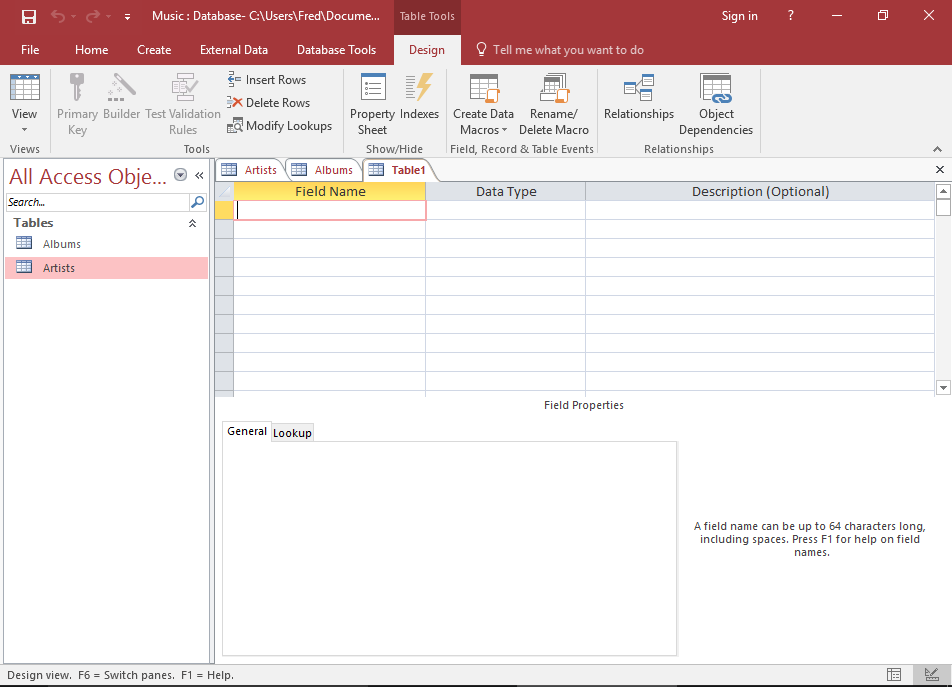
- Öffnen Sie die Tabellenentwurfsansicht.
- Legen Sie anschließend für jede Tabelle einen Primärschlüssel fest.
- Vermeiden Sie anschließend die Verwendung nicht indizierter Felder für Verknüpfungen.
Lösung 4 – Problem „Operation muss eine aktualisierbare Abfrage in MS Access verwenden“ durch Ändern des Dateispeicherorts lösen
Manchmal kann das Speichern der Datenbankdatei in einem eingeschränkten Ordner solche Laufzeitfehler auslösen. In diesem Fall können Sie die Datenbankdatei an einen vertrauenswürdigen Speicherort verschieben. So geht’s:
- Öffnen Sie Access >> klicken Sie auf Datei >> Optionen.
- Wählen Sie in den Access-Optionen das Trust Center >> Trust Center-Einstellungen.
- Klicken Sie anschließend auf Vertrauenswürdige Speicherorte >> Vertrauenswürdige Speicherorte in meinem Netzwerk zulassen. Dadurch wird der Netzwerkspeicherort hinzugefügt.
- Wählen Sie anschließend „Neuen Speicherort hinzufügen“ >> klicken Sie auf „Durchsuchen“, um zu einem Speicherort zu navigieren.
- Aktivieren Sie nun die Option „Unterordner dieses Speicherorts sind ebenfalls vertrauenswürdig“, wenn Sie Unterordner angeben möchten, und tippen Sie auf „OK“.
Lösung 5 – Beschädigte Access-Datenbank reparieren
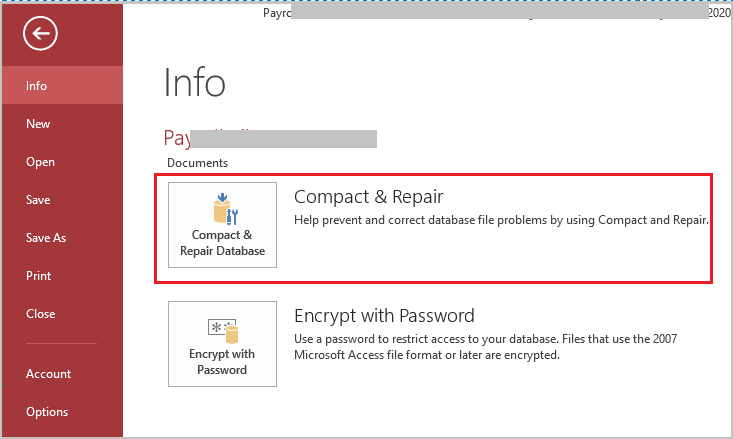
Die Hauptursache ist eine Beschädigung der Access-Datenbank. Verwenden Sie einfach das Access-Dienstprogramm „Komprimieren und Reparieren“, um die Datenbankdatei kostenlos zu reparieren.
- Starten Sie die beschädigte Access-Datenbank.
- Klicken Sie auf „Datei“ >> „Info“.
- Wählen Sie „Datenbank komprimieren und reparieren“.
Falls das Tool „Komprimieren und Reparieren“ fehlschlägt, sollten Sie eine Komplettlösung ausprobieren: die Access-Reparatur software. Dieses Programm kann eine stark beschädigte Datei reparieren und alle Komponenten vollständig wiederherstellen.
Sie können die kostenlose Demoversion dieses Tools herunterladen und testen.

* Durch Klicken auf die Schaltfläche Herunterladen oben und Installieren von Stellar Repair for Access (14.8 MB) bestätige ich, dass ich die Endbenutzer-Lizenzvereinbarung und die Datenschutzrichtlinie dieser Website gelesen habe und damit einverstanden bin.
Schritte zur Reparatur beschädigter MS Access-Formulare





Häufig gestellte Fragen:
Was ist eine aktualisierbare Abfrage?
Aktualisierbare Abfragen in MS Access-Datenbanken helfen dabei, Informationen in einem vorhandenen Datensatz hinzuzufügen, zu ändern oder zu löschen.
Wie ändert man einen Abfragetyp in „Aktualisieren“?
So ändern Sie den Typ einer Aktualisierungsabfrage: Öffnen Sie die Abfrageentwurfsansicht >> klicken Sie auf den Dropdown-Pfeil rechts neben der Schaltfläche „Abfragetyp“. Wählen Sie „Abfrage aktualisieren“.
Welche Datentypen gibt es in MS Access?
Zu den Datentypen in MS Access gehören: Langtext, Kurztext, Zahl, Große Zahl, Währung, AutoWert, Datum/Uhrzeit, Ja/Nein, Berechnet und der Nachschlageassistent.
Wie erstelle ich eine Aktualisierungsabfrage in Access?
Um eine Aktualisierungsabfrage in Access zu erstellen, gehen Sie wie folgt vor:
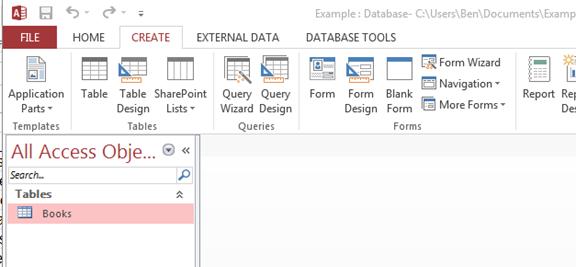
- Klicken Sie im Menüband auf die Registerkarte „Erstellen“.
- Klicken Sie anschließend auf die Schaltfläche „Abfrageentwurf“.
- Doppelklicken Sie anschließend auf die Tabellen und Abfragen, die Sie hinzufügen möchten, und klicken Sie auf „Schließen“.
- Klicken Sie auf die Schaltfläche „Aktualisieren“.
Lesen Sie auch: Abfrage-Albtraum? „Fehler 3340: Access-Abfrage ist beschädigt“ wie ein Profi beheben!
Schließzeit
Im Bereich der Datenbankverwaltung ist die Verwendung einer aktualisierbaren Abfrage in MS Access eine nicht zu übersehende Herausforderung. Wenn Sie jedoch die Ursachen und effektive Ansätze verstehen, können Sie diesen Fehler zuverlässig beheben.
Wenn Sie außerdem Probleme beim Ausführen der MS Access-Datenbank haben, können Sie auf unseren Facebook & Twitter-Seiten nachfragen.
Diese Software gewährleistet die nahtlose Reparatur und Wiederherstellung der ACCDB- und MDB-Datenbank und stellt alle Objekte einschließlich Tabellen, Berichte, Abfragen, Datensätze, Formulare und Indizes sowie Module, Makros usw. wieder her. Beheben Sie Microsoft Access-Probleme jetzt in 3 einfachen Schritten:
- Herunterladen Sie Stellar Repair for Access mit der Bewertung Toll auf Cnet herunter.
- Klicken Sie auf die Option Browse und Search, um eine beschädigte Access-Datenbank zu finden.
- Klicken Sie auf die Schaltfläche Repair, um die Datenbankobjekte zu reparieren und in der Vorschau anzuzeigen.
Pearson Willey

Pearson Willey ist ein Website-Inhaltsschreiber und Langform-Inhaltsplaner. Daneben ist er auch ein begeisterter Leser. So weiß er sehr gut, wie man ansprechende Inhalte für Leser schreibt. Schreiben ist für ihn wie ein wachsender Vorteil. Er liebt es, sein Wissen in MS Access zu erkunden und technische Blogs zu teilen.