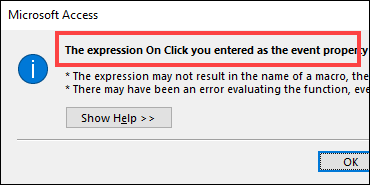
Microsoft Access verwendet häufig Ereignisse, um zu steuern, was beim Öffnen, Laden oder Schließen eines Formulars passiert. Eine häufige Warnmeldung lautet: “The expression On Load you entered as the event property setting produced the following error.” Dieser Fehler tritt in der Regel auf, wenn das Makro fehlt, die Ereignisprozedur falsch konfiguriert ist oder der Funktionsname ungültig ist. Eine schnelle Lösung sorgt jedoch dafür, dass Ihre Formulare reibungslos funktionieren.
Kostenloses MS Access-Datenbank Reparatur Tool
Reparieren Sie beschädigte MDB- und ACCDB-Datenbankdateien und stellen Sie gelöschte Datenbanktabellen, Abfragen, Indizes und Datensätze einfach wieder her. Versuch's jetzt!
Durch Klicken auf die Schaltfläche Herunterladen oben und Installieren von Stellar Repair for Access (14.8 MB) bestätige ich, dass ich die Endbenutzer-Lizenzvereinbarung und die Datenschutzrichtlinie dieser Website gelesen habe und damit einverstanden bin.
Was verursacht den Fehler “Beim Laden haben Sie den Ausdruck eingegeben” in Access?
Es kann verwirrend sein, aber dieser Fehler besagt, dass ein Makro oder Modul fehlt. Er kann jedoch verschiedene Ursachen haben, darunter:
- Nicht vorhandene oder falsch geschriebene Prozedur.
- VBA-Code oder -Modul wurde gelöscht oder verschoben.
- Wenn das Makro fehlt oder umbenannt wurde, kann das Formular es nicht ausführen.
- Aufgrund einer beschädigten Access-Datenbank.
- Beschädigte Referenzen im VBA-Editor.
- Die Datei ist an einem nicht vertrauenswürdigen Ort gespeichert.
Nachdem wir die häufigsten Ursachen kennen, klären wir, ob zur Behebung dieses Fehlers die Hilfe eines Experten erforderlich ist.
Ist professionelle Hilfe erforderlich, um den Fehler “The expression On Load you entered as the event property” in MS Access zu beheben?
Nein, bevor Sie sich an einen Fachmann wenden, sollten Sie die im nächsten Abschnitt beschriebenen Schritt-für-Schritt-Anleitungen befolgen, um den Fehler in der Ereigniseigenschaft in Access zu beheben. Daher ist keine professionelle Hilfe erforderlich, wenn das Problem in den Handbüchern behoben wird. Professionelle Unterstützung ist nur bei komplexen Access-Fehlern oder -Problemen erforderlich.
Einfache Lösungen zur Fehlerbehebung:
Folgen Sie diesen Schritt-für-Schritt-Anleitungen, um diese hektische Situation zu überwinden:
Schnellnavigation:
- Überprüfen Sie die Ereigniseigenschaft des Formulars.
- Authentifizieren Sie alle Makronamen.
- Importieren Sie beschädigte DB-Dateidaten in eine neue.
- Untersuchen Sie den VBA-Code.
- Überprüfen Sie auf fehlende Referenzen.
- Fügen Sie einen neuen vertrauenswürdigen Speicherort hinzu.
- Versuchen Sie die erweiterte Access-Reparatur.
Lösung 1: Überprüfen Sie die Ereigniseigenschaft des Formulars.
Der erste Trick, mit dem Sie diese Warnmeldung beheben können, besteht darin, die Ereigniseigenschaft eines Formulars zu überprüfen. Hier sind die vollständigen Schritte dazu:
- Öffnen Sie das Formular zunächst in der Entwurfsansicht.
- Klicken Sie anschließend auf den Formularselektor (oben links im Formular).
- Klicken Sie auf Eigenschaftenblatt >> Registerkarte Ereignis.
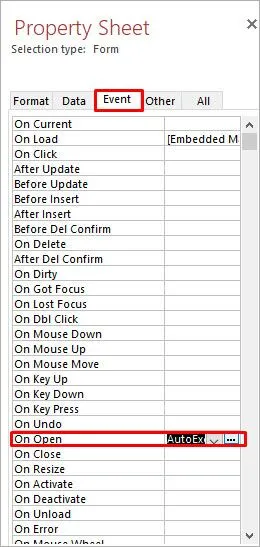
- Überprüfen Sie anschließend das Feld „Beim Laden“ und stellen Sie sicher, dass [Ereignisprozedur] angegeben ist, wenn Sie VBA verwenden.
Lesen Sie auch: Microsoft Access: Fehler „Dieser Ausdruck ist falsch eingegeben“: Top 6 Lösungen
Lösung 2 – Alle Makronamen authentifizieren
Viele Access-Benutzer verwenden Makros anstelle von VBA, um ihre Ereignisse auszuführen. In einem solchen Fall wird häufig die Meldung “The expression On Load you entered as the event property setting produced the following error.” angezeigt. Die Validierung des Makros kann Abhilfe schaffen.
- Gehen Sie zum Navigationsbereich >> Makros.
- Überprüfen Sie anschließend, ob der unter „Beim Laden“ verwendete Makroname korrekt ist und dort existiert.
Lösung 3 – Beschädigte Datenbankdaten in eine neue importieren
Indem Sie die beschädigten Datenbankdaten in eine neue Datenbankdatei importieren, können Sie diese Fehlermeldung beheben. Führen Sie die folgenden Schritte aus, um Ihre Daten zu importieren:
- Starten Sie Access >> Klicken Sie auf „Leere Datenbank“ >> „OK“.
- Geben Sie Ihrer neuen Datei einen Namen und einen Speicherort.
- Klicken Sie anschließend auf „Erstellen“ >> „Datei“.
- Klicken Sie auf „Externe Daten abrufen“ und dann auf „Importieren“.
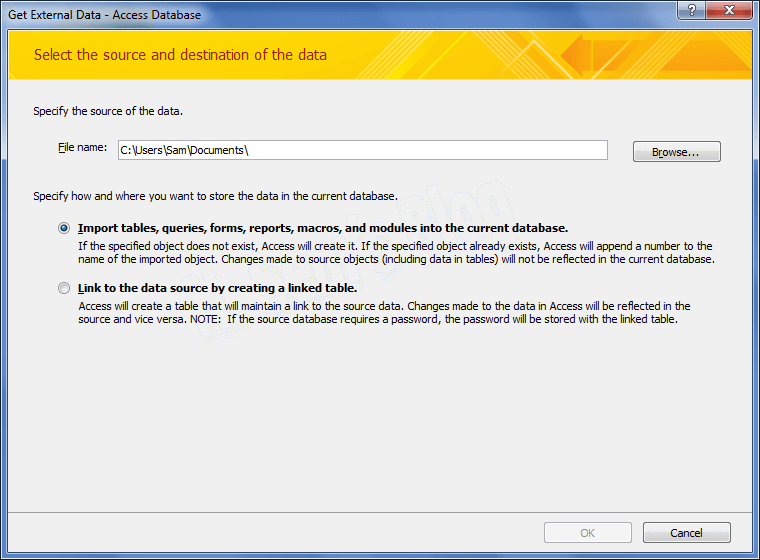
- Klicken Sie hier auf „Access“, um die Datenbank zu importieren.
- Sie sehen nun „Externe Daten Access-Datenbank“.
- Klicken Sie abschließend im Fenster „Objekt importieren“ auf die Registerkarte „Tabellen“ >> „Alles auswählen“ >> „OK“.
Lösung 4 – VBA-Code prüfen
Eine weitere praktikable Lösung für dieses Problem ist die Prüfung des VBA-Codes:
- Starten Sie den VBA-Editor mit der Tastenkombination ALT + F11.
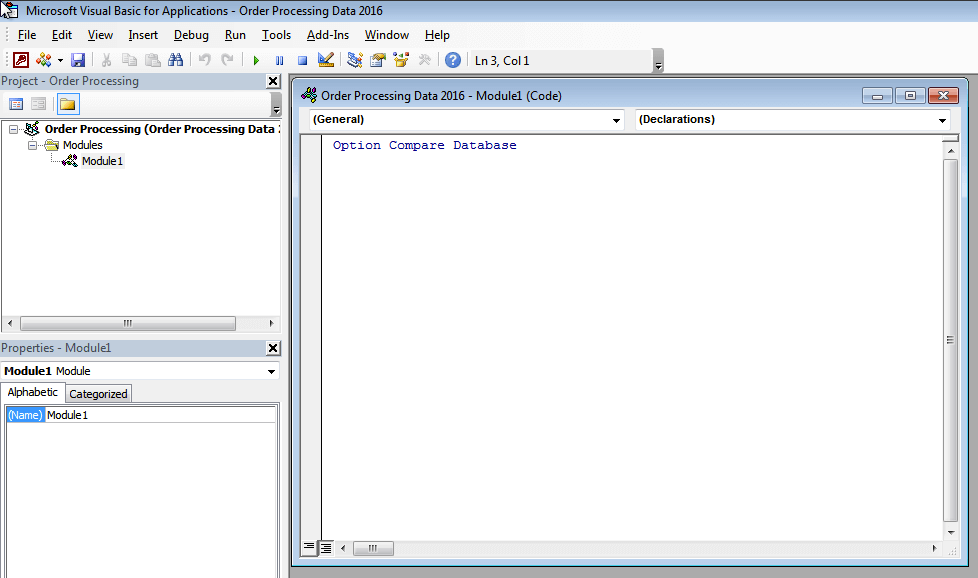
- Stellen Sie sicher, dass eine gültige Funktion wie diese vorhanden ist:
vba
CopyEdit
Private Sub Form_Load()
‘ Your code here
End Sub
Lösung 5 – Auf fehlende Referenzen prüfen
Manchmal können fehlerhafte oder fehlende Referenzen im Eigenschaftenfenster des Formulars diesen ärgerlichen Fehler bei der Verwendung von Ereignissen zur Formularsteuerung verursachen. Um das Problem zu beheben, überprüfen und löschen Sie die fehlenden Referenzen.
Hierzu:
- Öffnen Sie die fehlerhafte Access-Datenbank.
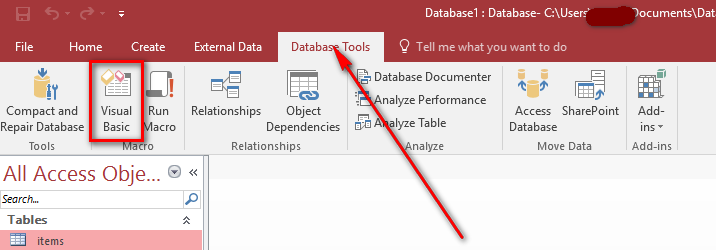
- Klicken Sie auf Datenbanktools >> Visual Basic.
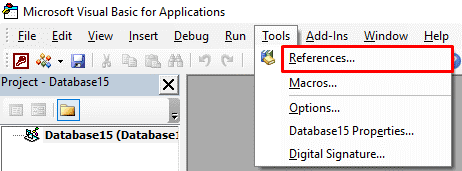
- Klicken Sie im Visual Basic-Editor auf Extras >> Referenzen.
- Suchen Sie nun nach einer Objektbibliothek. Alternativ können Sie auch „Bibliothek: MISSING:<Referenzname>“ eingeben.
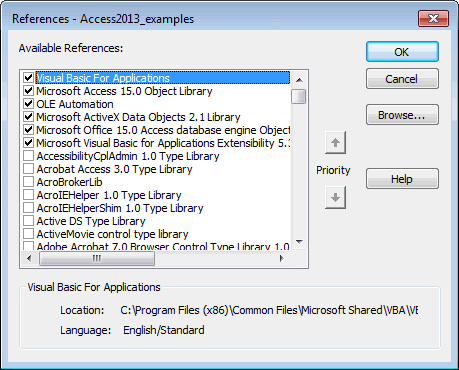
- Falls eine fehlende Referenz gefunden wird, deaktivieren Sie das Kontrollkästchen daneben und klicken Sie auf „OK“.
Lesen Sie auch: Access-Fehler „Typkonflikt im Ausdruck“ (3615) beheben
Lösung 6 – Beheben Sie den MS Access- “The expression On Load you entered as the event property”
Viele Access-Nutzer haben in den Community-Seiten mitgeteilt, dass das Hinzufügen eines neuen vertrauenswürdigen Speicherorts ihnen hilft, diesen Fehler zu beheben. Gehen Sie dazu wie folgt vor:
- Öffnen Sie Access >> klicken Sie auf „Optionen“.
- Klicken Sie anschließend auf „Vertrauensstellungscenter“ >> „Einstellungen des Vertrauensstellungscenters“.
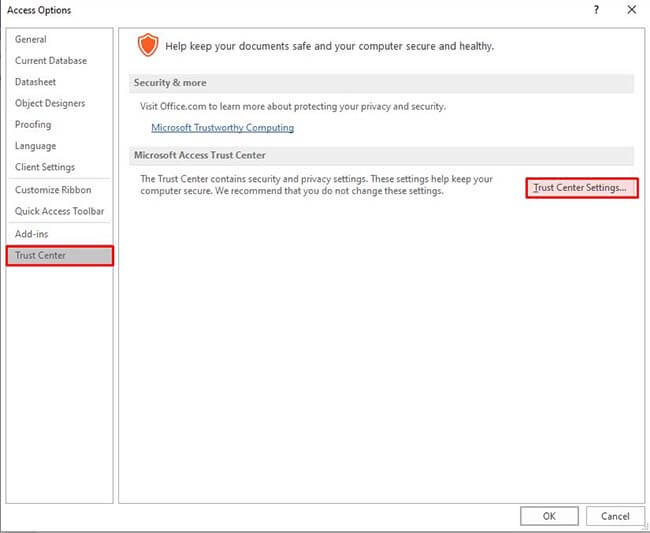
- Gehen Sie anschließend zu „Vertrauenswürdige Speicherorte“ und klicken Sie auf „Neuen Speicherort hinzufügen“.
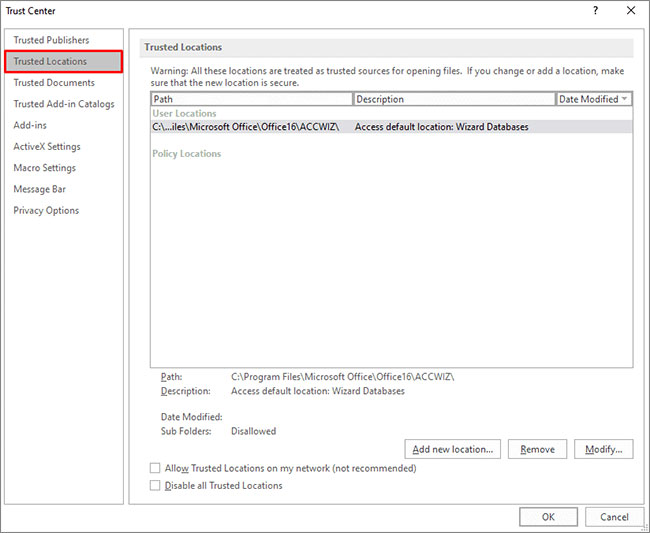
- Nachdem Sie den neuen Speicherort hinzugefügt haben, können Sie den Fehler überprüfen.
Lösung 7 – Erweiterte Access-Reparatur
Wenn alle oben genannten Lösungen den Fehler nicht beheben konnten, ist Ihre Datenbankdatei wahrscheinlich beschädigt. Reparieren Sie Ihre beschädigte Access-Datenbankdatei und stellen Sie die Objekte mithilfe des Access-Reparatur Software wieder her.
Dieses Programm behebt alle Probleme und Fehler in Access-Datenbanken, unabhängig davon, ob sie durch Beschädigungen oder andere Ursachen verursacht wurden.

* Durch Klicken auf die Schaltfläche Herunterladen oben und Installieren von Stellar Repair for Access (14.8 MB) bestätige ich, dass ich die Endbenutzer-Lizenzvereinbarung und die Datenschutzrichtlinie dieser Website gelesen habe und damit einverstanden bin.
Schritte zur Behebung beschädigter Access-Datenbanken





Häufig gestellte Fragen:
Was ist ein Ereignis in MS Access?
In MS Access ist ein Ereignis eine Funktion, die Datenbankformulare steuert, wenn der Fokus auf das Steuerelement verschoben wird und wenn Sie versuchen, Daten in einem Steuerelement zu ändern/aktualisieren.
Wie gebe ich einen Ausdruck in Access ein?
Wenn Sie einen Ausdruck in Access eingeben möchten, führen Sie die folgenden Schritte aus:
- Wählen Sie die Felder aus, die Sie ändern möchten.
- Öffnen Sie das Menüband und klicken Sie auf Tabellenfelder.
- Klicken Sie in der Gruppe Eigenschaften auf Standardwert. Dadurch wird der Ausdrucks-Generator angezeigt.
- Geben Sie nun Ihren Ausdruck ein und beginnen Sie ihn mit einem Gleichheitszeichen (=).
Was ist die Eigenschaft „Kontextmenüleiste“ in Access?
Die Eigenschaft „Kontextmenüleiste“ wirkt sich nur auf Steuerelemente in Formularen aus, nicht auf Steuerelemente in Berichten.
Wie repariert man eine beschädigte Microsoft Access-Datenbank?
Wenn Ihre Access-Datenbank beschädigt oder nicht mehr zugänglich ist, sollten Sie das Tool „Komprimieren und Reparieren“ verwenden. So geht’s:
- Starten Sie MS Access.
- Öffnen Sie die Vorlagenseite und doppelklicken Sie auf die leere Datenbank.
- Wählen Sie „Datei“ >> „Schließen“.
- Wählen Sie anschließend „Datenbanktools“ >> „Datenbank komprimieren und reparieren“.
Wie öffnet man den Ausdrucks-Generator in Access?
Sie können den Ausdrucks-Generator in Access ganz einfach mit CTRL+F2 öffnen.
Lesen Sie auch: Beheben eines nicht unterstützten MS Access-Join-Ausdrucks: Ihre letzte Anlaufstelle für Klarheit!
Fazit
Hier erfahren Sie, wie Sie den als Ereigniseigenschaft eingegebenen Ausdruck beim Laden in MS Access beheben. Wenn Sie die Hauptursachen dieses Fehlers verstehen und die in diesem Blog beschriebenen Arbeitsschritte befolgen, können Sie das Problem lösen und den reibungslosen Betrieb Ihrer Datenbanken sicherstellen.
Vielen Dank fürs Lesen!
Diese Software gewährleistet die nahtlose Reparatur und Wiederherstellung der ACCDB- und MDB-Datenbank und stellt alle Objekte einschließlich Tabellen, Berichte, Abfragen, Datensätze, Formulare und Indizes sowie Module, Makros usw. wieder her. Beheben Sie Microsoft Access-Probleme jetzt in 3 einfachen Schritten:
- Herunterladen Sie Stellar Repair for Access mit der Bewertung Toll auf Cnet herunter.
- Klicken Sie auf die Option Browse und Search, um eine beschädigte Access-Datenbank zu finden.
- Klicken Sie auf die Schaltfläche Repair, um die Datenbankobjekte zu reparieren und in der Vorschau anzuzeigen.
Pearson Willey

Pearson Willey ist ein Website-Inhaltsschreiber und Langform-Inhaltsplaner. Daneben ist er auch ein begeisterter Leser. So weiß er sehr gut, wie man ansprechende Inhalte für Leser schreibt. Schreiben ist für ihn wie ein wachsender Vorteil. Er liebt es, sein Wissen in MS Access zu erkunden und technische Blogs zu teilen.