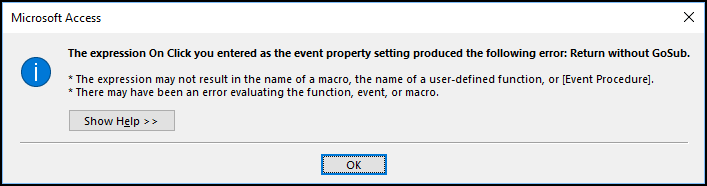
Microsoft Access zeigt häufig die Fehlermeldung “The expression after update you entered as the event property setting produced the following error” an, wenn ein Problem mit der Ereignisprozedur eines Formularsteuerelements vorliegt. Dieses Problem tritt häufig nach der Aktualisierung eines Kombinationsfelds, Textfelds oder Kontrollkästchens auf. In diesem Blog erfahren Sie, wie Sie diesen Fehler beheben und welche Hauptursachen es gibt.
Kostenloses MS Access-Datenbank Reparatur Tool
Reparieren Sie beschädigte MDB- und ACCDB-Datenbankdateien und stellen Sie gelöschte Datenbanktabellen, Abfragen, Indizes und Datensätze einfach wieder her. Versuch's jetzt!
Durch Klicken auf die Schaltfläche Herunterladen oben und Installieren von Stellar Repair for Access (14.8 MB) bestätige ich, dass ich die Endbenutzer-Lizenzvereinbarung und die Datenschutzrichtlinie dieser Website gelesen habe und damit einverstanden bin.
Was verursacht den Access-Fehler “Der Ausdruck, den Sie nach der Aktualisierung eingegeben haben”?
Dieser Access-Fehler kann verschiedene Ursachen haben. Die häufigsten sind jedoch unten aufgeführt:
- Falsch geschriebene Funktionsnamen: Die referenzierte Funktion stimmt nicht mit dem tatsächlichen Prozedurnamen im Modul überein.
- Beschädigte Datei: Eine beschädigte oder fehlerhafte Datenbank kann verschiedene Fehler verursachen, darunter auch diesen Fehler.
- Beschädigte Ereignisprozedurverknüpfung: Das Ereignis des Steuerelements ist mit einem Makro oder Code verknüpft, der nicht mehr existiert.
- Fehlende Referenzen und VBA-Module: Code wurde gelöscht oder verschoben, aber das Ereignis verweist weiterhin darauf.
- Falsche Ausdruckssyntax: Fehler im dem Ereignis zugewiesenen Ausdruck.
Wie behebt man den Fehler „Ausdruck nach Aktualisierung“, den man als Ereigniseigenschaftseinstellung in Access eingegeben hat?
Versuchen Sie die folgenden Tricks, um diesen Fehler effektiv zu beheben:
Methode 1: Problem erkennen, indem Sie die Datenbank in der Entwurfsansicht öffnen.
Bevor Sie eine komplizierte Lösung versuchen, ist es wichtig, zunächst das Problem zu identifizieren:
- Öffnen Sie das Datenbankformular in der Entwurfsansicht.
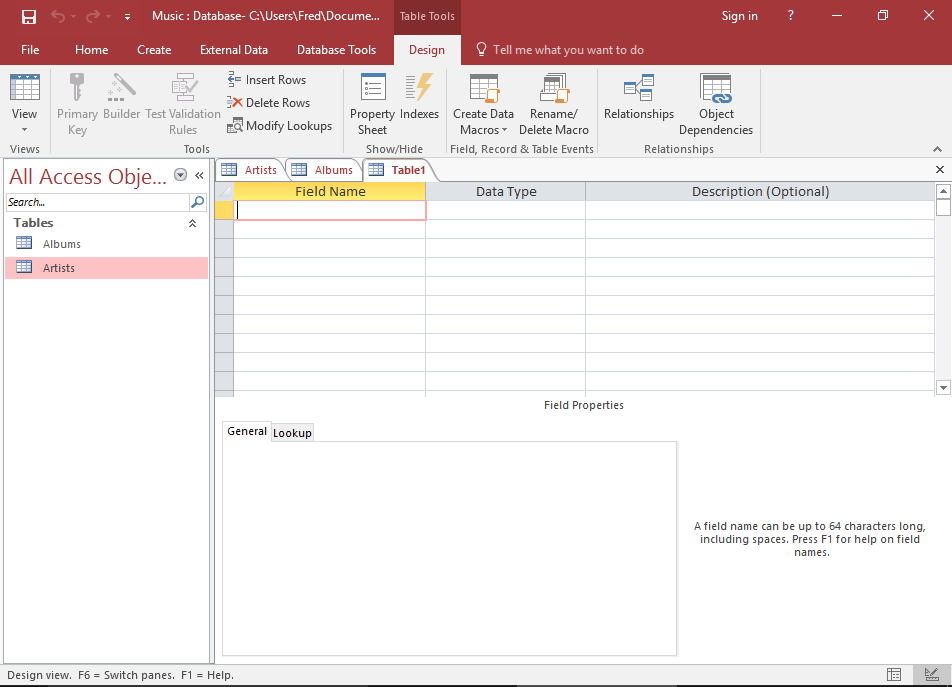
- Gehen Sie zum Steuerelement.
- Navigieren Sie zum Eigenschaftenblatt.
- Klicken Sie auf die Registerkarte „Ereignis“ >> „Nach Aktualisierung“.
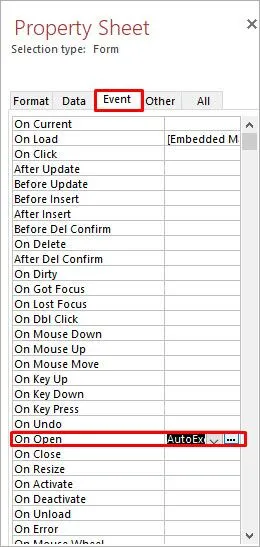
- Wenn „[Ereignisprozedur]“ angezeigt wird, klicken Sie auf die Schaltfläche „…“ daneben.
- Stellen Sie sicher, dass das Formular in einem VBA-Editor korrekt geöffnet wird.
- Wenn ein Fehler angezeigt wird, fehlt möglicherweise der Ereignishandler. Dieser kann durch weitere Lösungsvorschläge behoben werden.
Lesen Sie auch: Beheben Sie den Fehler „Access kann eine mit einer früheren Version erstellte Datenbank nicht öffnen“?
Methode 2 – Fehlende Referenzen entfernen
Der Fehler „Access the expression after update you entered error“ kann durch fehlende Referenzen verursacht werden. Entfernen Sie in diesem Fall die fehlende Referenz. Gehen Sie dazu wie folgt vor:
- Öffnen Sie die Datenbank.
- Drücken Sie anschließend gleichzeitig ALT+F11, um den VBA (Visual Basic Editor) zu öffnen.
- Navigieren Sie zum Menü Extras >> Referenzen.
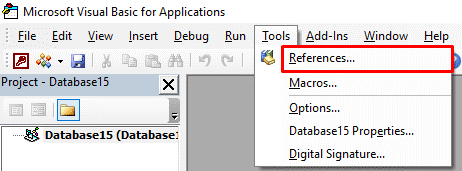
- Deaktivieren Sie anschließend das Kontrollkästchen für die als FEHLT gekennzeichnete Objektbibliothek oder Typbibliothek: <Referenzname>.
Methode 3 – Ereignisprozedur wiederherstellen
Sie können auch versuchen, die Ereignisprozedur erneut zu verbinden. Das erneute Verbinden einer Ereignisprozedur in Access bezieht sich in der Regel auf die Wiederherstellung der Verknüpfung zwischen der Ereigniseigenschaft eines Formulars/Steuerelements und dem entsprechenden VBA-Code.
So geht’s:
- Klicken Sie in einem Ereignis-Tab neben „Nach Update“ auf „…“.
- Sollte der Code nicht geöffnet werden, kann MS Access die verknüpfte Prozedur nicht finden.
- Erstellen oder verknüpfen Sie anschließend manuell eine Prozedur, indem Sie den folgenden Code eingeben:
vba
CopyEdit
Private Sub ComboBox1_AfterUpdate()
‘ Ihr Code hier
End Sub
Hinweis: Achten Sie darauf, dass der Name mit dem Steuerelement übereinstimmt.
Methode 4 – Makros und VBA-Code aktivieren
In MS Access treten die meisten Fehler aufgrund deaktivierter Makros auf, einschließlich der oben genannten Warnung. Durch das Aktivieren der Makros lassen sich solche Probleme leicht beheben.
So gehen Sie vor:
- Öffnen Sie die Access-Datenbank.
- Navigieren Sie zu Datei >> Optionen.
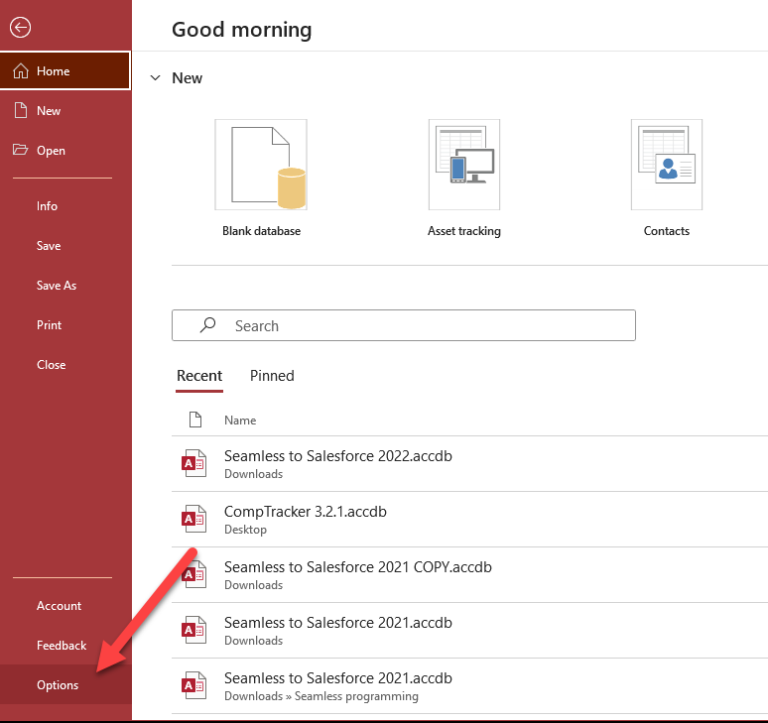
- Klicken Sie anschließend auf Vertrauensstellungscenter > Vertrauensstellungscenter-Einstellungen.
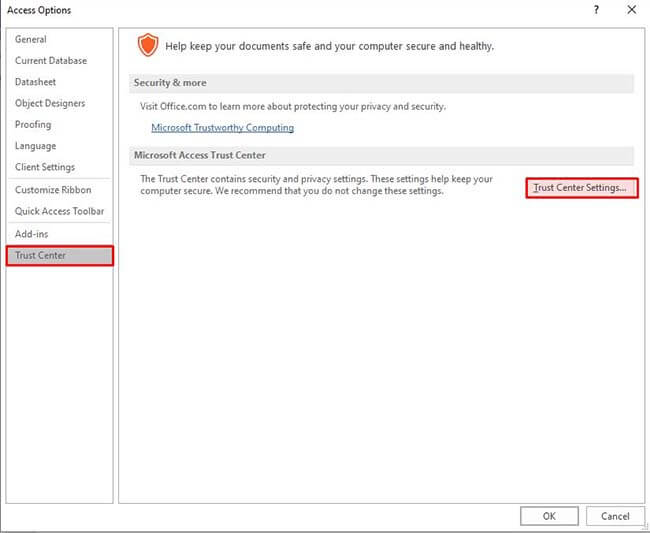
- Wählen Sie Makroeinstellungen und aktivieren Sie das Kontrollkästchen „Alle Makros aktivieren“ (nur zu Testzwecken).
Methode 5 – Beschädigte Datenbank reparieren, um den von Ihnen eingegebenen Access-Ausdruck nach dem Update zu beheben
Eine beschädigte Access-Datenbank ist die Hauptursache für verschiedene Fehler. Beispielsweise führte der von Ihnen als Ereigniseigenschaft eingegebene Ausdruck nach dem Update zu folgendem Fehler. Um diesen Fehler zu beheben, verwenden Sie die Funktion „Komprimieren und Reparieren“ von Access. Dieses integrierte Tool kann die beschädigte Datenbankdatei kostenlos reparieren.
So führen Sie dieses Tool aus:
- Öffnen Sie Ihre MS Access-Datenbank.
- Klicken Sie auf Datei >> Info.
- Klicken Sie anschließend auf „Datenbank komprimieren und reparieren“.
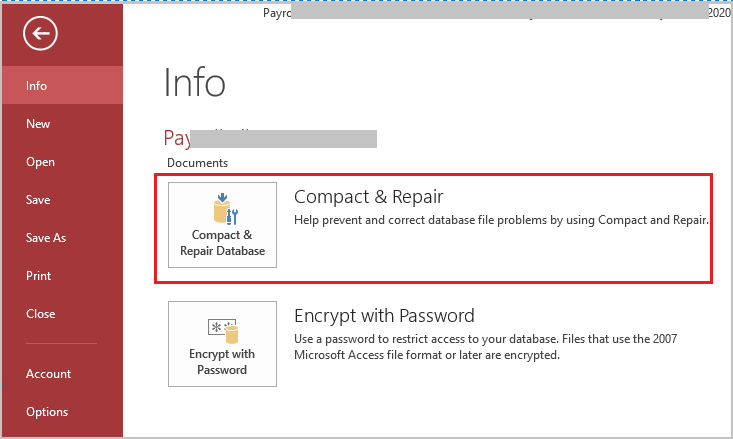
Wenn das Komprimieren und Reparieren fehlschlägt, verwenden Sie das empfohlene Access Reparatur & Erholung Werkzeug. Es wurde speziell entwickelt, um verschiedene Fehler und Probleme in der Access-Datenbank zu beheben, die durch beschädigte Dateien verursacht werden.

* Durch Klicken auf die Schaltfläche Herunterladen oben und Installieren von Stellar Repair for Access (14.8 MB) bestätige ich, dass ich die Endbenutzer-Lizenzvereinbarung und die Datenschutzrichtlinie dieser Website gelesen habe und damit einverstanden bin.
Methode 6: Ungültige oder nicht vorhandene Ereignisprozeduren entfernen
Manchmal kann das Entfernen ungültiger Ereignisse hektische Probleme in den Datenbanken lösen:
- Verwenden Sie das Dokumentierungstool, um alle Steuerelemente und ihre Ereignisse zu finden.
- Löschen/aktualisieren Sie fehlerhafte Referenzen im Eigenschaftenblatt eines Formulars.
Lesen Sie auch: Access kann Datenbank nicht öffnen – möglicherweise handelt es sich nicht um eine Datenbank!
Häufig gestellte Fragen:
Was ist das AfterUpdate-Ereignis in Access?
Das AfterUpdate-Ereignis bezieht sich hauptsächlich auf Steuerelemente im Datenbankformular, nicht auf Steuerelemente in einem Bericht. Das AfterUpdate-Ereignis wird jedoch ausgelöst, wenn ein Steuerelement oder Datensatz aktualisiert wird.
Wie gebe ich einen Ausdruck in Access ein?
Um einen Ausdruck in Access einzugeben, führen Sie die folgenden Schritte aus:
- Wählen Sie das zu ändernde Feld aus.
- Klicken Sie in der Menüleiste auf „Tabellenfelder“, dann in der Gruppe „Eigenschaften“ auf „Standardwert“. Dadurch wird der Ausdrucks-Generator angezeigt.
- Geben Sie nun Ihren Ausdruck in ein Feld ein.
Was ist der Trigger nach dem Update-Ereignis in Access?
Das Ereignis „AfterUpdate“ wird hauptsächlich ausgelöst, wenn das Steuerelement oder der Datensatz in der Datenbank aktualisiert wird.
Wie gebe ich eine Abfrage in Access ein?
Gehen Sie folgendermaßen vor, um eine Abfrage in MS Access einzugeben:
- Öffnen Sie Access.
- Wählen Sie die Datenbank mit der abzufragenden Tabelle aus.
- Navigieren Sie zur Registerkarte „Abfrage“.
- Wählen Sie „Neu“ >> „Abfrageentwurf“.
- Doppelklicken Sie nun auf die Datenbanktabellen mit den gewünschten Daten.
- Wählen Sie Ihre Felder und Kriterien aus >> klicken Sie auf „Ausführen“.
Was ist der Zugriffsschlüssel für eine Veranstaltung?
Ein Zugriffsschlüssel fasst zusammen, was bei der Veranstaltung passiert, und informiert den Benutzer darüber, wie er innerhalb und außerhalb des Veranstaltungsortes Zutritt erhält.
Verabschieden Sie sich!
Die Fehlerbehebung „Zugriff: Der Ausdruck nach dem Update, den Sie als Ereigniseigenschaftseinstellung eingegeben haben“ erfordert eine proaktive Taktik. Mit den in diesem Blog vorgestellten Methoden gewinnen Sie die Kontrolle über Ihre Datenbanken zurück.
Wenn Sie außerdem auf andere Probleme mit der Access-Datenbank stoßen, können Sie uns gerne über unsere Social-Media-Konten wie Twitter eine Frage stellen.
Diese Software gewährleistet die nahtlose Reparatur und Wiederherstellung der ACCDB- und MDB-Datenbank und stellt alle Objekte einschließlich Tabellen, Berichte, Abfragen, Datensätze, Formulare und Indizes sowie Module, Makros usw. wieder her. Beheben Sie Microsoft Access-Probleme jetzt in 3 einfachen Schritten:
- Herunterladen Sie Stellar Repair for Access mit der Bewertung Toll auf Cnet herunter.
- Klicken Sie auf die Option Browse und Search, um eine beschädigte Access-Datenbank zu finden.
- Klicken Sie auf die Schaltfläche Repair, um die Datenbankobjekte zu reparieren und in der Vorschau anzuzeigen.
Pearson Willey

Pearson Willey ist ein Website-Inhaltsschreiber und Langform-Inhaltsplaner. Daneben ist er auch ein begeisterter Leser. So weiß er sehr gut, wie man ansprechende Inhalte für Leser schreibt. Schreiben ist für ihn wie ein wachsender Vorteil. Er liebt es, sein Wissen in MS Access zu erkunden und technische Blogs zu teilen.