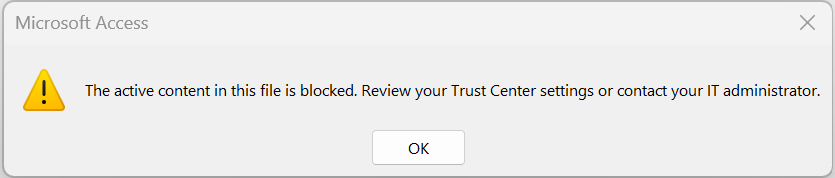
Beim Umgang mit der Access-Datenbank kann die Meldung “Microsoft Access the active content in this file is blocked review your trust center…” auftreten. Diese Warnmeldung wird angezeigt, weil Microsoft der Sicherheit höchste Priorität einräumt. Durch das Blockieren aktiver Inhalte wird die Ausführung potenziell schädlichen Codes verhindert. In diesem Blog erfahren Sie, warum der Microsoft Access-Fehler „Der aktive Inhalt dieser Datei ist blockiert“ auftritt und wie Sie ihn mit weniger Aufwand beheben können.
Kostenloses MS Access-Datenbank Reparatur Tool
Reparieren Sie beschädigte MDB- und ACCDB-Datenbankdateien und stellen Sie gelöschte Datenbanktabellen, Abfragen, Indizes und Datensätze einfach wieder her. Versuch's jetzt!
Durch Klicken auf die Schaltfläche Herunterladen oben und Installieren von Stellar Repair for Access (14.8 MB) bestätige ich, dass ich die Endbenutzer-Lizenzvereinbarung und die Datenschutzrichtlinie dieser Website gelesen habe und damit einverstanden bin.
Was verursacht den Fehler „Aktiver Inhalt dieser Datei ist blockiert“ in MS Access?
Bevor Sie Maßnahmen ergreifen, um diese Situation zu beheben, ist es wichtig, die Grundursachen dafür zu kennen. Sehen wir uns die Hauptfaktoren für den Fehler „Aktiver Inhalt dieser Datei ist blockiert“ an:
- Zu viele Anwendungen ausführen.
- Vertrauenswürdiger Access deaktiviert.
- Fehlerhafte Access-Add-Ins.
- Beschädigte Access-Datenbank oder Microsoft Office.
Wie behebt man den Fehler “Aktiver Inhalt dieser Datei ist blockiert” in Microsoft Access?
Probieren Sie diese effektiven Tricks aus, um den Fehler „Aktiver Inhalt“ zu beheben.
Methode 1: Schließen Sie die in Konflikt stehenden Programme
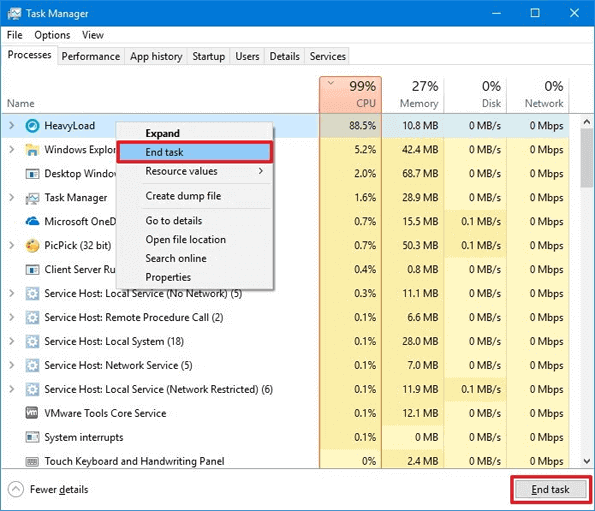
Wenn zu viele Apps im Hintergrund ausgeführt werden, kann dies zu in Konflikt stehenden Programmen führen. Stoppen Sie sie einfach. Befolgen Sie dazu diese Schritte:
- Drücken Sie die Tasten CTRL + Alt + Del auf Ihrer Tastatur und klicken Sie dann auf Task-Manager.
- Danach wird die Liste der aktuell ausgeführten Programme geöffnet.
- Gehen Sie nun zur Registerkarte „Prozesse“ >> Stoppen Sie jedes Programm, indem Sie auf „Prozess beenden“ klicken.
Methode 2: Stellen Sie eine Sicherungsdatei wieder her
Die meisten Benutzer neigen dazu, zusätzliche Kopien der Datei als Sicherung zu erstellen. Wenn Sie also auch eine Sicherungskopie Ihrer Datenbankdatei erstellt haben, sollten Sie diese wiederherstellen. Sicherungen sind oft hilfreich bei der Wiederherstellung nach Beschädigungs problemen oder Fehlern.
Lesen Sie auch: Microsoft Access unterstützt das Dateiformat nicht – So beheben Sie das Problem!
Methode 3 – Vertrauenswürdigen Zugriff auf Makros aktivieren
Viele Benutzer haben auf Community-Websites berichtet, dass sie die Fehlermeldung „Der aktive Inhalt dieser Datei ist blockiert“ von Microsoft Access erhalten haben, da vertrauenswürdiger Zugriff deaktiviert wurde. Sie müssen lediglich vertrauenswürdigen Zugriff aktivieren.
Befolgen Sie dazu diese Schritte sorgfältig:
- Öffnen Sie in Access die leere Datenbank.
- Klicken Sie nach dem Öffnen der leeren Datenbank auf Datei >> Optionen.
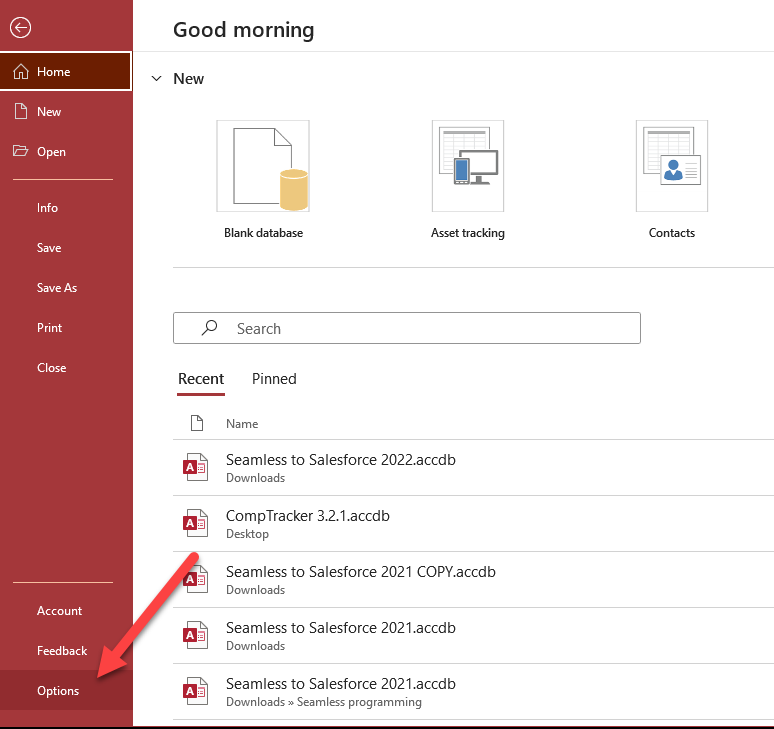
- Wählen Sie im Dialogfeld “Access-Optionen” die Registerkarte “Trust Center”.
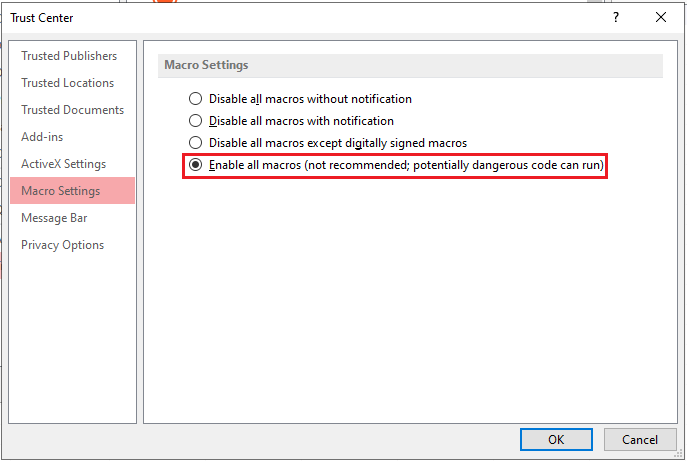
- Klicken Sie anschließend auf die Schaltfläche “Trust Center-Einstellungen”.
- Wählen Sie im Dialogfeld “Alle Makros aktivieren” und klicken Sie auf “OK”, um die Änderungen zu speichern.
Methode 4 – Add-Ins in Access deaktivieren
Manchmal behebt das Deaktivieren der fehlerhaften Access-Add-Ins häufig größere Probleme in der Datenbank. Lassen Sie uns sie daher nacheinander deaktivieren, um Ihre aktuelle Situation zu beheben:
- Öffnen Sie die MS Access-Datenbank.
- Gehen Sie zur Registerkarte “Datei” >> „Optionen“.
- Klicken Sie anschließend auf Add-Ins >> klicken Sie auf Liste verwalten >> Auf Add-Ins zugreifen >> Gehe zu.
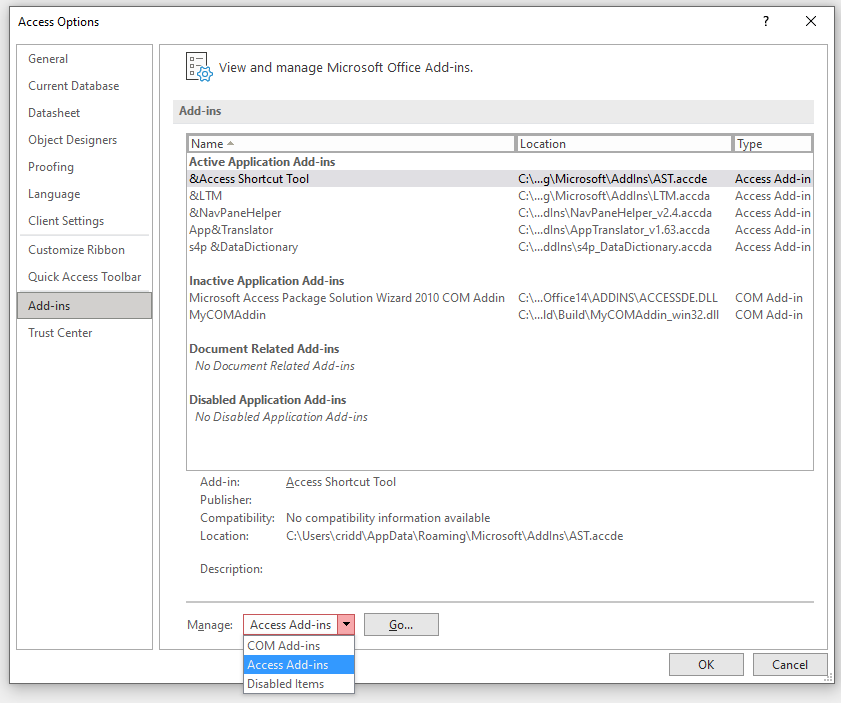
- Deaktivieren Sie abschließend alle dort vorhandenen Add-Ins.
Methode 5 – Microsoft Access reparieren: Der aktive Inhalt dieser Datei ist blockiert, indem Sie die Datenbank reparieren
Der aktive Inhalt dieser Datei ist blockiert. Der MS Access-Fehler kann auch zu einer Beschädigung der Datenbank führen. In einem solchen Fall können Sie das Tool „Komprimieren und Reparieren“ ausprobieren.
So verwenden Sie dieses Tool:
- Öffnen Sie Access >> Gehen Sie zu Datei > Info.
- Klicken Sie anschließend auf “Datenbank komprimieren und reparieren”.
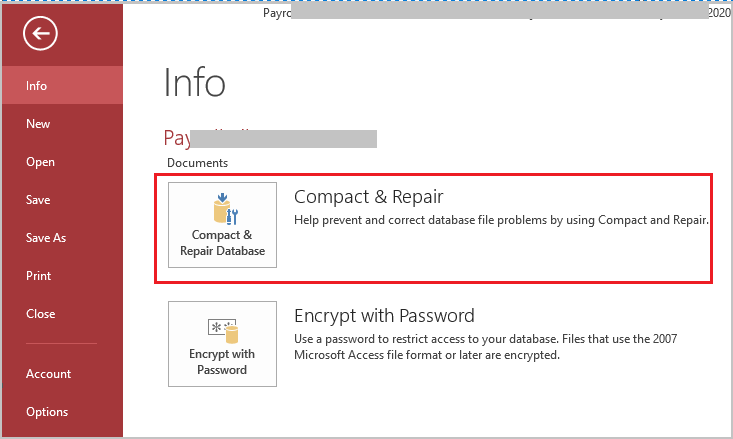
- Wählen Sie die beschädigte Access-DB-Datei >> klicken Sie auf „OK“.
Neben Compact und Repair können Sie es auch versuchen Access Reparieren Software. Dies ist ein leistungsstarkes Tool, mit dem Datenbank beschädigungen repariert und alle darin gespeicherten Objekte wie Tabellen, Formulare, Berichte, Module usw. wiederhergestellt werden können.
Lesen Sie auch: Die ultimative Anleitung: Beheben des Unknown MS Access-Fehlers!
Zugehörige FAQs:
Was ist aktiver Inhalt in Access?
Aktiver Inhalt in Microsoft Access ist eine zusätzliche Funktionalität in einer bestimmten Datei, z. B. Makros, Add-Ins oder Datenverbindungen.
Wie entsperre ich Access-Dateien?
Um die Entsperrung einer Access-Datei zu entsperren, müssen Sie mit der rechten Maustaste auf die Datei klicken >> „Eigenschaften“ auswählen. Wählen Sie unten rechts auf der Registerkarte „Allgemein“ „Entsperren“ und dann „OK“.
Was ist der Zweck von aktivem Inhalt?
Mit aktivem Inhalt in Microsoft Office können Sie den Inhalt einer Webseite dynamisch aktualisieren.
Wie aktivieren Sie den aktiven Inhalt in dieser Arbeitsmappe nur für diese Sitzung?
Um den aktiven Inhalt in dieser Arbeitsmappe nur für diese Sitzung zu aktivieren, führen Sie die folgenden Schritte aus:
- Öffnen Sie die Datenbank und gehen Sie zu Datei >> Abschnitt „Sicherheitswarnung“.
- Klicken Sie anschließend auf die Option „Inhalt aktivieren“, um ein Dropdown-Fenster anzuzeigen.
- Wählen Sie im Dropdown-Menü „Erweiterte Optionen“.
- Klicken Sie nun auf die Option „Inhalt für diese Sitzung aktivieren“ und dann auf „OK“.
Abschließende Gedanken
Die Microsoft Access-Meldung “Der aktive Inhalt in dieser Datei ist blockiert” kann für Benutzer ein frustrierender Fehler sein, ist aber nicht unlösbar. Wenn Sie jedoch die Ursachen dieses Fehlers verstehen und geeignete Lösungen anwenden, können Sie diese Meldung erfolgreich beseitigen und das reibungslose Funktionieren Ihrer Datenbanken sicherstellen.
Folgen Sie uns bei weiteren Fragen auf Twitter und bleiben Sie über unsere neuesten Beiträge auf dem Laufenden.
Diese Software gewährleistet die nahtlose Reparatur und Wiederherstellung der ACCDB- und MDB-Datenbank und stellt alle Objekte einschließlich Tabellen, Berichte, Abfragen, Datensätze, Formulare und Indizes sowie Module, Makros usw. wieder her. Beheben Sie Microsoft Access-Probleme jetzt in 3 einfachen Schritten:
- Herunterladen Sie Stellar Repair for Access mit der Bewertung Toll auf Cnet herunter.
- Klicken Sie auf die Option Browse und Search, um eine beschädigte Access-Datenbank zu finden.
- Klicken Sie auf die Schaltfläche Repair, um die Datenbankobjekte zu reparieren und in der Vorschau anzuzeigen.
Pearson Willey

Pearson Willey ist ein Website-Inhaltsschreiber und Langform-Inhaltsplaner. Daneben ist er auch ein begeisterter Leser. So weiß er sehr gut, wie man ansprechende Inhalte für Leser schreibt. Schreiben ist für ihn wie ein wachsender Vorteil. Er liebt es, sein Wissen in MS Access zu erkunden und technische Blogs zu teilen.