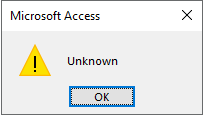
Microsoft Access-Benutzer stoßen beim Umgang mit Datenbanken häufig auf “Unknown”-Fehler. Dieser Fehler entsteht normalerweise durch widersprüchliche Einstellungen, beschädigte Dateien oder Kompatibilitätsprobleme. Es ist jedoch wichtig, die häufigsten Gründe für eine bessere Lösung herauszufinden. Hier untersuchen wir die wichtigsten Faktoren und praktischen Schritte zum Identifizieren und Beheben des Unknown MS Access-Fehlers.
Kostenloses MS Access-Datenbank Reparatur Tool
Reparieren Sie beschädigte MDB- und ACCDB-Datenbankdateien und stellen Sie gelöschte Datenbanktabellen, Abfragen, Indizes und Datensätze einfach wieder her. Versuch's jetzt!
Durch Klicken auf die Schaltfläche Herunterladen oben und Installieren von Stellar Repair for Access (14.8 MB) bestätige ich, dass ich die Endbenutzer-Lizenzvereinbarung und die Datenschutzrichtlinie dieser Website gelesen habe und damit einverstanden bin.
Was sind die häufigsten Gründe für den unbekannten MS Access-Fehler?
Dieser Access-Fehler kann aus einer Vielzahl von Gründen auftreten. Einige der häufigsten Ursachen sind hier aufgeführt:
- Fehlerhafte oder beschädigte Access-Add-Ins oder -Erweiterungen.
- Beschädigte Access-Datenbank.
- Ausführen einer veralteten Access-Software.
- Hardwarefehler.
- Konflikte mit Apps von Drittanbietern.
Da Sie nun die Ursachen des „unbekannten“ Fehlers kennen, ist es jetzt an der Zeit, diese Situation mit Leichtigkeit zu bewältigen.
Wie behebt man den unbekannten Microsoft Access-Fehler?
Befolgen Sie die folgenden Methoden, um mit dem unbekannten MS Access-Fehler der Access-Datenbank-Engine umzugehen.
Methode 1 – Wiederherstellen aus Backup
Wenn Sie eine Sicherungskopie Ihrer Datenbankdatei erstellt haben, können Sie einfach eine bestimmte .bak-Datei wiederherstellen, ohne sich für eine komplizierte Lösung dieses Problems entscheiden zu müssen.
Lesen Sie auch: Fixieren Access “Kompilieren fehler: Kann Projekt oder Bibliothek nicht finden”
Methode 2 – Beheben Sie den unbekannten MS Access-Fehler, indem Sie Ihre beschädigte Datenbank reparieren
Wie im Abschnitt „Ursachen“ angegeben, kann eine Beschädigung einer Access-Datenbank auch zu einem unbekannten Microsoft Access-Fehler führen. Sie können jedoch „Komprimieren und Reparieren“ verwenden, um Ihre beschädigten Datenbanken zu reparieren.
So können Sie dieses Tool ausführen:
- Öffnen Sie die Access-Anwendung. Wählen Sie die Seite „Vorlagen“ >> “Leere Datenbank”.
- Navigieren Sie zu “Datei“ >> „Schließen“ >> „Datenbanktools“.
- Klicken Sie auf „Datenbank komprimieren und reparieren“.

- Nun öffnet sich das Dialogfeld “Datenbank zum Komprimieren von”; wählen Sie die Datenbank aus, die Sie reparieren möchten.
- Klicken Sie abschließend auf „Kompakt“.
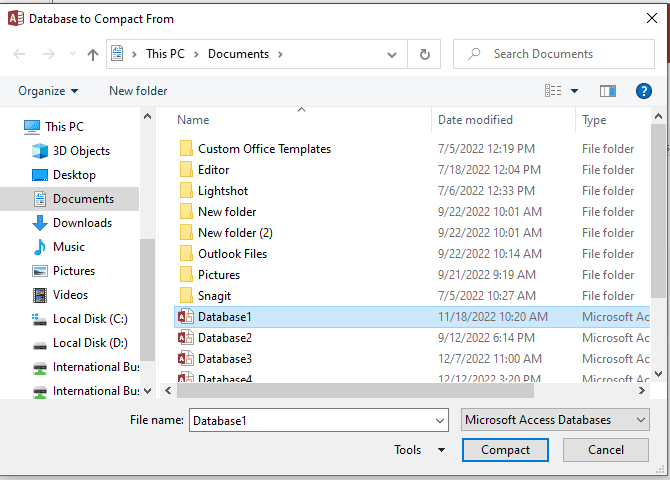
Jetzt wird die komprimierte und reparierte Datenbank automatisch an einem ähnlichen Ort gespeichert, an dem eine tatsächliche Datenbank gespeichert ist.
Wenn dieses integrierte Tool fehlschlägt, können Sie es mit dem Besten versuchen Access Reparieren Werkzeug.

* Durch Klicken auf die Schaltfläche Herunterladen oben und Installieren von Stellar Repair for Access (14.8 MB) bestätige ich, dass ich die Endbenutzer-Lizenzvereinbarung und die Datenschutzrichtlinie dieser Website gelesen habe und damit einverstanden bin.
Methode 3 – Erforderliche Berechtigung einholen
Eine unzureichende erforderliche Berechtigung zum Zugriff auf die Datenbankdatei kann auch den Fehler „unbekannt“ in Access auslösen. Stellen Sie daher sicher, dass Sie über die volle Berechtigung zum Lesen und Schreiben des Ordners verfügen, der die Datenbankdatei enthält.
Um alle Berechtigungen zum Zugriff auf die Datei zu erhalten, klicken Sie hier.
Methode 4 – Access-Software aktualisieren
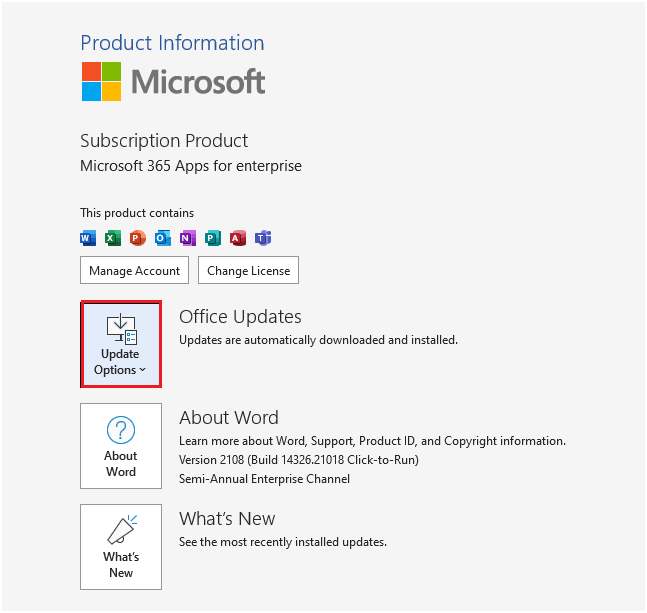
Auch die Aktualisierung der Microsoft Access-Software kann Ihnen helfen, diesen Fehler problemlos zu beheben. Um die neuesten Software-Updates zu installieren, befolgen Sie die folgenden Anweisungen sorgfältig:
- Öffnen Sie Access, gehen Sie zu “Datei” >> Konto
- Klicken Sie dann auf “Update-Optionen” oder “Office-Updates”.
- Wählen Sie die Option “Jetzt aktualisieren”, um die verfügbaren Access-Updates zu installieren.
Methode 5 – Deaktivieren Sie die fehlerhaften Add-Ins
Oftmals hat sich gezeigt, dass das Deaktivieren der inkompatiblen Add-Ins große Probleme löst und die Erfahrung mit der Access-Datenbank verbessert.
Befolgen Sie also die folgenden Schritte, um die fehlerhaften Add-Ins zu finden und zu deaktivieren:
- Öffnen Sie die Access-Datenbank.
- Gehen Sie zur Registerkarte Datei >> Optionen.
- Klicken Sie im Fenster Access-Optionen auf Add-Ins.
- Suchen und erweitern Sie anschließend die Liste Verwalten >> klicken Sie auf Access-Add-Ins >> Los.

- Deaktivieren Sie abschließend alle Add-Ins dort.
Das war’s.
Lesen Sie auch: Beheben Access Nicht registrierten bibliothek fehlers
Häufig gestellte Fragen:
Wie behebe ich einen Access-Datenbankfehler?
Um einen Access-Datenbankfehler zu beheben, können Sie die Funktion „Datenbank komprimieren und reparieren“ ausführen. Gehen Sie einfach zur Option Datei >> Info. Klicken Sie anschließend auf „Datenbank komprimieren und reparieren“. Jetzt erstellt MS Access eine Kopie einer komprimierten und reparierten DB-Datei am selben Speicherort.
Was ist die Microsoft Access-Datenbank-Engine?
Die Access-Datenbank-Engine ist eine Datenbank-Engine, die auf mehreren Microsoft-Produkten basiert.
Wie behebe ich Probleme mit Microsoft Access?
Sie können Probleme mit Microsoft Access beheben, indem Sie die folgenden Schritte ausführen:
- Starten Sie Access-Anwendung und -Datenbanken neu.
- Sichern Sie Ihre Datenbank, bevor Sie etwas tun.
- Versuchen Sie, die Datei auf einem anderen PC zu öffnen.
- Suchen Sie nach den neuesten Updates.
Was ist ein Typfehler in Access?
Der Typfehler in Access zeigt einfach an, dass die Anwendung einen Eingabewert nicht mit einem Datentyp abgleichen kann, den sie für den Wert erwartet.
Fazit
Ein unbekannter MS Access-Fehler in der Access-Datenbank-Engine kann für Benutzer ein ärgerliches Problem sein, ist aber nicht unüberwindbar. Wenn Sie jedoch die häufigsten Ursachen verstehen und die in diesem Blog beschriebenen Problemumgehungen befolgen, können Sie diesen Fehler effektiv identifizieren und beheben, um die Stabilität und Zuverlässigkeit der Datenbank sicherzustellen.
Ich hoffe, Ihnen hat das Lesen dieses Beitrags gefallen.
Diese Software gewährleistet die nahtlose Reparatur und Wiederherstellung der ACCDB- und MDB-Datenbank und stellt alle Objekte einschließlich Tabellen, Berichte, Abfragen, Datensätze, Formulare und Indizes sowie Module, Makros usw. wieder her. Beheben Sie Microsoft Access-Probleme jetzt in 3 einfachen Schritten:
- Herunterladen Sie Stellar Repair for Access mit der Bewertung Toll auf Cnet herunter.
- Klicken Sie auf die Option Browse und Search, um eine beschädigte Access-Datenbank zu finden.
- Klicken Sie auf die Schaltfläche Repair, um die Datenbankobjekte zu reparieren und in der Vorschau anzuzeigen.
Pearson Willey

Pearson Willey ist ein Website-Inhaltsschreiber und Langform-Inhaltsplaner. Daneben ist er auch ein begeisterter Leser. So weiß er sehr gut, wie man ansprechende Inhalte für Leser schreibt. Schreiben ist für ihn wie ein wachsender Vorteil. Er liebt es, sein Wissen in MS Access zu erkunden und technische Blogs zu teilen.