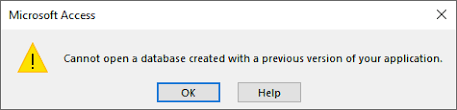
In letzter Zeit haben viele Benutzer die Erfahrung gemacht und gemeldet, dass sie die Fehlermeldung “Microsoft Access Cannot open a database created with a previous version of your application” erhalten haben, wenn sie versuchten, die MDB-Datenbank zu öffnen, die mit der früheren Access-Version erstellt wurde.
Wenn Sie also auch mit demselben Fehler konfrontiert sind, müssen Sie sich diesen Beitrag ansehen. Da es sowohl manuelle als auch automatische Lösungen enthält, um den unten gezeigten Fehler zu beheben und seine Daten wiederherzustellen.
Kostenloses MS Access-Datenbank Reparatur Tool
Reparieren Sie beschädigte MDB- und ACCDB-Datenbankdateien und stellen Sie gelöschte Datenbanktabellen, Abfragen, Indizes und Datensätze einfach wieder her. Versuch's jetzt!
Durch Klicken auf die Schaltfläche Herunterladen oben und Installieren von Stellar Repair for Access (14.8 MB) bestätige ich, dass ich die Endbenutzer-Lizenzvereinbarung und die Datenschutzrichtlinie dieser Website gelesen habe und damit einverstanden bin.
Wie behebt man den Fehler “Access kann eine mit einer früheren Version erstellte Datenbank nicht öffnen”?
Nun, dieser Fehler tritt im Allgemeinen bei Benutzern von MS Access 2013 oder einer späteren Version auf, wenn sie versuchen, die Datenbank (.mdb-Format) zu öffnen, die in einer früheren Version erstellt wurde.
Der Fehler “kann a nicht öffnen Datenbank erstellt mit eine Vorgänger version Ihrer Bewerbung “ kann jedoch leicht behoben werden, indem ein altes Daten bankdateiformat (MDB) in ein ACCDB-Format konvertiert wird.
Hier haben wir die Schritte zum Konvertieren des .mdb-Dateiformats in .accdb in verschiedenen Access-Versionen erwähnt.
Sie müssen also die Schritte entsprechend der MS Access-Version ausführen, die Sie derzeit verwenden.
Wie konvertiere ich das MDB-Format der MS Access 97-Datenbank in das ACCDB-Dateiformat?
Hier sind die vollständigen Schritte dazu:
- Versuchen Sie, Ihre MDB-Datei der Access 97-Datenbank in Access 2003 zu öffnen.
- Gehen Sie danach zum Menü “Extras” und wählen Sie Datenbank-Dienstprogramme >> Datenbank konvertieren.
- Klicken Sie zu diesem Zeitpunkt auf das Dateiformat Access 2002 bis 2003.
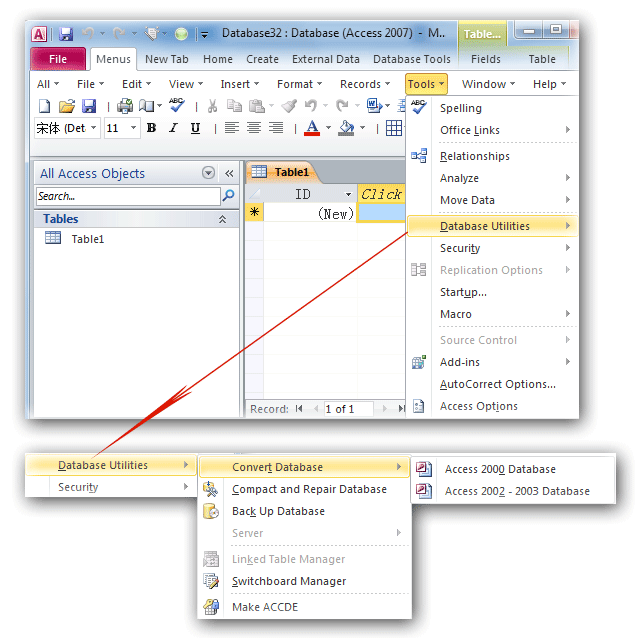
- Wenn Sie dazu aufgefordert werden, müssen Sie den Namen der Datenbank eingeben >> klicken Sie auf Speichern
- Schließen Sie als Nächstes Ihr MS Access 2003-Programm.
- Öffnen Sie dann Access 2019/2016/2013.
- Gehen Sie nun zum Menü “Datei” >> wählen Sie “Speichern unter” >> Access-Datenbank (.accdb).
- Klicken Sie auf die Schaltfläche “Speichern unter”.
- Wählen Sie abschließend die Option Speichern, um die Änderungen zu speichern.
Jetzt wird Ihre Datei automatisch im .accdb-Format gespeichert.
So konvertieren Sie eine Microsoft Access 2000 bis 2003 MDB-Datenbank in das ACCDB-Format
Hier sind die vollständigen Schritte dazu:
- Öffnen Sie einfach Ihre Microsoft Access-Anwendung und klicken Sie dann auf Datei >> Öffnen.
- Wählen Sie das Öffnen einer Access 2000/Access 2002 bis 2003-Datenbankdatei (.mdb), die Sie konvertieren möchten, aus einem Dialogfeld “Öffnen”.
- Wenn eine Datenbank in Access geöffnet wird, müssen Sie auf Datei und dann auf Speichern und veröffentlichen klicken.
- Klicken Sie danach auf die Option “Datenbank speichern unter” und wählen Sie Access Database aus einem Abschnitt von “Database File Types”.
- Klicken Sie dann auf Speichern unter.
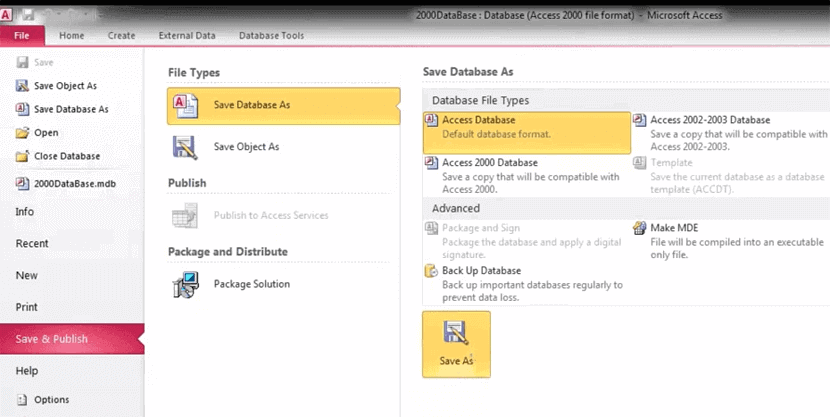
- Geben Sie im Fenster “Speichern unter” einfach einen Datenbankdateinamen in das leere Feld “Dateiname” ein >> klicken Sie auf “Speichern”.
- Sobald “Diese Datenbank wurde auf das Access 2007-Datei format aktualisiert. Die neue Datenbank kann nicht mit Benutzern von Access 2003 oder früheren Versionen geteilt warden” Meldungsfeld öffnet sich >> klicken Sie auf OK.

Jetzt wird Ihre Datei automatisch im Access 2007.accdb-Format gespeichert.
Automatischer Weg: Fixieren Microsoft Access kann eine mit einer früheren Version erstellte Datenbank nicht öffnen
Wenn Sie nach dem Versuch der obigen Problemumgehung eine alte Datenbankdatei (MDB) nicht in ein ACCDB-Format konvertieren können, ist Ihre Datenbank möglicherweise beschädigt.
In einer solchen Situation müssen Sie das am meisten empfohlene Werkzeug ausprobieren Access Reparatur N Wiederherstellungs. Es hat die Fähigkeit Zu reparatur & genesen beschädigte .accdb– und .mdb-Datenbank dateien erfolgreich.
Unten finden Sie weitere feurige Merkmale dieses Werkzeuge:
- Repariert und stellt Tabellen, Abfragen, Makros, Module, Formulare, Berichte, Beziehungen und mehr wieder her.
- Einfache Wiederherstellung passwortgeschützter Module und Formulare.
- Unterstützt berechnete Datentypen und verknüpfte Tabellen.
- Kompatibel mit verschiedenen Versionen von Microsoft Access.

* Durch Klicken auf die Schaltfläche Herunterladen oben und Installieren von Stellar Repair for Access (14.8 MB) bestätige ich, dass ich die Endbenutzer-Lizenzvereinbarung und die Datenschutzrichtlinie dieser Website gelesen habe und damit einverstanden bin.
Schritte zur Verwendung des Access Reparatur Werkzeug





Verwandte FAQs:
Warum kann ich frühere Versionen nicht wiederherstellen?
Da Sie frühere Versionen in Access nicht wiederherstellen können, bedeutet dies, dass die früheren Versionen nicht als Teil des Wiederherstellungspunkts erstellt werden. In einem solchen Fall verbleiben die verlorenen Dateien auf Ihrer Festplatte, Sie können sie jedoch nicht mit der Option “Vorherige Version wiederherstellen” wiederherstellen.
Wie konvertiere ich eine Access-Datenbank in eine ältere Version?
Führen Sie die folgenden Schritte aus, um eine Access-Datenbank in ein Dateiformat einer früheren Version zu konvertieren:
Schritt 1- Öffnen Sie eine Datenbank, die Sie konvertieren möchten >> klicken Sie auf die Registerkarte Datei.
Schritt 2- Tippen Sie unter Dateitypen >> auf Datenbank speichern unter. Klicken Sie unter Datenbank speichern unter auf Access 2002 – 2003-Datenbank (*.mdb) oder auf Access 2000-Datenbank (*.mdb).
Schritt 3- Geben Sie nun im Dialogfeld “Speichern unter” einen Daten bankdateinamen ein >> und klicken Sie dann einfach auf Speichern.
Endgültiges Urteil
In diesem umfassenden Beitrag haben wir sowohl manuelle als auch automatische Möglichkeiten zur Behebung von Access kann eine Datenbank, die mit einer früheren Version Ihres Anwendungsfehlers erstellt wurde, besprochen.
Das Konvertieren einer alten Datenbankdatei (MDB) in ein .accdb-Format ist jedoch die einzige Lösung, um das Problem zu beseitigen. Wenn Sie dies jedoch nicht tun, sollten Sie sich für eine automatische Lösung entscheiden, z. B. Access Reparatur N Wiederherstellungs Werkzeug.
Diese Software hilft Ihnen, Ihre beschädigte Access-Datenbankdatei zu reparieren und problemlos weiter zu konvertieren.
Das ist es…!
Diese Software gewährleistet die nahtlose Reparatur und Wiederherstellung der ACCDB- und MDB-Datenbank und stellt alle Objekte einschließlich Tabellen, Berichte, Abfragen, Datensätze, Formulare und Indizes sowie Module, Makros usw. wieder her. Beheben Sie Microsoft Access-Probleme jetzt in 3 einfachen Schritten:
- Herunterladen Sie Stellar Repair for Access mit der Bewertung Toll auf Cnet herunter.
- Klicken Sie auf die Option Browse und Search, um eine beschädigte Access-Datenbank zu finden.
- Klicken Sie auf die Schaltfläche Repair, um die Datenbankobjekte zu reparieren und in der Vorschau anzuzeigen.
Pearson Willey

Pearson Willey ist ein Website-Inhaltsschreiber und Langform-Inhaltsplaner. Daneben ist er auch ein begeisterter Leser. So weiß er sehr gut, wie man ansprechende Inhalte für Leser schreibt. Schreiben ist für ihn wie ein wachsender Vorteil. Er liebt es, sein Wissen in MS Access zu erkunden und technische Blogs zu teilen.