MS Access verwendet Registerkarten, um verschiedene Teile einer Anwendung zu organisieren und zu verwalten, z. B. Tabellen, Abfragen, Berichte, Formulare und vieles mehr. Probleme mit der Benutzeroberfläche, wie z. B. das Nichtanzeigen von Registerkarten in Microsoft Access, können die Navigation und die effiziente Nutzung der Software beeinträchtigen. In dieser Anleitung zur Fehlerbehebung gehen wir daher auf die häufigsten Ursachen dieses Problems ein und zeigen Ihnen, wie Sie die Registerkarten in Access wieder anzeigen lassen, um die Software reibungslos nutzen zu können.
Weiterlesen…
Kostenloses MS Access-Datenbank Reparatur Tool
Reparieren Sie beschädigte MDB- und ACCDB-Datenbankdateien und stellen Sie gelöschte Datenbanktabellen, Abfragen, Indizes und Datensätze einfach wieder her. Versuch's jetzt!
Durch Klicken auf die Schaltfläche Herunterladen oben und Installieren von Stellar Repair for Access (14.8 MB) bestätige ich, dass ich die Endbenutzer-Lizenzvereinbarung und die Datenschutzrichtlinie dieser Website gelesen habe und damit einverstanden bin.
Schnellnavigation:
Teil 1 – Was verursacht das Problem, dass die MS-Access-Registerkarten nicht angezeigt werden?
Teil 2 – Methoden zur Behebung des Problems, dass Microsoft Access die Registerkarten nicht anzeigt
Teil 3 – Wie behebt man das Problem mit dem fehlenden Menüband in Access 2016/2013/2010?
Was verursacht das Problem, dass die MS-Access-Registerkarten nicht angezeigt werden?

Es kann viele Gründe für das Problem mit den fehlenden Registerkarten geben. Im Folgenden sind die häufigsten aufgeführt:
- Anpassung: Möglicherweise wurde das Access-Menüband geändert oder angepasst, wodurch die Registerkarten versehentlich ausgeblendet wurden.
- Berechtigungen: Wenn Sie in einer freigegebenen Access-Datenbank arbeiten, verfügt Ihr Benutzerkonto möglicherweise nicht über die erforderlichen Berechtigungen für den Zugriff auf bestimmte Funktionen oder Registerkarten.
- Beschädigung: Eine Beschädigung der Access-Datenbank kann zu verschiedenen Problemen führen, einschließlich fehlender Registerkarten.
- Veraltete Version: Die Verwendung einer veralteten Access-Softwareversion kann dieses Problem ebenfalls verursachen.
- Add-Ins oder Erweiterungen: Einige Erweiterungen oder Add-Ins in MS Access können das Erscheinungsbild und die Funktionalität Ihres Menübands verändern und zu Problemen mit fehlenden Registerkarten führen.
Methoden zur Behebung des Problems, dass Microsoft Access die Registerkarten nicht anzeigt
Befolgen Sie die folgenden Schritt-für-Schritt-Anleitungen, um das Problem zu beheben.
Schnelle Lösungen:
- MS Access und PC neu starten
- Menüband-Anzeigeoptionen überprüfen
- So zeigen Sie Registerkarten in Access an
- Erforderliche Berechtigungen überprüfen
- Nach Access-Software-Updates und Add-Ins suchen
- Beschädigte Access-Datenbank reparieren
Methode 1 – MS Access und PC neu starten
Manchmal kann ein einfacher Neustart des Programms kleinere Fehler beheben. Daher wird empfohlen, die Microsoft Access-Anwendung zu schließen und erneut zu öffnen. Sie können auch Ihren PC neu starten, um zu sehen, ob die Registerkarten wieder angezeigt werden.
Methode 2 – Menüband-Anzeigeoptionen überprüfen
Viele Access-Benutzer kennen die Funktion „Menüband-Anzeigeoptionen“ in der Access-Datenbank nicht. Diese Funktion hilft, das Menüband einschließlich der Registerkarten ein- oder auszublenden. Vereinfacht ausgedrückt: Wenn das Menüband ausgeblendet ist, sind auch die Registerkarten nicht sichtbar.
Um das Menüband in Access anzupassen, gehen Sie wie folgt vor:
- Drücken Sie die Tasten Strg + F1, um das Menüband ein- oder auszublenden.
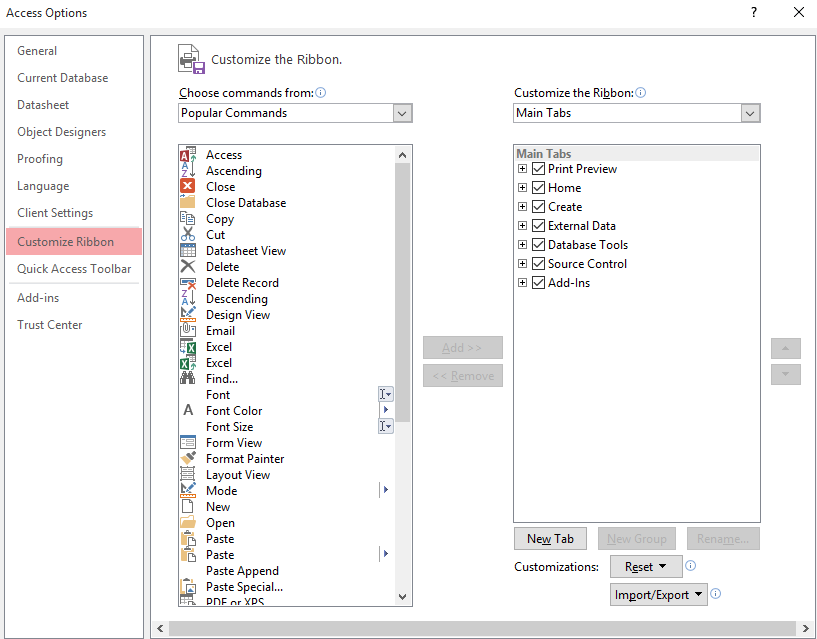
- Klicken Sie anschließend mit der rechten Maustaste auf den Menübandbereich und überprüfen Sie die „Menüband-Anzeigeoptionen“.
- Stellen Sie außerdem sicher, dass die Option „Menüband automatisch ausblenden“ nicht ausgewählt ist.
Lesen Sie auch: Problembehebung bei nicht funktionierenden oder fehlenden Objektbeziehungen in Access
Methode 3 – Wie werden Registerkarten in Access angezeigt?
Befolgen Sie diese Schritte, um das Problem zu beheben, dass Microsoft Access die Registerkarten nicht anzeigt. Durch dieses Verfahren wird die Schaltfläche „Schließen“ ausgeblendet, die normalerweise in der Ecke des geöffneten Objektfensters angezeigt wird. Wenn Sie diese Option auswählen, müssen Sie andere Möglichkeiten zum Schließen des Fensters bereitstellen.
- Klicken Sie auf die Microsoft Office-Schaltfläche und anschließend auf „Access-Optionen“. Dadurch werden die Access-Optionen geöffnet.
- Klicken Sie auf „Aktuelle Datenbank“.
- Deaktivieren Sie im Abschnitt „Anwendungsoptionen“ das Kontrollkästchen „Dokumentregisterkarten anzeigen“.
Wechseln von Registerkarten zu überlappenden Fenstern
- Klicken Sie auf die Microsoft Office-Schaltfläche und anschließend auf „Access-Optionen“.
- Das Dialogfeld „Access-Optionen“ wird angezeigt.
- Klicken Sie auf „Aktuelle Datenbank“.
- Klicken Sie im Abschnitt „Anwendungsoptionen“ unter „Fensteroptionen“ auf „Überlappende Fenster“.
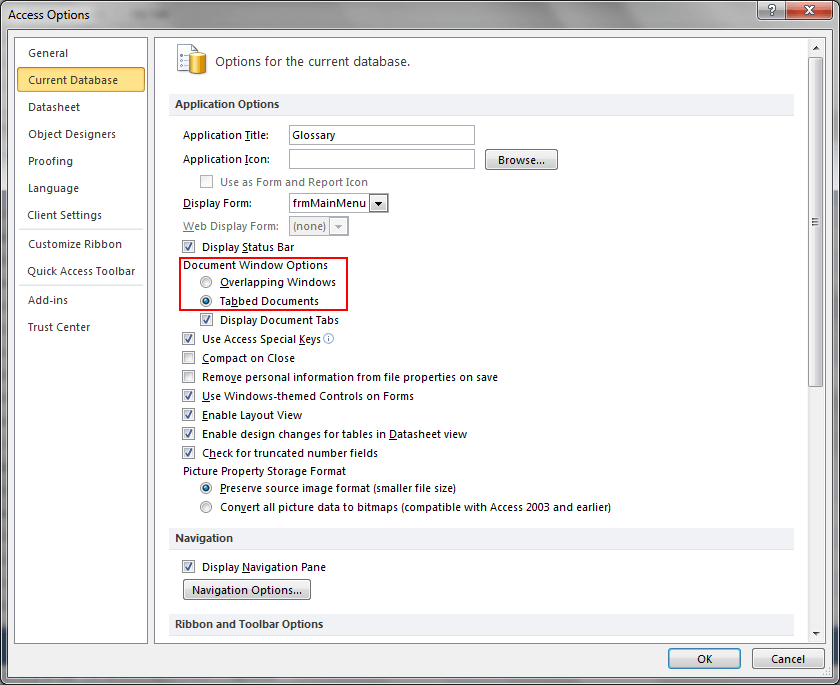
Hinweis:
Sobald Sie diese Option auswählen, deaktiviert Access das Kontrollkästchen „Dokumentregisterkarten anzeigen“ automatisch.
Wichtige Hinweise:
- Die Datenbank muss geöffnet sein, um Dokumentregisterkarten auszublenden oder überlappende Fenster zu aktivieren.
- Wenn die Datenbank bereits standardmäßig für die Anzeige überlappender Fenster konfiguriert ist, können Sie die Dokumentregisterkarten nicht aktivieren.
- Wenn die in einer früheren Access-Version erstellte Datenbank geöffnet wird, werden die Dokumentregisterkarten automatisch ausgeblendet.
Um sie wieder zu aktivieren, kehren Sie die Schritte unter „Wechseln von Registerkarten zu überlappenden Fenstern“ um und schließen und öffnen Sie die Datenbank anschließend erneut.
Wenn Sie die Dokumentregisterkarten ausgeblendet haben und mehrere Objekte öffnen und zwischen ihnen wechseln möchten, können Sie dies über den Navigationsbereich tun.
– oder –
Alternativ klicken Sie auf der Registerkarte „Start“ in der Gruppe „Fenster“ auf „Fenster wechseln“. Sie können auch auf den Pfeil unten an der Schaltfläche „Fenster wechseln“ klicken. Wählen Sie anschließend die Anzeigeoption aus, z. B. „Vertikal anordnen“ oder „Kaskadieren“.
Methode 4 – Überprüfen der erforderlichen Berechtigungen
Es ist möglich, dass Sie aufgrund unzureichender Berechtigungen das Problem haben, dass Microsoft Access die Registerkarten nicht anzeigt und Sie bestimmte Objekte in der freigegebenen Datenbank nicht sehen können. Stellen Sie daher sicher, dass Sie über die erforderlichen Berechtigungen für den Zugriff auf die Datenbank und deren Bearbeitung verfügen.
Methode 5 – Überprüfen auf Access-Softwareupdates und Add-Ins
Wie im Abschnitt „Ursachen“ erwähnt, kann die Verwendung einer veralteten Version der Access-Anwendung dazu führen, dass die MS Access-Registerkarten fehlen. Stellen Sie daher sicher, dass Sie die neuesten Updates für Microsoft Access installiert haben. Darüber hinaus können auch einige Add-Ins von Drittanbietern die Access-Benutzer beeinträchtigen. Deaktivieren Sie daher alle auf Ihrem Gerät installierten Add-Ins und prüfen Sie, ob die Registerkarten wieder angezeigt werden.
Methode 6 – Reparieren Sie Ihre beschädigte Access-Datenbank
Probleme mit fehlenden Menübändern oder Registerkarten in MS Access können auch durch Beschädigungen der Access-Datenbank verursacht werden. In diesem Fall können Sie das integrierte Access-Tool „Komprimieren und Reparieren“ verwenden, um kleinere Beschädigungen in der Datenbank zu beheben. Bei schwerwiegenden Beschädigungen empfiehlt sich eine leistungsstarke Access Reparatur und Wiederherstellungs software. Diese kann stark beschädigte Access-Datenbankdateien (.ACCDB oder .MDB) reparieren.
Sie ist außerdem in der Lage, Datensätze, Module, Abfragen, Tabellen und andere Komponenten aus einer beschädigten Datenbankdatei zu extrahieren.

* Durch Klicken auf die Schaltfläche Herunterladen oben und Installieren von Stellar Repair for Access (14.8 MB) bestätige ich, dass ich die Endbenutzer-Lizenzvereinbarung und die Datenschutzrichtlinie dieser Website gelesen habe und damit einverstanden bin.
Wie behebt man das Problem mit der fehlenden Multifunktionsleiste in Access 2016/2013/2010?
Wenn Sie feststellen, dass die Meldungsleisten in der Multifunktionsleiste plötzlich verschwunden sind, was unternehmen Sie dann? Keine Sorge, hier finden Sie die Lösungen.
Standardmäßig wird eine Meldungsleiste angezeigt, wenn Sicherheitswarnungen, Workflow-Aufgaben, Dokumentinformationen und Richtlinienmeldungen vorliegen. Sie haben jedoch die Möglichkeit, diese Meldungsleiste in der Access-Multifunktionsleiste ein- oder auszublenden.
Methode 1: So finden Sie die Meldungsleiste in Access 2007/2010/2013/2016 ganz einfach, wenn Sie Classic Menu for Office verwenden
Classic Menu for Office zielt darauf ab, die klassische Benutzeroberfläche von Microsoft Office 2003/XP (2002)/2000 wiederherzustellen und die effiziente Arbeit mit der MS Office-Multifunktionsleiste zu erleichtern.
- Klicken Sie im Hauptmenü auf das Dropdown-Menü „Ansicht“;
- Anschließend finden Sie den Eintrag „Meldungsleiste“.
Methode 2: So finden Sie die Meldungsleiste in der Multifunktionsleiste, wenn Sie Classic Menu for Office nicht verwenden
In Access 2007:
Anfangs ist es schwierig, die Meldungsleiste in der Multifunktionsleiste von Access 2007 zu finden. Tatsächlich ist es aber ganz einfach.
- Klicken Sie auf die Registerkarte „Datenbanktools“;
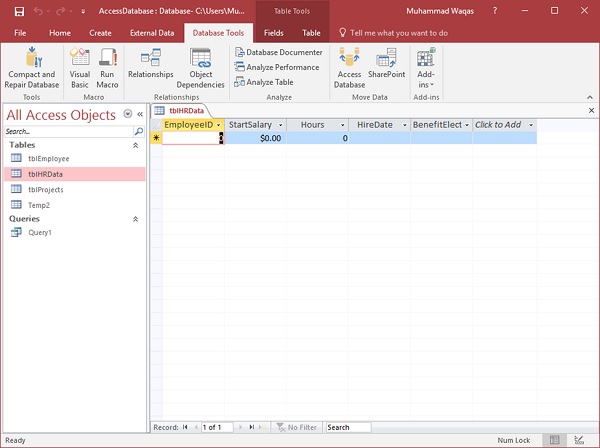
- Gehen Sie anschließend zur Gruppe „Anzeigen/Ausblenden“;
- Klicken Sie dann auf die Schaltfläche „Meldungsleiste“.
In Access 2010/2013/2016:
- Klicken Sie nach dem Öffnen von Access 2010/2013 auf die Registerkarte „Datei“;
- Klicken Sie in der linken Leiste auf die Schaltfläche „Optionen“;
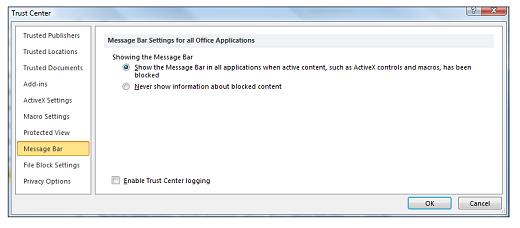
- Im Fenster „Access-Optionen“ klicken Sie auf die Schaltfläche „Vertrauensstellungscenter“;
- Klicken Sie anschließend auf die Schaltfläche „Einstellungen für das Vertrauensstellungs center“;
- Im Fenster „Vertrauensstellungscenter“ klicken Sie auf „Meldungsleiste“ und ändern die Einstellungen.
Häufig gestellte Fragen:
Wo befinden sich die Symbolleiste und die Menüleiste?
Eine Menüleiste in Access wird oberhalb einer Symbolleiste am oberen Rand des Benutzeroberflächenfensters angezeigt, wenn die Datenbank geöffnet wird.
Wie blende ich die Symbolleiste in MS Access ein?
Um den Navigationsbereich in Access anzuzeigen, gehen Sie zur Registerkarte „Start“, klicken Sie in der Gruppe „Anzeigen“ einfach auf die Schaltfläche „Navigationsbereich“.
Befindet sich das Menüband in der Symbolleiste für den Schnellzugriff?
Ja, die Symbolleiste für den Schnellzugriff in MS Access ist eine anpassbare Symbolleiste, die häufig verwendete Befehle enthält und sich standardmäßig unterhalb der Menübandregisterkarte befindet.
Wie setze ich mein Menüband in MS Access zurück?
Um das Menüband in MS Access zurückzusetzen, gehen Sie wie folgt vor:
- Klicken Sie im Fenster „Menüband anpassen“ auf „Zurücksetzen“.
- Klicken Sie anschließend auf „Alle Anpassungen zurücksetzen“.
Fazit!
Probleme mit nicht angezeigten Registerkarten in MS Access können frustrierend sein. Mit den in diesem Blog beschriebenen Methoden können Sie jedoch schnell wieder problemlos auf Ihr Access-Menüband und Ihre Registerkarten zugreifen. Denken Sie daran, dass Ausdauer und Geduld bei der Lösung technischer Probleme entscheidend sind, und zögern Sie nicht, bei Bedarf weitere Unterstützung in Anspruch zu nehmen.
Vergessen Sie außerdem nicht, unserer Facebook-Seite zu folgen, um die neuesten Beiträge zu erhalten.
Diese Software gewährleistet die nahtlose Reparatur und Wiederherstellung der ACCDB- und MDB-Datenbank und stellt alle Objekte einschließlich Tabellen, Berichte, Abfragen, Datensätze, Formulare und Indizes sowie Module, Makros usw. wieder her. Beheben Sie Microsoft Access-Probleme jetzt in 3 einfachen Schritten:
- Herunterladen Sie Stellar Repair for Access mit der Bewertung Toll auf Cnet herunter.
- Klicken Sie auf die Option Browse und Search, um eine beschädigte Access-Datenbank zu finden.
- Klicken Sie auf die Schaltfläche Repair, um die Datenbankobjekte zu reparieren und in der Vorschau anzuzeigen.
Pearson Willey

Pearson Willey ist ein Website-Inhaltsschreiber und Langform-Inhaltsplaner. Daneben ist er auch ein begeisterter Leser. So weiß er sehr gut, wie man ansprechende Inhalte für Leser schreibt. Schreiben ist für ihn wie ein wachsender Vorteil. Er liebt es, sein Wissen in MS Access zu erkunden und technische Blogs zu teilen.