Wenn die Fehlermeldung “the Microsoft Access runtime is installed on this machine you must start Microsoft Access by double-clicking…” angezeigt wird, bedeutet dies lediglich, dass Sie eine eingeschränkte Version von Access installiert haben, die zum Ausführen vorhandener Datenbanken, nicht aber zum Erstellen oder Bearbeiten von Datenbanken vorgesehen ist. Das Öffnen einer Datenbankdatei führt jedoch zu Produktivitätseinbußen und verwirrt viele Benutzer. Glücklicherweise lässt sich dieser Fehler mit den folgenden Methoden beheben.
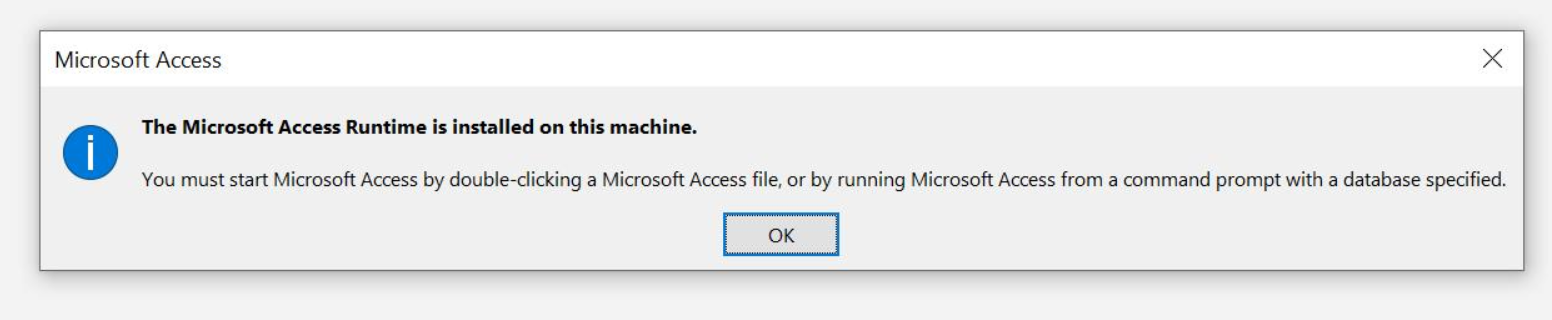
Dieser Blog erklärt zuverlässige Tricks, um diese Warnung zu beheben und die Access-Anwendungen wieder reibungslos auszuführen.
Kostenloses MS Access-Datenbank Reparatur Tool
Reparieren Sie beschädigte MDB- und ACCDB-Datenbankdateien und stellen Sie gelöschte Datenbanktabellen, Abfragen, Indizes und Datensätze einfach wieder her. Versuch's jetzt!
Durch Klicken auf die Schaltfläche Herunterladen oben und Installieren von Stellar Repair for Access (14.8 MB) bestätige ich, dass ich die Endbenutzer-Lizenzvereinbarung und die Datenschutzrichtlinie dieser Website gelesen habe und damit einverstanden bin.
Warum tritt der Fehler „Runtime ist auf diesem Computer installiert“ auf?
Bevor Sie die Methoden zur Behebung dieses Problems anwenden, ist es wichtig, die Ursachen zu identifizieren, um eine bessere Lösung zu finden.
- Versionskonflikte verursachen schwerwiegende Probleme.
- Beschädigte oder korrupte Datenbankdatei.
- Beschädigte Registrierungseinträge.
- Fehlerhafte Installation.
- Konfliktierende Drittanbieteranwendungen.
- Verwendung einer veralteten Version der Access-Software.
- Unzureichende Berechtigungen für den Zugriff auf eine Datenbank.
Wie behebt man den Fehler „Die Microsoft Access-Runtime ist auf diesem Computer installiert“?
Befolgen Sie die Schritte, um den Fehler zu beheben.
Methode 1: Überprüfen und Installieren der korrekten Access Runtime-Version
Da der Fehler mit einer nicht übereinstimmenden Access Runtime-Version zusammenhängt, ist es wichtig, die Datenbankarchitektur abzugleichen. Laden Sie einfach die korrekte Version von Microsoft herunter und installieren Sie sie, gewähren Sie Administratorrechte und starten Sie Ihren PC neu.
Zum Beispiel:
- 32-Bit-Datenbanken benötigen die 32-Bit-Runtime.
- 64-Bit-Datenbanken benötigen die 64-Bit-Runtime.
Dadurch verschwindet der Fehler in der Regel.
Methode 2: Registrieren der Access Runtime-Dateien erneut
Ein weiterer möglicher Grund für den Fehler „Die Microsoft Access-Runtime ist auf diesem Computer installiert. Sie müssen Microsoft Access durch Doppelklicken starten“ sind beschädigte oder korrupte Windows-Registrierungseinträge. Um dieses Problem zu beheben, versuchen Sie, die Dateien erneut zu registrieren und die Funktionalität wiederherzustellen.
- Drücken Sie Windows + R, um das Dialogfeld „Ausführen“ zu öffnen.
- Geben Sie anschließend den Pfad zur Access-Ausführungsdatei ein (msaccess.exe /regserver).
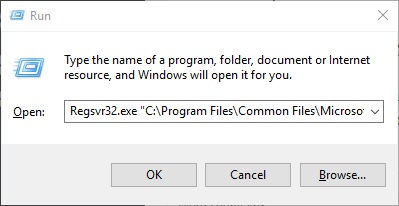
- Fügen Sie anschließend den Befehl /regserver hinzu.
Lesen Sie auch: Schnelle Lösung: Fehlercode 30015-4 (5) – Zugriff auf Installationsquelle verweigert!
Methode 3: Reparieren der beschädigten Access-Datenbank
Auch eine Beschädigung der Datenbankdatei kann zu dieser Warnmeldung führen. Wählen Sie in diesem Fall das integrierte Komprimierungs- und Reparaturprogramm von Access. Diese Funktion kann die Datenbank komprimieren und reparieren.
So verwenden Sie es:
- Schließen Sie alle Datenbankdateien und öffnen Sie Access.
- Klicken Sie auf der Vorlagenseite auf „Leere Datenbank“.
- Klicken Sie anschließend auf „Datei“ > „Schließen“.
- Gehen Sie nun zu den Datenbanktools und klicken Sie auf „Datenbank komprimieren und reparieren“.

- Wählen Sie die beschädigte Datenbankdatei aus, die komprimiert und repariert werden soll. Klicken Sie auf „Komprimieren“.
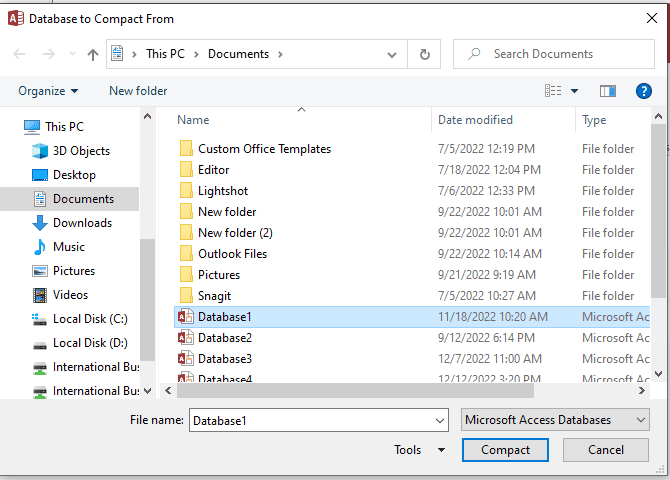
Die komprimierte und reparierte Datei wird am selben Speicherort wie die ursprüngliche Datei gespeichert. Sollte dies fehlschlagen, versuchen Sie es mit dem Access-Reparatur und Wiederherstellungs Software.

* Durch Klicken auf die Schaltfläche Herunterladen oben und Installieren von Stellar Repair for Access (14.8 MB) bestätige ich, dass ich die Endbenutzer-Lizenzvereinbarung und die Datenschutzrichtlinie dieser Website gelesen habe und damit einverstanden bin.
Hier finden Sie die vollständigen Schritte zur Verwendung dieses Programms:





Methode 4 – Berechtigungen erteilen
Unzureichende Dateiberechtigungen für den Zugriff auf die Datenbank können ebenfalls diesen Access-Laufzeitfehler verursachen. Überprüfen Sie daher die erforderlichen Berechtigungen und Zugriffsrechte für die DB-Datei und erteilen Sie diese gegebenenfalls. Um die detaillierten Schritte zu erfahren, klicken Sie hier.
Methode 5 – Windows und Microsoft Access aktualisieren
Wie bereits im Abschnitt „Ursachen“ erwähnt, kann die Verwendung einer veralteten Windows- und Access-Softwareversion Kompatibilitäts probleme verursachen. Versuchen Sie daher, die Windows- und Access-Software zu aktualisieren, um die Stabilität zu verbessern.
So aktualisieren Sie die Windows-Version:
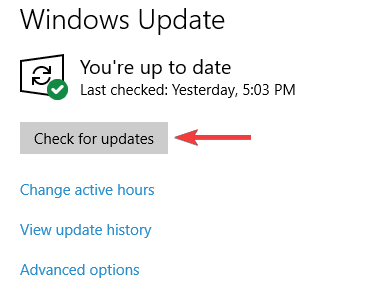
- Gehen Sie zu Start > Einstellungen > Windows Update.
- Klicken Sie anschließend auf „Nach Updates suchen“ und laden Sie alle verfügbaren Updates herunter und installieren Sie diese.
So aktualisieren Sie die Access-Version:
- Öffnen Sie Access >> klicken Sie auf „Datei“ >> Konto.
- Suchen und klicken Sie auf „Updateoptionen“ oder „Office-Updates“.
- Wählen Sie „Jetzt aktualisieren“, um die verfügbaren Updates zu installieren.
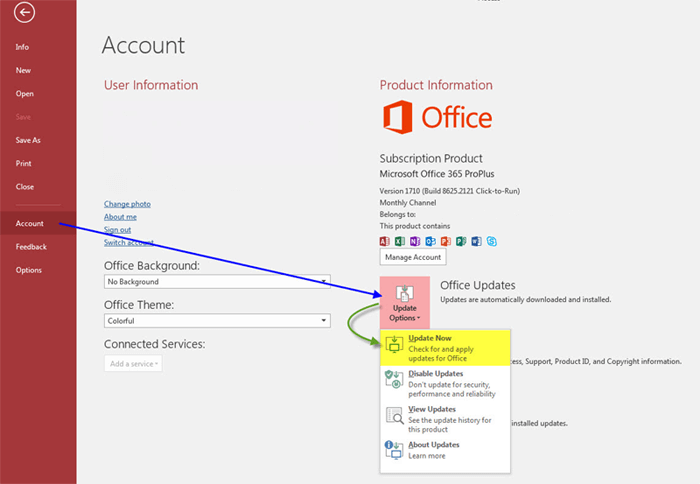
Dadurch wurden die Laufzeitfehler deutlich reduziert.
Methode 6 – MS Office reparieren, um den Fehler „Microsoft Access Runtime ist auf diesem Computer installiert“ zu beheben
Wenn Sie vermuten, dass der Fehler „Access ist auf diesem Computer installiert“ aufgrund einer fehlenden/beschädigten Microsoft Office-Installationskomponente auftritt, versuchen Sie, Office zu reparieren.
So gehen Sie vor:
- Drücken Sie die Tasten Windows + R, um „Ausführen“ zu öffnen.
- Geben Sie appwiz.cpl ein und drücken Sie die Eingabetaste.
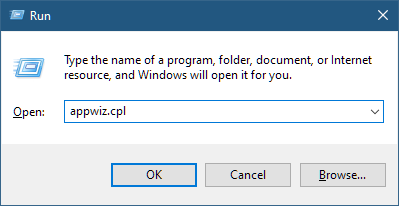
- Suchen Sie im geöffneten Fenster „Programme und Funktionen“ nach Microsoft 365 und klicken Sie mit der rechten Maustaste auf die drei vertikalen Punkte.
- Klicken Sie auf „Ändern/Reparieren“.
- Klicken Sie nun in der UAC-Aufforderung auf „Ja“, um fortzufahren.
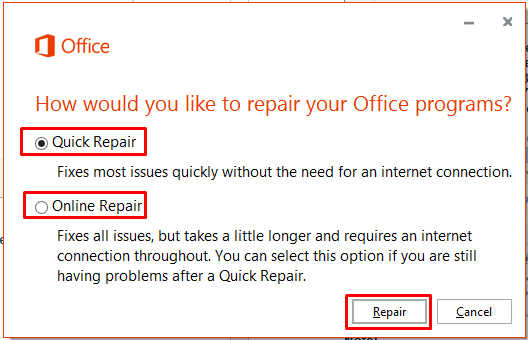
- Anschließend wird die Frage angezeigt: „Wie möchten Sie Ihre Office-Programme reparieren?“
- Wählen Sie einfach „Schnelle Reparatur“ >> „Reparieren“.
Verwandte FAQs:
Wo ist Microsoft Access Runtime installiert?
Die Microsoft Access Runtime ist an folgendem Speicherort installiert:
- 64-Bit: C:\Program Files\Microsoft Office\OfficeNN.
- 32-Bit: C:\Program Files (x86)\Microsoft Office\OfficeNN.
Wie kann ich überprüfen, ob MS Access installiert ist?
So überprüfen Sie, ob Microsoft Access auf Ihrem PC installiert ist:
- Gehen Sie zum Startmenü >> suchen Sie nach „odbc“.
- Wählen Sie „Datenquellen einrichten (ODBC)“ >> klicken Sie auf „Treiber“.
- Suchen Sie den „Microsoft Access-Treiber (*.mdb, *)“.
- Wenn der MS Access-Treiber die Version 12 hat:
Kann ich die Microsoft Runtime deinstallieren?
Um die Microsoft Runtime zu deinstallieren, öffnen Sie die Systemsteuerung, suchen Sie die folgenden drei Programme und deinstallieren Sie alle vorhandenen Versionen:
Microsoft .NET Runtime – <Version> (x64)
Problem gelöst!
Der Fehler „Die Microsoft Access Runtime ist auf diesem Computer installiert“ lässt sich mit den in diesem Beitrag genannten Lösungen beheben. Sollten Sie das Problem mit den genannten Tipps nicht beheben können, wenden Sie sich an den Microsoft-Support.
Sie können uns auch über Facebook or Twitter kontaktieren, um weitere Unterstützung zu erhalten.
Diese Software gewährleistet die nahtlose Reparatur und Wiederherstellung der ACCDB- und MDB-Datenbank und stellt alle Objekte einschließlich Tabellen, Berichte, Abfragen, Datensätze, Formulare und Indizes sowie Module, Makros usw. wieder her. Beheben Sie Microsoft Access-Probleme jetzt in 3 einfachen Schritten:
- Herunterladen Sie Stellar Repair for Access mit der Bewertung Toll auf Cnet herunter.
- Klicken Sie auf die Option Browse und Search, um eine beschädigte Access-Datenbank zu finden.
- Klicken Sie auf die Schaltfläche Repair, um die Datenbankobjekte zu reparieren und in der Vorschau anzuzeigen.
Pearson Willey

Pearson Willey ist ein Website-Inhaltsschreiber und Langform-Inhaltsplaner. Daneben ist er auch ein begeisterter Leser. So weiß er sehr gut, wie man ansprechende Inhalte für Leser schreibt. Schreiben ist für ihn wie ein wachsender Vorteil. Er liebt es, sein Wissen in MS Access zu erkunden und technische Blogs zu teilen.