Erhalten Sie beim Zugriff auf die Datenbank die Fehlermeldung Access-Laufzeitfehler 2282: “The format in which you are attempting to output the current object is not available”? Diese Warnmeldung tritt typischerweise bei Verwendung der Funktion „DoCmd.OutputTo“ auf. Der Fehler bedeutet, dass ein Problem mit dem Ausgabeformat oder dem Zielverzeichnis besteht.
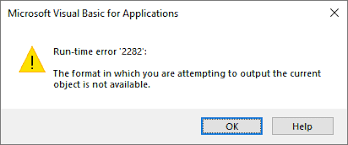
Viele Benutzer sind bereits auf dieses Problem gestoßen und haben es gemeldet. Daher habe ich mich entschlossen, einen Artikel zu diesem Thema zu verfassen. In diesem Blogbeitrag erfahren Sie verschiedene Methoden, um den Access-Fehlercode 2282 schnell zu beheben.
Kostenloses MS Access-Datenbank Reparatur Tool
Reparieren Sie beschädigte MDB- und ACCDB-Datenbankdateien und stellen Sie gelöschte Datenbanktabellen, Abfragen, Indizes und Datensätze einfach wieder her. Versuch's jetzt!
Durch Klicken auf die Schaltfläche Herunterladen oben und Installieren von Stellar Repair for Access (14.8 MB) bestätige ich, dass ich die Endbenutzer-Lizenzvereinbarung und die Datenschutzrichtlinie dieser Website gelesen habe und damit einverstanden bin.
Was verursacht den Microsoft Access-Laufzeitfehler 2282?
Es gibt verschiedene Ursachen für diese Fehlermeldung. Hier sind die wichtigsten Gründe aufgelistet:
- Fehlende Softwarekomponenten
- Beschädigte Datenbankdatei oder -objekte (Tabellen oder Abfragen)
- Inkompatible Access-Versionen
- Probleme mit Dateipfaden
- Falsche Makrosicherheitseinstellungen
- Unzureichende Benutzerberechtigungen
- Fehlende/ungültige Verweise Daher ist die Identifizierung des Auslösers für eine korrekte Fehlerbehebung unerlässlich.
Wie behebt man den Access-Fehler „Das Format, in dem Sie das aktuelle Objekt ausgeben möchten, ist nicht verfügbar“?
Die folgenden bewährten Lösungen beheben den Fehlercode 2282 effizient. Wenden Sie jede Lösung sorgfältig an, um konsistente Ergebnisse zu erzielen.
Schnelle Lösungen:
- Fehlende Verweise prüfen und entfernen
- Benutzerberechtigungen prüfen und aktualisieren
- Makrosicherheitseinstellungen in Access überprüfen
- Access-Software aktualisieren
- Beschädigte Datenbankdatei reparieren
- Dateiname und Pfad prüfen
- Problematische Tabellen/Abfragen neu erstellen
Lösung 1 – Fehlende Verweise prüfen und entfernen
Beschädigte und fehlende Verweise sind eine der Hauptursachen für diesen Fehler. Entfernen Sie einfach die fehlenden Verweise, um das Problem zu beheben. Gehen Sie dazu wie folgt vor:
- Öffnen Sie die MS Access-Datenbank.
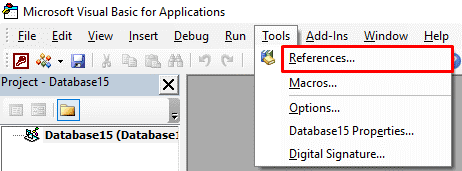
- Drücken Sie anschließend die Tasten ALT + F11, um den VBA-Editor (Visual Basic Editor) zu öffnen.
- Klicken Sie auf „Extras“ >> und dann auf „Verweise“.
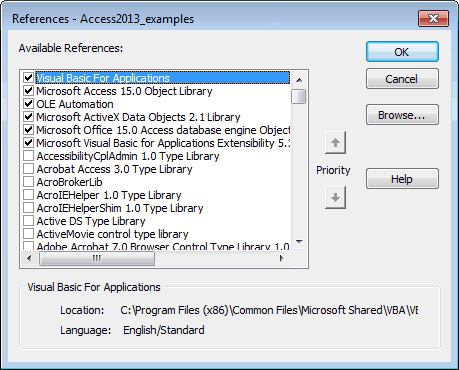
- Deaktivieren Sie abschließend die Kontrollkästchen mit der Kennzeichnung „FEHLEND: <Referenzname>“.
Lösung 2: Benutzerberechtigungen prüfen und aktualisieren
Fehlende Benutzerberechtigungen für den Zugriff auf die Datenbankdatei und die Ausführung von Formeln und Funktionen sind die Hauptursache für den Access-Laufzeitfehler 2282. Öffnen Sie daher die Datenbank mit Administratorrechten und überprüfen Sie die Tabellenberechtigungen aller Benutzer.
Weisen Sie gegebenenfalls Vollzugriff zu und speichern Sie die vorgenommenen Änderungen.
Siehe auch: Behebung des Fehlers „Microsoft Access kann den Ausgabevorgang nicht abschließen“ (2587)
Lösung 3: Makrosicherheitse instellungen in Access überprüfen
Wie bereits im Abschnitt „Ursachen“ erwähnt, können fehlerhafte Makrosicherheitse instellungen in Microsoft Access die Leistung von Makros beeinträchtigen und solche Laufzeitfehler verursachen. In solchen Fällen kann das Überprüfen und Aktivieren der Einstellungen das Problem beheben.
So gehen Sie vor:
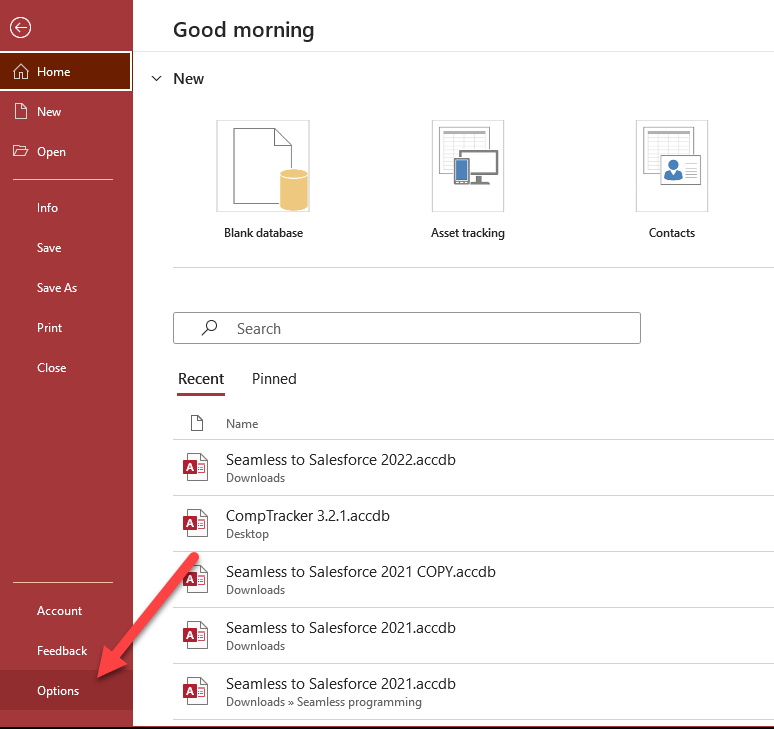
- Öffnen Sie Access >> Datei > Optionen.
- Navigieren Sie dann zu „Trust Center“ >> „Einstellungen für das Trust Center“.
- Wählen Sie die Makroeinstellungen >> Option „Alle Makros aktivieren“ >> OK.
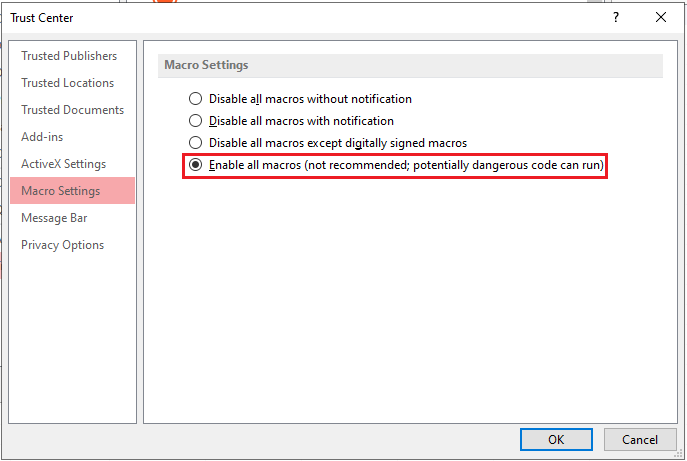
Falls dies nicht funktioniert, versuchen Sie die nächste Lösung.
Lösung 4 – Access-Software aktualisieren
Die Aktualisierung der Software ist in der Regel ein einfacher Vorgang, um Fehler in Access zu beheben, einschließlich des Laufzeitfehlers 2282. Befolgen Sie die nachstehenden Anweisungen sorgfältig, um die Access-Anwendung zu aktualisieren:
- Öffnen Sie eine Access-Anwendung.
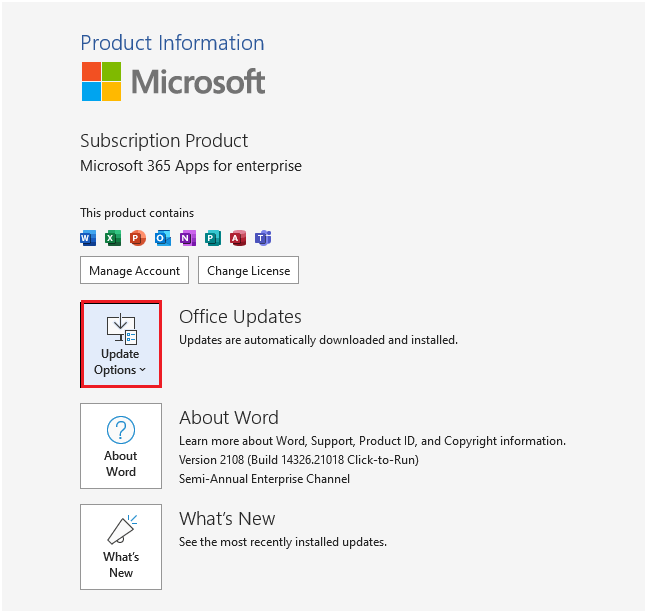
- Gehen Sie zur Registerkarte „Datei“ >> Konto.
- Suchen Sie anschließend nach „Updateoptionen“ oder „Office-Updates“.
- Wählen Sie abschließend „Jetzt aktualisieren“, um nach Updates zu suchen und diese zu installieren.
Lösung 5 – Beschädigte Datenbankdatei reparieren
Wenn der Access-Fehler „Das Format, in dem Sie das aktuelle Objekt ausgeben möchten, ist nicht verfügbar“ aufgrund einer beschädigten Datenbank auftritt, versuchen Sie es mit dem kostenlosen Access-Tool „Komprimieren und Reparieren“. Diese Funktion hilft Ihnen, die beschädigte Datei zu reparieren und das Problem zu beheben.
So gehen Sie vor:
- Öffnen Sie die fehlerhafte Access-Datenbankdatei.
- Klicken Sie auf „Datei“ >> „Informationen“.
- Klicken Sie nun auf „Datenbank komprimieren und reparieren“.
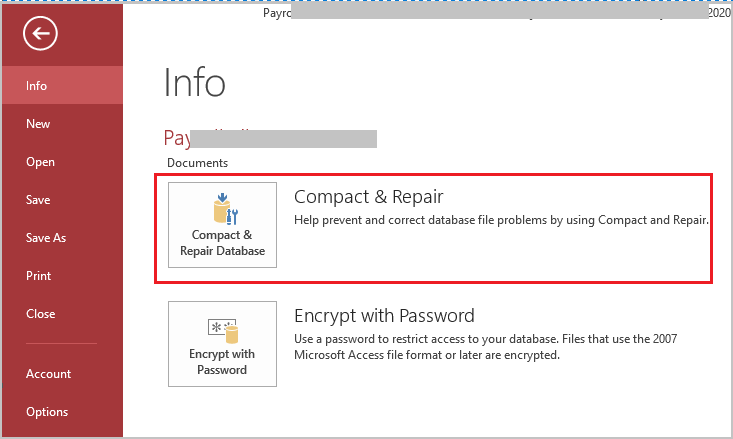
Manchmal gelingt es mit der Funktion „Komprimieren und Reparieren“, die Dateibeschädigung nicht zu beheben. In solchen Fällen empfiehlt sich der Einsatz des Access-Reparatur Software. Es kann schwerwiegende Beschädigungen in der Access-Datenbank (.accdb oder .mdb) beheben und alle Komponenten vollständig wiederherstellen.

* Durch Klicken auf die Schaltfläche Herunterladen oben und Installieren von Stellar Repair for Access (14.8 MB) bestätige ich, dass ich die Endbenutzer-Lizenzvereinbarung und die Datenschutzrichtlinie dieser Website gelesen habe und damit einverstanden bin.
Schritte zur Verwendung des Access-Reparaturtools





Lösung 6 – Dateinamen und Pfad prüfen
Eine weitere Lösungsmöglichkeit besteht darin, sicherzustellen, dass der Dateiname, für den Sie die Funktion „DoCmd.OutputTo“ ausführen möchten, präzise und korrekt ist (keine Sonderzeichen).
Prüfen Sie außerdem, ob die Datei in einem kurzen Pfad gespeichert ist, um Laufzeitfehler zu vermeiden.
Lösung 7 – Access-Laufzeitfehler 2282 durch Neuerstellung der problematischen Tabellen/Abfragen beheben
Beschädigte Objekte verursachen häufig wiederkehrende Fehler. Erstellen Sie daher neue Tabellen mit derselben Struktur und importieren Sie alle Daten sorgfältig aus den alten Tabellen.
Erstellen Sie außerdem Abfragen manuell neu, um die Genauigkeit zu gewährleisten. Dadurch beseitigt Access versteckte Beschädigungen.
Häufig gestellte Fragen zu Fehler 2282
Was bedeutet „Dieses Objekt wurde in einem ungültigen Format gespeichert und kann nicht gelesen werden“?
Wenn der Access-Fehler „Das Objekt wurde in einem ungültigen Format gespeichert und kann nicht gelesen werden“ auftritt, bedeutet dies, dass die zu öffnende Datei nicht mit Ihrer MS Access-Version kompatibel ist.
Wie ändere ich das Datenformat in Access?
Um das Datenformat in Access zu ändern, öffnen Sie die Tabelle in der Datenblattansicht. Wählen Sie das Feld (die Spalte) aus, das Sie ändern möchten. Klicken Sie im Menü „Tabellenfelder“ unter der Gruppe „Eigenschaften“ auf den Pfeil in der Dropdown-Liste neben „Datentyp“, wählen Sie einen Datentyp aus und speichern Sie Ihre Änderungen.
Wo befindet sich die Schaltfläche „Formatieren“ in Access?
So finden Sie die Schaltfläche „Formatieren“ in Access:
- Öffnen Sie den Datenbankbericht in der Entwurfsansicht.
- Wählen Sie das Steuerelement aus, das Sie formatieren möchten.
- Klicken Sie mit der rechten Maustaste auf das Steuerelement und wählen Sie „Eigenschaften“.
- Passen Sie die Eigenschaften auf den Registerkarten an. Dort finden Sie die Option „Format“, mit der Sie die Darstellungseinstellungen ändern können.
Wie repariere ich eine beschädigte Microsoft Access-Datenbank?
Sie können eine beschädigte Access-Datenbankdatei mithilfe der Funktion „Komprimieren und Reparieren“ reparieren. Gehen Sie zu „Datei“ > „Informationen“ > „Datenbank komprimieren und reparieren“. Access erstellt nun eine Kopie der neuen, komprimierten und reparierten Datei am selben Speicherort.
Wie legt man die Format-Eigenschaft in Access fest?
Die Format-Eigenschaft verwendet verschiedene Einstellungen für unterschiedliche Datentypen. Für ein Steuerelement legen Sie diese Eigenschaft im Eigenschaftenfenster des Steuerelements fest. Um ein Feld zu erhalten, legen Sie diese Eigenschaft einfach in der Tabellenentwurfsansicht oder in der Entwurfsansicht des Abfragefensters fest.
Zusammenfassend:
Ich habe mein Bestes gegeben, um umfassende Informationen zum Access-Fehler „Das Format, in dem Sie das aktuelle Objekt ausgeben möchten, ist nicht verfügbar“ bereitzustellen. Die genannten Lösungen sind einfach durchzuführen, sodass Sie sie ohne professionelle Hilfe selbst implementieren können.
Sollten Sie weitere Lösungen für diesen Fehler kennen, teilen Sie diese bitte mit uns. Sie können Ihre Erfahrungen auch auf unseren Social-Media-Seiten auf Facebook & Twitter teilen.
Vielen Dank!
Diese Software gewährleistet die nahtlose Reparatur und Wiederherstellung der ACCDB- und MDB-Datenbank und stellt alle Objekte einschließlich Tabellen, Berichte, Abfragen, Datensätze, Formulare und Indizes sowie Module, Makros usw. wieder her. Beheben Sie Microsoft Access-Probleme jetzt in 3 einfachen Schritten:
- Herunterladen Sie Stellar Repair for Access mit der Bewertung Toll auf Cnet herunter.
- Klicken Sie auf die Option Browse und Search, um eine beschädigte Access-Datenbank zu finden.
- Klicken Sie auf die Schaltfläche Repair, um die Datenbankobjekte zu reparieren und in der Vorschau anzuzeigen.
Pearson Willey

Pearson Willey ist ein Website-Inhaltsschreiber und Langform-Inhaltsplaner. Daneben ist er auch ein begeisterter Leser. So weiß er sehr gut, wie man ansprechende Inhalte für Leser schreibt. Schreiben ist für ihn wie ein wachsender Vorteil. Er liebt es, sein Wissen in MS Access zu erkunden und technische Blogs zu teilen.