Es ist nicht verwunderlich, dass bei der Verarbeitung von VBA-Code in Access-Datenbanken Fehler auftreten. Eine solche Warnmeldung kann beim Ausführen eines Befehls angezeigt werden: “There was an error executing the command.” Dieser Fehler tritt in der Regel auf, wenn ein Makro oder eine Schaltfläche einen Befehl nicht ausführen kann. In diesem Blogbeitrag erkläre ich die Hauptursachen dieses Fehlers und stelle praktische Lösungen vor, um ihn mühelos zu beheben.
Kostenloses MS Access-Datenbank Reparatur Tool
Reparieren Sie beschädigte MDB- und ACCDB-Datenbankdateien und stellen Sie gelöschte Datenbanktabellen, Abfragen, Indizes und Datensätze einfach wieder her. Versuch's jetzt!
Durch Klicken auf die Schaltfläche Herunterladen oben und Installieren von Stellar Repair for Access (14.8 MB) bestätige ich, dass ich die Endbenutzer-Lizenzvereinbarung und die Datenschutzrichtlinie dieser Website gelesen habe und damit einverstanden bin.
Was verursacht den Fehler „Bei der Ausführung des Befehls in Microsoft Access ist ein Fehler aufgetreten“?
Der Fehler „Bei der Ausführung des Befehls in Microsoft Access ist ein Fehler aufgetreten“ ist auf einen Fehler bei der Befehlsausführung in der Datenbank zurückzuführen. Es gibt jedoch auch andere Ursachen für diesen Fehler. Im Folgenden sind sie aufgeführt:
- Kompatibilitäts probleme
- Netzwerkverbindungs problem
- Ein Makro oder Code verweist auf ein nicht mehr vorhandenes Objekt (fehlende Referenzen)
- Beschädigung der Access-Datenbank
- Große Access-Datenbanken mit mehreren Benutzern
- Falsche Makroeinstellungen.
Wie behebt man den Fehler „Bei der Ausführung des Befehls in Microsoft Access ist ein Fehler aufgetreten“?
Befolgen Sie die folgenden schrittweisen Schritte, um das Problem zu beheben.
Schnelle Lösungen:
Lösung 1: Auf beschädigte Objekte (Formulare oder Berichte) prüfen
Dieser Fehler tritt hauptsächlich aufgrund beschädigter Datenbankformulare oder -berichte auf. In diesem Fall sollten Sie nach beschädigten Objekten suchen. So gehen Sie dabei vor:
- Öffnen Sie das Formular/den Bericht direkt.
- Falls dies fehlschlägt, erstellen Sie es/ihn aus einer Sicherung neu.
- Beheben Sie die Beschädigung mit „Komprimieren und Reparieren“.
Lösung 2: Makro- oder VBA-Code überprüfen
Da der Fehler mit dem Makro- oder Schaltflächencode zusammenhängt, wird empfohlen, den VBA-Code zu überprüfen.
- Öffnen Sie das Datenbankformular in der Entwurfsansicht.
- Überprüfen Sie die Makroeinstellungen oder die Schaltfläche und stellen Sie sicher:
- Die Makroaktion ist gültig.
- Der Befehl oder die Funktion existiert.
- Das Makro referenziert keine gelöschten Steuerelemente.
Lesen Sie auch: So beheben Sie den Fehler „Access kann eine mit einer früheren Version erstellte Datenbank nicht öffnen“
Lösung 3: Fehlende Referenzen entfernen
Wenn Sie die Eigenschaften TableDef.lockEdits oder Recordset2.LockEdits in Ihren fehlenden Referenzen verwenden, kann dies zu der Meldung „Bei der Ausführung des Befehls ist ein Fehler aufgetreten“ führen. Um dies zu beheben, überprüfen und entfernen Sie einfach die fehlenden Referenzen.
So gehen Sie vor:
- Öffnen Sie die betroffene Access-Datenbank.
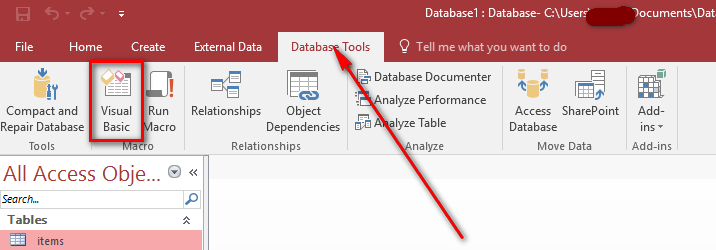
- Gehen Sie zu Datenbanktools >> klicken Sie auf Visual Basic.
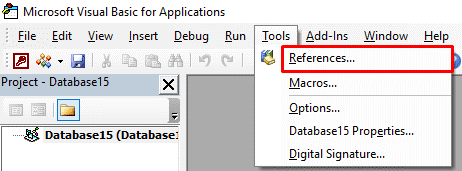
- Gehen Sie im Visual Basic-Editor zu Extras >> Referenzen.
Lösung 4: Makroeinstellungen aktivieren
Wie bereits erwähnt, können falsche Makrosicherheitseinstellungen in Access die Makroleistung beeinträchtigen und einen solchen Fehler verursachen. In einem solchen Fall kann das Aktivieren der Makrosicherheitseinstellungen das Problem beheben.
Befolgen Sie die folgenden Anweisungen sorgfältig:
- Öffnen Sie die Access-Datei >> gehen Sie zu Datei > Optionen.
- Wählen Sie das Trust Center >> Trust Center-Einstellungen.
- Wählen Sie nun Makroeinstellungen >> „Alle Makros aktivieren“.
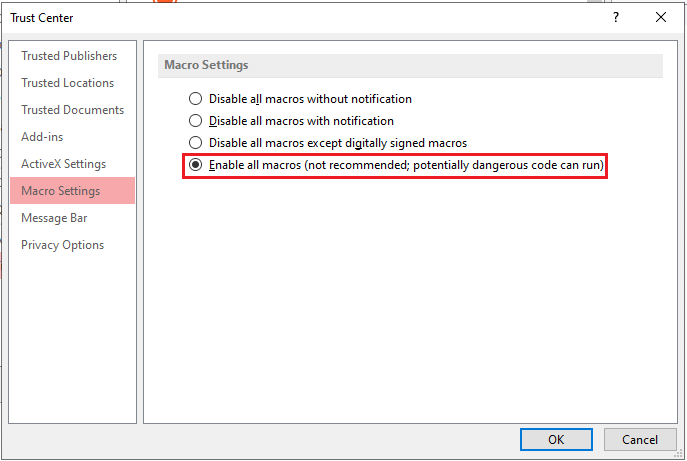
- Tippen Sie abschließend auf „OK“.
Lösung 5 – Beschädigte Access-Datenbank reparieren
Die meisten Fehlermeldungen werden durch eine beschädigte Access-Datenbank verursacht. Verwenden Sie dazu einfach das Access-Dienstprogramm „Komprimieren und Reparieren“, um die Datenbank kostenlos zu reparieren.
- Öffnen Sie die beschädigte Access-Datenbank.
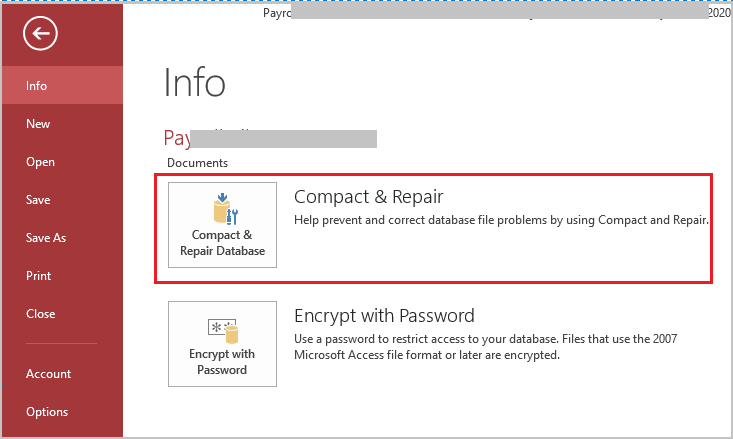
- Gehen Sie zum Menü „Datei“ >> klicken Sie auf „Info“.
- Wählen Sie „Datenbank komprimieren und reparieren“.
Wenn das Dienstprogramm „Komprimieren und Reparieren“ nicht funktioniert, können Sie die Komplettlösung MS Access Reparieren Und Erholung Werkzeug ausprobieren. Diese Software kann eine stark beschädigte Datei reparieren und alle Komponenten vollständig wiederherstellen.

* Durch Klicken auf die Schaltfläche Herunterladen oben und Installieren von Stellar Repair for Access (14.8 MB) bestätige ich, dass ich die Endbenutzer-Lizenzvereinbarung und die Datenschutzrichtlinie dieser Website gelesen habe und damit einverstanden bin.
Lösung 6: Microsoft Access: Fehler bei der Befehlsausführung durch Überprüfung auf fehlende/umbenannte Objekte beheben
Dieser Fehler tritt auf, wenn die Codereferenzen eines Objekts nicht mehr vorhanden sind. Überprüfen Sie daher Folgendes:
- Alle verwendeten Formulare, Abfragen und Tabellen sind vorhanden.
- Die Objektnamen stimmen exakt mit dem Code überein.
- Die Objektreferenzen enthalten keine Tippfehler.
Lösung 7: Große Access-Datenbanken aufteilen

Große Datenbanken mit mehreren Benutzern können manchmal Fehler bei der Befehlsausführung in Microsoft Access verursachen. Die Aufteilung von Backend und Frontend der Datenbank hilft, dieses Problem zu lösen. Dies reduziert das Risiko von Datenverlusten und verbessert die Leistung.
Lösung 8: Fehlerbehandlung in VBA nutzen
Schützen Sie Ihren Code durch strukturierte Fehlerbehandlung:
vba
CopyEdit
On Error GoTo ErrorHandler
‘Your Code Here
Exit Sub
ErrorHandler:
MsgBox “Error: ” & Err.Description
Dies vermeidet Laufzeitfehler und zeigt dem Benutzer aussagekräftige Meldungen an.
Häufig gestellte Fragen:
Wie aktiviere ich eine Befehlsschaltfläche in MS Access?
Um eine Befehlsschaltfläche in Microsoft Access zu aktivieren, navigieren Sie zur Registerkarte „Formularentwurf“ und klicken Sie in der Gruppe „Steuerelemente“ auf „Schaltfläche“. Navigieren Sie anschließend zu der Stelle im Formular, an der Sie die Befehlsschaltfläche platzieren möchten.
Kann ich VBA-Code in MS Access ausführen?
Um VBA-Code in Access auszuführen, führen Sie die folgenden Schritte aus:
- Erstellen Sie ein neues Modul. Wählen Sie im Menüband „Erstellen“ die Option „Modul“ aus.
- Fügen Sie anschließend eine Funktion hinzu und fügen Sie diesen Text in Ihr Modul ein.
- Wählen Sie im Menü „Datei“, „Speichern“ und geben Sie ihr einen Namen.
- Führen Sie die Funktion nun über ein Makro aus.
Wie führt man einen Befehl in MS Access aus?
Sie können den Befehl in einer MS Access-Datenbank mithilfe der Aktion „MenübefehlAusführen“ in einer benutzerdefinierten Menüleiste, einem benutzerdefinierten Kontextmenü oder einer globalen Menüleiste ausführen.
Wie behebt man, wenn Microsoft Access nicht reagiert?
Um das Problem zu beheben, dass Microsoft Access nicht reagiert, versuchen Sie diese Tipps:
- Starten Sie Access und Ihren PC neu.
- Schließen Sie die Programme, die Konflikte verursachen.
- Importieren Sie eine beschädigte Access-Datenbank in eine neue.
- Teilen Sie die Datenbank auf.
- Führen Sie das Komprimierungs- und Reparaturtool aus.
- Suchen Sie nach Access-Updates.
- Führen Sie einen sauberen Neustart durch.
Lesen Sie auch: Access kann Datenbank nicht öffnen – möglicherweise handelt es sich nicht um eine Datenbank!
Endnote
Die Meldung „Bei der Ausführung des Befehls in Microsoft Access ist ein Fehler aufgetreten“ kann Sie stören und Ihre Datenbankarbeit beeinträchtigen. Sie können jedoch die oben in diesem Beitrag genannten Lösungen zur Fehlerbehebung implementieren.
Wenn die Meldung aufgrund einer beschädigten Datenbankdatei auftritt, versuchen Sie es mit dem Access-Reparatur tool. Dadurch werden die Beschädigungen in den MDB- und ACCDB-Dateien der Access-Datenbank endgültig behoben.
[cta-de-72]Pearson Willey

Pearson Willey ist ein Website-Inhaltsschreiber und Langform-Inhaltsplaner. Daneben ist er auch ein begeisterter Leser. So weiß er sehr gut, wie man ansprechende Inhalte für Leser schreibt. Schreiben ist für ihn wie ein wachsender Vorteil. Er liebt es, sein Wissen in MS Access zu erkunden und technische Blogs zu teilen.