Dieser Artikel enthält einige effektive Problemum gehungen zur Behebung von Subscript-Out-of-Range-Access sowie die Hauptgründe für diesen Fehler. Außerdem beschreibt es das Beste Access Reparatur Werkzeug Zu Reparatur die beschädigte Access-Datenbankdatei & wiederherstellen Datenbank in ihre ursprüngliche Form zurück.
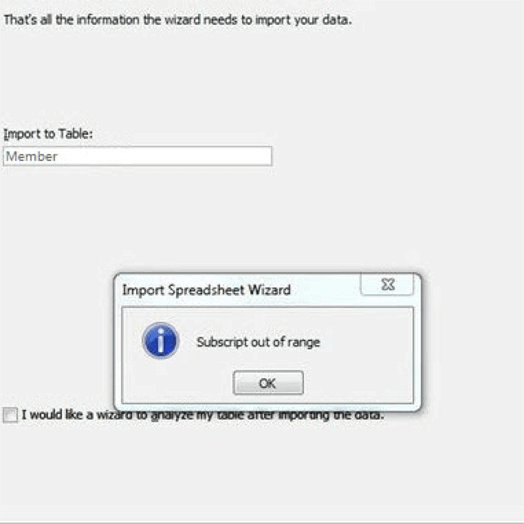
Wenn Sie also beim Teilen der Access-Datenbank oder beim Versuch, auf einen ungültigen Index für die Sammlung zu verweisen, auf den unten gezeigten Fehler stoßen, lesen Sie diesen Beitrag bis zum Ende.
Kostenloses MS Access-Datenbank Reparatur Tool
Reparieren Sie beschädigte MDB- und ACCDB-Datenbankdateien und stellen Sie gelöschte Datenbanktabellen, Abfragen, Indizes und Datensätze einfach wieder her. Versuch's jetzt!
Durch Klicken auf die Schaltfläche Herunterladen oben und Installieren von Stellar Repair for Access (14.8 MB) bestätige ich, dass ich die Endbenutzer-Lizenzvereinbarung und die Datenschutzrichtlinie dieser Website gelesen habe und damit einverstanden bin.
Schnelle Lösungen:
- Überschreiten Sie nicht das Limit
- Entfernen Sie die berechneten Spalten
- Machen Sie Ihr Excel oder Access zunächst fehlerfrei
- Überprüfen Sie die Makro programmierung oder VBA-Codierung
- Aktivieren Sie Ihr deaktiviertes Makro
- Beschädigte Access-Datenbank reparieren
Was bedeutet “Subscript Out of Range” bei Access?
Der Fehler “Subscript Out of Range” tritt auf, wenn Sie versuchen, die Excel-Datenbank in eine MS Access-Datenbank zu importieren oder wenn Sie versuchen, die Access-Datenbank aufzuteilen. Außerdem kann dieser Fehler auch auftreten, wenn Sie versuchen, auf den Index einer ungültigen Sammlung zu verweisen. Dieser Fehler wird jedoch hauptsächlich aus folgenden Gründen ausgelöst:
- Vorhandensein einer übermäßigen Anzahl von Spalten.
- Verwendung der deaktivierten Makros von Excel in Access
- Access ist nicht in der Lage, die berechneten/formatierten Excel-Felder zu übersetzen.
- Verwendung der Tool-Assistenten beim Entwerfen von Abfragen oder anderen Objekten.
Schauen wir uns nun die folgende Liste an, um mithilfe einiger schneller Methoden das Problem zu beheben, dass der Index bei Access außerhalb des gültigen Bereichs liegt.
Wie behebe ich den Zugriffsfehler “Subscript Out of Range”?
Der Subscript Out of Range Fehler ist kein sehr großes Problem, dessen Behebung so viel Fachwissen erfordert. Im Allgemeinen liegt es daran, dass Sie dumme Fehler bei der Einhaltung der Kriterien der Excel- und Access-Anwendungen gemacht haben. Beheben Sie das Problem also, indem Sie ein paar Anpassungen an den Einstellungen vornehmen.
Lösung 1: Überschreiten Sie nicht das Limit
Überprüfen Sie zunächst, wie viele Spalten Ihre Excel-Tabelle enthält. Dies ist wichtig, da die MS Access-Tabelle nicht mehr als 255 Felder enthalten kann.
Die beste Möglichkeit, dieses Problem zu beheben, besteht darin, die unerwünschte Anzahl von Spalten zu reduzieren. Behalten Sie nur die Spalte bei, die wichtige Daten oder den Primärschlüssel enthält.
Der zweite Schritt, den Sie hierfür unternehmen können, ist die Aufteilung der Access-Datenbank.
Lösung 2: Entfernen Sie die berechneten Spalten
Wenn Ihre Excel-Arbeitsmappe berechnete Spalten enthält und Sie diese direkt auf Access übertragen, wird möglicherweise ein MS Access-Indexfehler außerhalb des gültigen Bereichs generiert. Es wurde festgestellt, dass die Access-Datenbank die berechneten oder formatierten Excel-Felder nicht übersetzen kann.
Dazu müssen Sie also die berechnete Spalte kopieren. Fügen Sie anschließend nur noch den Wert der berechneten Spalten in eine neue Spalte ein. Löschen Sie abschließend die berechnete Spalte.
Lösung 3: Machen Sie Ihr Excel oder Access zunächst fehlerfrei
Werfen Sie einfach einen kurzen Blick auf die komplette Excel-Tabelle, damit kein Fehler in Ihrer Excel-Arbeitsmappe gefunden wird.
Es ist wichtig, dies zu überprüfen, denn wenn Sie einen Fehler mit einer Excel-Tabelle in Access importieren, wird dieser Fehler offensichtlich auch in Ihrer Access-Datenbank verursacht. Als Ergebnis wird auf Ihrem Bildschirm ein Access-Importindex angezeigt, der außerhalb des zulässigen Bereichs liegt. Also lieber nachsehen…!
Die gleiche Regel, Ihre Access-Datenbank fehlerfrei zu machen, gilt auch, wenn Sie mit dem Problem konfrontiert sind Tiefgestellter Index außerhalb des gültigen Bereichs Fehler beim Aufteilen der Access-Datenbank.
Lösung 4: Überprüfen Sie die Makro programmierung oder VBA-Codierung
Nun, wenn Sie irgendwelche Tool-Assistenten verwenden; Überprüfen Sie während der Makro programmierung oder beim Schreiben von VBA-Code die Genauigkeit. Da die Wahrscheinlichkeit sehr hoch ist, dass ein einzelner Fehler in der Codierung diesen Subscript Out of Range Error verursacht.
Manchmal kommt es vor, dass auch der Abfrageassistent solche Probleme verursacht. Es ist besser, die Abfrage in Access neu zu erstellen und dann alle darin enthaltenen Tabellen manuell hinzuzufügen.
Nun, es ist schwierig, in der VBA-Codierung genau herauszufinden, wo das Problem auftritt. Alles, was Sie tun können, ist, die gesamten Codezeilen noch einmal zu überprüfen und den Syntaxfehler sorgfältig zu verfolgen.
Bereiche, die Sie sich zuerst ansehen müssen:
- Wenn Ihr Code ein Array enthält, überprüfen Sie das deklarierte Array. Überprüfen Sie außerdem, ob eine beliebige Anzahl von Elementen angegeben ist oder nicht.
- Wenn Sie in Ihrer Codierung einen Index (!) verwenden, ist die Syntax dann richtig oder falsch?
Unabhängig davon, ob Sie Makros oder VBA-Code in Access oder Excel verwenden, gehen Sie Ihre gesamte Codierung entweder selbst durch oder nehmen Sie die Hilfe eines Codierungsexperten in Anspruch. Sie können auch überprüfen, ob Ihre Codierung richtig oder falsch ist, indem Sie auf einer beliebigen Forumsseite danach fragen.
Lösung 5: Aktivieren Sie Ihr deaktiviertes Makro, um den Indexzugriff außerhalb des gültigen Bereichs zu beheben
Die unten genannten Schritte gelten für das Aktivieren und Deaktivieren von Makros in allen MS Office-Dateien wie Office 365, Office Online, Office 2010, Office 2013, Office 2016.
Wenn Sie eine Datei öffnen, die einen deaktivierten Makrofehler anzeigt, sehen Sie in der oberen Leiste eine gelbe Meldungsleiste mit einem Schildsymbol sowie die Schaltfläche zum Aktivieren von Inhalten.
Hier sind die Schritte, um es zu aktivieren.
- Tippen Sie auf die Datei.
- Gehen Sie nun zum Abschnitt “Sicherheitswarnungen” und tippen Sie auf den aktivierten Inhalt
- Wählen Sie die erweiterten Optionen
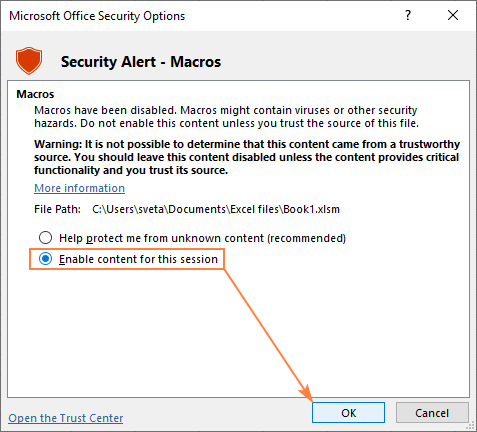
- Ein Dialogfeld mit Microsoft Office-Sicherheits optionen wird angezeigt. Wählen Sie in diesem Dialogfeld für jedes Makro die Option “Inhalt für diese Sitzung aktivieren” aus.
- Tippen Sie abschließend auf “OK”.
Lösung 6: Access-Datenbank beschädigung reparieren
Wenn die oben genannten Problemum gehungen fehlschlagen Zu lösen Die MS Access Subscript außerhalb des gültigen Bereichs
Fehler, es bedeutet möglicherweise, dass Ihre Datenbankdatei selbst beschädigt ist. In einer solchen Situation verwenden Access Reparatur Und Erholung Werkzeug kann Ihnen dabei helfen, Inkonsistenzen in der Datenbank zu beheben und Objekte wie Berichte, Tabellen, Abfragen, Beziehungen, Makros, Formulare usw. wiederherzustellen.
Dieses Programm unterstützt Office 365, Access 2019, 2016, 2013 und frühere Versionen. Darüber hinaus verfügt es über weitere herausragende Funktionen wie:
- Repariert die geteilte Access-Datenbank und die verknüpften Tabellen.
- Reparatur & erholen stark beschädigte .ACCDB– und .MDB-Dateien.
- Bietet die Möglichkeit, passwortgeschützte Module und Formulare wiederherzustellen.
- Es unterstützt Windows 11, 10, 8, 7, Vista, 2003 und XP.
Laden Sie einfach diese Software herunter und installieren Sie sie auf Ihrem PC Zu Reparatur beschädigte Access DB-Datei Und fixieren der Fehler.

* Durch Klicken auf die Schaltfläche Herunterladen oben und Installieren von Stellar Repair for Access (14.8 MB) bestätige ich, dass ich die Endbenutzer-Lizenzvereinbarung und die Datenschutzrichtlinie dieser Website gelesen habe und damit einverstanden bin.
Schritte zur Verwendung des Access Reparatur Werkzeug





Fazit:
Wenn Sie den obigen Beitrag ernsthaft gelesen haben, müssen Sie eine klare Vorstellung von der Fehlerquelle haben. Jetzt können Sie danach arbeiten und können fixieren Subscript außerhalb des zulässigen Bereichs Access allein.
Bitte beachten Sie, dass es immer noch viele mögliche Ursachen für den Fehler “Subscript Out of Range in Access” gibt. Ich habe nur die ausgewählten aufgelistet. Wenn also jemand von euch weitere Gründe oder Lösungen für diesen Fehler kennt, teilt er uns diese auf unseren offiziellen Twitter & Facebook-Seiten mit.
Diese Software gewährleistet die nahtlose Reparatur und Wiederherstellung der ACCDB- und MDB-Datenbank und stellt alle Objekte einschließlich Tabellen, Berichte, Abfragen, Datensätze, Formulare und Indizes sowie Module, Makros usw. wieder her. Beheben Sie Microsoft Access-Probleme jetzt in 3 einfachen Schritten:
- Herunterladen Sie Stellar Repair for Access mit der Bewertung Toll auf Cnet herunter.
- Klicken Sie auf die Option Browse und Search, um eine beschädigte Access-Datenbank zu finden.
- Klicken Sie auf die Schaltfläche Repair, um die Datenbankobjekte zu reparieren und in der Vorschau anzuzeigen.
Pearson Willey

Pearson Willey ist ein Website-Inhaltsschreiber und Langform-Inhaltsplaner. Daneben ist er auch ein begeisterter Leser. So weiß er sehr gut, wie man ansprechende Inhalte für Leser schreibt. Schreiben ist für ihn wie ein wachsender Vorteil. Er liebt es, sein Wissen in MS Access zu erkunden und technische Blogs zu teilen.