Der Access-Fehler “the database needs to be repaired or isn’t a database file” tritt auf, wenn das Triebwerk seine Struktur und Definition nicht identifizieren kann. Diese Fehlermeldung kann auch auftreten, wenn Sie versuchen, die Access-Datenbank zu reparieren. Dies liegt an einer schwerwiegenden Datenbank beschädigung und sollte so schnell wie möglich behoben werden. In diesem Blog werden wir diskutieren, was diesen Fehler verursacht und wie man fixieren MS Access-Fehler 2239 mit den besten Tricks. Aber bevor Sie fortfahren, sehen Sie sich an, wie der Fehler tatsächlich aussieht:

Lesen Sie weiter, um mehr im Detail zu erfahren …
Kostenloses MS Access-Datenbank Reparatur Tool
Reparieren Sie beschädigte MDB- und ACCDB-Datenbankdateien und stellen Sie gelöschte Datenbanktabellen, Abfragen, Indizes und Datensätze einfach wieder her. Versuch's jetzt!
Durch Klicken auf die Schaltfläche Herunterladen oben und Installieren von Stellar Repair for Access (14.8 MB) bestätige ich, dass ich die Endbenutzer-Lizenzvereinbarung und die Datenschutzrichtlinie dieser Website gelesen habe und damit einverstanden bin.
Was führt dazu, dass die Access-Datenbank repariert werden muss oder keine Datenbankdatei ist (Fehler 2239)?
Hier sind die häufigsten Gründe, die dazu führen, dass auf ACCDB- oder MDB-Dateien nicht zugegriffen werden kann:
- Inkonsistenzen und Konflikte in der Systemhardware oder -software.
- Die Datei wurde durch übermäßige Speicherung einer großen Datenmenge beschädigt.
- Versehentliches Löschen der Access datenbankdaten oder des Speichermedien formats.
- Die Struktur oder der Header der ACCDB/MDB-Datei ist irgendwie beschädigt.
- Möglicherweise wurde die Datenbank aus einer ungültigen Sicherung wiederhergestellt.
- Inkompatibilität von Dateien, die in Access 2003 oder früheren Versionen erstellt wurden.
Lösungen zur Behebung des Accesss “Die Datenbank muss repariert werden oder ist keine Datenbankdatei”
Hier sind einige der besten Lösungen, um den Fehler „Die Datenbank muss repariert werden“ zu beheben. Probieren Sie es einfach aus:
Lösung 1: Konvertieren Sie die Access MDB-Datei in ACCDB
Access bietet manuelle Verfahren, die beim Exportieren der Daten aus früheren Versionen helfen
MDB-Dateiversionen auf die neueste ACCDB-Datei umstellen, um einfachen Access auf die integrierten Inhalte zu erhalten. Schließen Sie zunächst die gesamte geöffnete Access-Datenbankdatei. Befolgen Sie einfach diese Schritte, um zu erfahren, wie Sie das MDB Access-Datenbank dateiformat in ACCDB konvertieren.
- Öffnen Sie zunächst MS Access, tippen Sie auf die Registerkarte “Datei” und klicken Sie auf “Öffnen”.
- Suchen Sie im geöffneten Dialogfeld nach der Access MDB-Datei, die in das ACCDB-Dateiformat konvertiert werden muss.
- Klicken Sie auf der Registerkarte “Datei” auf “Speichern und veröffentlichen”.
- Tippen Sie in den Datenbank dateitypen auf die Access-Datenbank (*.accdb).
- Klicken Sie anschließend auf die Option “Weiter” und tippen Sie abschließend auf “Speichern unter”.
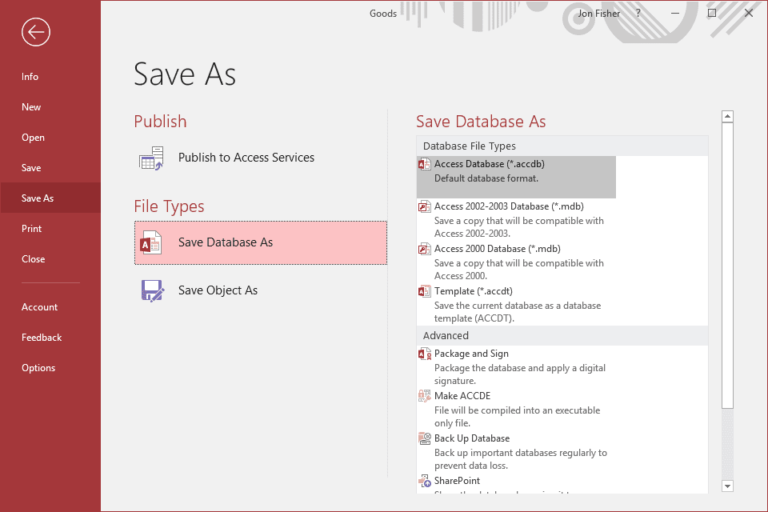
- Wenn zu diesem Zeitpunkt Access-Datenbank objekte geöffnet sind, fordert die Anwendung ein Meldungsfeld zum Schließen auf. Schließen Sie es also zuerst und fahren Sie dann fort.
- Tippen Sie auf die Option “Ja”, um das Objekt zu schließen, oder tippen Sie auf die Option “NEIN”, wenn Sie den gesamten Konvertierungsvorgang abbrechen möchten. Access fordert Sie auf, die kürzlich vorgenommenen Änderungen zu speichern.
- Vergeben Sie im Feld “Dateiname” einen Namen für die konvertierte Datei und klicken Sie auf die Option “Speichern”.
Dadurch wird eine Kopie der Originaldatenbank erstellt und diese Originaldatenbank wird in der Zwischenzeit automatisch geschlossen.
Lösung 2: Stellen Sie die .mdb-Datei aus dem Backup wieder her
Heutzutage neigen viele Benutzer dazu, ihre wichtigen Dateien an mehr als einem Ort zu speichern. Wenn Sie also dasselbe getan haben, suchen Sie zunächst nach einer Sicherungskopie. Wenn die Sicherung verfügbar ist, können Sie Ihre Access-Datenbank einfach aus dieser Sicherung wiederherstellen.
Wenn Sie wissen möchten, wie Sie Ihre Access-Datenbank sichern und wiederherstellen, können Sie hier klicken.
Lösung 3: Verwenden Sie das Tool “Datenbank komprimieren und reparieren”.
Probleme beim Access auf Datenbanken nehmen in der Regel mit zunehmender Datenbankgröße zu. Aber machen Sie sich keine Sorgen, denn Access bietet ein integriertes Dienst programm, nämlich das Datenbank komprimieren und reparieren tool um solch komplexe Situationen zu bewältigen.
Probieren Sie einfach dieses integrierte Dienstprogramm aus, um das Problem zu beheben. Access auf die Datenbank “Dateiname.mdb” muss repariert werden oder ist keine Datenbankdatei.
- Öffnen Sie die MS Access-Anwendung
- Gehen Sie zum Dateimenü und klicken Sie auf die Schaltfläche “Info”.
- Wählen Sie die Option “Komprimieren und Reparieren”.
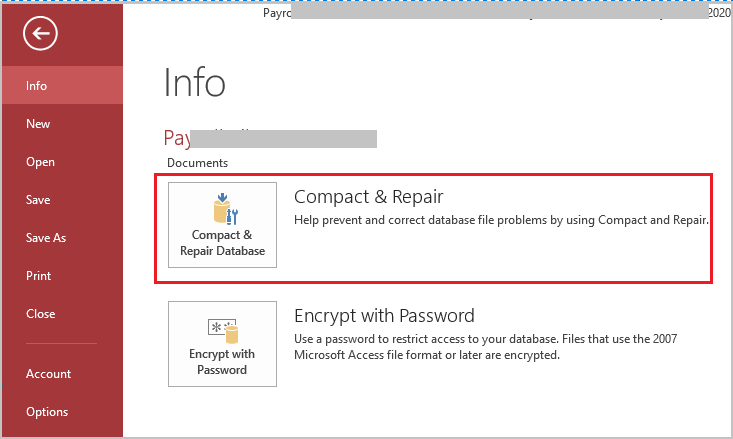
- Suchen Sie nach der beschädigten Datei oder geben Sie den Namen der Datei ein, die Sie reparieren möchten.
Lösung 4: Versuchen Sie es mit dem manuellen Export
Öffnen Sie die beschädigte Datenbank und exportieren Sie alle Elemente von MS Access wie Tabellen, Formulare, Abfragen, Berichte usw. manuell in eine neu erstellte Datenbank. Befolgen Sie die unten aufgeführten Schritte, um die MS Access-Elemente manuell zu exportieren:
- Öffnen Sie die MS Access-Anwendung
- Gehen Sie zur Registerkarte “Externe Daten”, klicken Sie in der Gruppe “Exportieren” auf “Mehr” und klicken Sie auf „Zugriff auf Datenbank“.

- Geben Sie das Ziel im Feld Dateiname an und klicken Sie auf OK.
- Das Dialogfeld “Exportieren” wird angezeigt. Geben Sie einen neuen Namen für das Element ein, das Sie übertragen, und klicken Sie auf OK.
Lösung 5: Daten aus der beschädigten Tabelle wiederherstellen
Der Fehler “Access-Datenbank muss repariert warden” liegt auch an der Beschädigung der Access-Datenbankdatei. Versuchen Sie, die Tabelle mit den folgenden Schritten in eine andere Access-Datenbank zu exportieren:
- Exportieren Sie in Ihrer Datenbank die Access-Tabelle in die ASCII-Datei.
- Löschen Sie alle Beziehungen, wenn sie in Ihrer Access-Tabelle vorhanden sind.
- Wenn Ihre Datenbank eine beschädigte Tabelle enthält, komprimieren Sie diese zuerst. Danach erstellen Sie alle zugehörigen Beziehungen neu.
- Öffnen Sie nun im Textverarbeitungs programm Ihre ASCII-Datei und entfernen Sie anschließend unerwünschte Daten aus dieser Datei.
- Speichern Sie Ihre Datei im Format einer ASCII-Textdatei.
- Anschließend importieren Sie die ASCII-Textdatei erneut in diese frisch erstellte Access-Tabelle.
- Geben Sie alle Datensätze aus der Access-Tabelle, die Sie löschen müssen, erneut ein.
Lösung 6 – Verwenden Sie das Jet Compact Tool, um das Problem zu beheben, dass die Access-Datenbank repariert werden muss oder keine Datenbank ist
Mit dem Jet Compact-Tool können Sie Ihre beschädigte Access-Datenbankdatei einfach reparieren und den Access-Datenbankfehler 2239 beheben. Sie müssen lediglich dieses Tool hier herunterladen und dann die folgenden Schritte ausführen, um Ihre Datei zu reparieren.
- Öffnen Sie das Tool JetCU40.exe >> klicken Sie auf “Durchsuchen” und wählen Sie den Ordner aus.
- Klicken Sie anschließend auf “OK”, um das Extrahieren von JetComp.exe und anderen Komponenten zu starten
- Öffnen Sie anschließend einen Ordner, in den Sie ein Jet Compact-Tool extrahiert haben. Doppeltippen Sie dann auf JetComp.exe, um das Kompaktdienst programm zu starten.
- Hier müssen Sie auf eine Schaltfläche tippen, um die DB-Datei in der Quelle auszuwählen.
- Wählen Sie nun den Speicherort aus, an dem Sie die reparierte Datei speichern möchten.
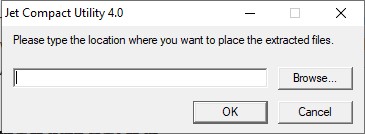
- Drücken Sie abschließend auf “Kompakt”.
Dies wird letztendlich das Problem lösen, dass die Datenbank nicht repariert werden kann oder keine Microsoft Access-Datenbankdatei ist.
Lösung 7: Verlassen Sie sich auf Professional Access Reparatur & Erholung Werkzeug
Machen Sie sich keine Sorgen, wenn die oben genannten Korrekturen die schwere Beschädigung der Access-Datenbank nicht beheben konnten. Das können Sie ganz einfach Reparatur beschädigte Access-Datenbankdatei Und abrufen seine Objekte erfolgreich mithilfe der Access Reparatur & Erholung Werkzeug.
Dieses Tool wurde speziell für die Behebung von Problemen und Fehlern in der Access-Datenbank entwickelt, unabhängig davon, ob diese aufgrund von Korruptions problemen oder aus anderen Gründen auftreten.

* Durch Klicken auf die Schaltfläche Herunterladen oben und Installieren von Stellar Repair for Access (14.8 MB) bestätige ich, dass ich die Endbenutzer-Lizenzvereinbarung und die Datenschutzrichtlinie dieser Website gelesen habe und damit einverstanden bin.
Laden Sie einfach diese Software herunter, installieren Sie sie auf Ihrem PC und befolgen Sie die untenstehende Bedienungsanleitung, um zu erfahren, wie sie funktioniert.





Einpacken:
Hoffentlich beheben alle in diesem Blog genannten Lösungen Ihren Access-Datenbank fehler “Die Datenbank muss repariert werden oder ist keine Datenbankdatei”.
Wenn Sie außerdem Fragen zu diesem Thema haben, können Sie diese auf unseren offiziellen Seiten FB & Twitter stellen.
Diese Software gewährleistet die nahtlose Reparatur und Wiederherstellung der ACCDB- und MDB-Datenbank und stellt alle Objekte einschließlich Tabellen, Berichte, Abfragen, Datensätze, Formulare und Indizes sowie Module, Makros usw. wieder her. Beheben Sie Microsoft Access-Probleme jetzt in 3 einfachen Schritten:
- Herunterladen Sie Stellar Repair for Access mit der Bewertung Toll auf Cnet herunter.
- Klicken Sie auf die Option Browse und Search, um eine beschädigte Access-Datenbank zu finden.
- Klicken Sie auf die Schaltfläche Repair, um die Datenbankobjekte zu reparieren und in der Vorschau anzuzeigen.
Pearson Willey

Pearson Willey ist ein Website-Inhaltsschreiber und Langform-Inhaltsplaner. Daneben ist er auch ein begeisterter Leser. So weiß er sehr gut, wie man ansprechende Inhalte für Leser schreibt. Schreiben ist für ihn wie ein wachsender Vorteil. Er liebt es, sein Wissen in MS Access zu erkunden und technische Blogs zu teilen.