Es kommt recht häufig vor, dass die Fehlermeldung “your network access was interrupted. To continue close the database and then open it again”, wenn Sie versuchen, MS Access vom zugeordneten Laufwerk zu öffnen. Dieser Fehler kann auch auftreten, wenn Sie einen VBA-Code basierend auf einem zugeordneten Laufwerksspeicherort ausführen oder die verknüpften Tabellen in diesem Laufwerk verwenden (siehe unten den Fehler-Screenshot).
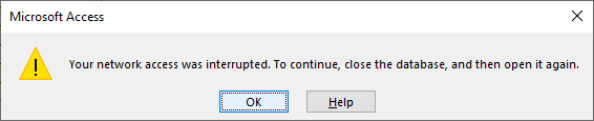
Der oben gezeigte Fehler tritt aus verschiedenen unerwarteten Gründen auf. Wenn Sie also ebenfalls mit dem gleichen Fehler konfrontiert sind und die möglichen Gründe und Lösungen zur Beseitigung des Problems wissen möchten, sollten Sie nicht weitermachen. Hier erhalten Sie die am besten geeigneten Korrekturen Zu beschließen MS Access-Fehler 3043.
Lesen Sie weiter, um mehr darüber zu erfahren …
Kostenloses MS Access-Datenbank Reparatur Tool
Reparieren Sie beschädigte MDB- und ACCDB-Datenbankdateien und stellen Sie gelöschte Datenbanktabellen, Abfragen, Indizes und Datensätze einfach wieder her. Versuch's jetzt!
Durch Klicken auf die Schaltfläche Herunterladen oben und Installieren von Stellar Repair for Access (14.8 MB) bestätige ich, dass ich die Endbenutzer-Lizenzvereinbarung und die Datenschutzrichtlinie dieser Website gelesen habe und damit einverstanden bin.
Schnelle Navigation:
- Teil 1 – Was bedeutet es, wenn Ihr Netzwerk unterbrochen wurde?
- Teil 2 – Methoden zur Lösung von Microsoft Access Ihr Netzwerk Access wurde unterbrochen (Fehler 3043)
- Teil 3 – Wie repariert man beschädigte Access-Datenbank-.MDB/.ACCDB-Dateien?
Was bedeutet es, wenn Ihr Netzwerk unterbrochen wurde?
Wenn “Ihr Netzwerk zugriff wurde unterbrochen (Fehler 3043)” erscheint, bedeutet das einfach, dass Ihr Netzwerk aus dem Takt geraten ist. Um ordnungsgemäß fortzufahren, schließen Sie die Datenbank und öffnen Sie sie erneut. Dieser spezielle Fehler kann in jedem Betriebssystem auftreten, einschließlich Windows 8, Windows 7, Windows Vista, Windows XP, Windows ME und Windows 2000.
Was sind die Symptome von Fehler 3043?
- Manchmal stürzt der PC auch aufgrund des Laufzeitfehlers 3043 ab, während das Programm ausgeführt wird.
- Windows wird unglaublich langsam und reagiert langsam auf die Befehle von Tastatur und Maus.
- Manchmal friert der PC für einige Sekunden ein und Sie können keine Vorgänge ausführen.
Was sind die Ursachen für den Zugriffsfehler 3043?
Hier sind die häufigsten Ursachen für den Access 3043-Festplatten- oder Netzwerk fehler
- Unvollständige Installation oder beschädigter Download der MS Access-Software.
- Beschädigung der Windows-Registrierung aufgrund einer kürzlich erfolgten Softwareänderung im Zusammenhang mit MS Access.
- Beschädigung von Windows-Systemdateien oder MS Access-Dateien durch Viren.
- Inkompatible Anwendungen, die gleichzeitig ausgeführt werden.
- Aufgrund eines schlechten Grafiktreibers.
Methoden zur Lösung von Microsoft Access: Ihr Netzwerkzugriff wurde unterbrochen (Fehler 3043)
Hier sind die folgenden Korrekturen zur Behebung dieses Laufzeitfehlers in MS Access.
Methode 1: Alle Access objekte schließen
Schließen Sie alle Access-Objekte wie Tabellen, Dynasets, Snapshots und Datenbanken explizit.
Beispiel: Wenn Ihr Programm die folgenden Anweisungen enthält
Dim db As database
Dim ds As dynaset
Dim sn As snapshot
Dim tb As table
Set db = OpenDatabase(“<some database file>”)
Set ds = db.CreateDynaset(“<some query>”)
Set sn = db.CreateSnapshot(“<some query>”)
Set tb = db.OpenTable(“<some table name>”)
Führen Sie die folgenden Schlussanweisungen aus, bevor das Programm endet.
tb.close
ds.close
sn.close
db.close
NOTIZ:
Wenn Sie die .Close-Methoden in die Unload- oder QueryUnload-Ereignisse einfügen, stellen Sie sicher, dass Sie diese Ereignisse aufgerufen haben, bevor das Programm endet, indem Sie die Unload-Anweisung verwenden (z. B. Unload Me). Gehen Sie bei der Verwendung der End-Anweisung mit Vorsicht vor. da es die Unload- oder QueryUnload-Ereignisse nicht aufruft.
Lesen Sie auch: Beheben Sie den verweigerten Zugriff auf die Installation squelle – Fehler code: 30015-4 (5)
Methode 2: Reparieren Sie Registrierungseinträge im Zusammenhang mit MS Access-Fehler 3043
Für die manuelle Reparatur muss zunächst ein Backup erstellt werden, indem ein Teil der Registrierung im Zusammenhang mit Fehler 3043 exportiert wird:
- Klicken Sie auf die Schaltfläche “Starten”.
- Geben Sie im Suchfeld einfach “Befehl” ein und drücken Sie jetzt nicht die Eingabetaste.
- Drücken Sie auf Ihrer Tastatur gleichzeitig die Tastenkombination STRG und Umschalt. Und dann drücken Sie die EINGABETASTE.
- Auf Ihrem Bildschirm wird ein Berechtigungsdialogfeld angezeigt. Tippen Sie auf die Option Ja.
- Danach öffnet sich auf dem Bildschirm Ihres PCs ein schwarzes Kästchen mit einem blinkenden Cursor.
- Geben Sie “regedit” ein und drücken Sie ENTER.
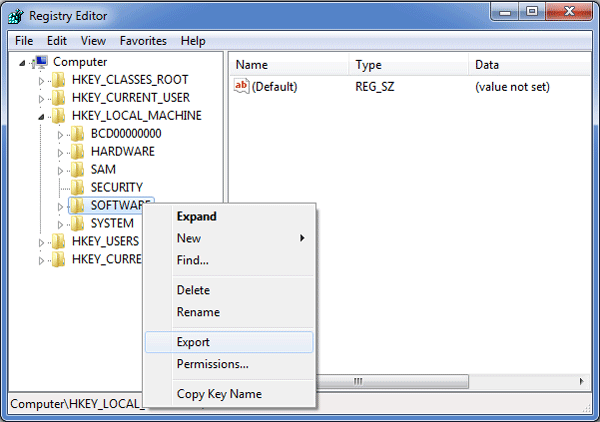
- Wählen Sie im Registrierungseditor den mit Fehler 3043 verbundenen Schlüssel aus, den Sie zur Sicherung aufbewahren müssen.
- Wählen Sie im Menü “Datei” die Option “Exportieren”.
- Wählen Sie aus der Liste “Speichern in” den Ordner aus, in dem Sie den Sicherungsschlüssel von MS Access speichern möchten.
- Weisen Sie im Feld “Dateiname” einen Namen für die Sicherungsdatei zu, beispielsweise “Microsoft Access Backup”.
- Überprüfen Sie im Feld “Exportbereich”, ob “Ausgewählter Zweig” ausgewählt ist oder nicht.
- Tippen Sie auf die Option Speichern.
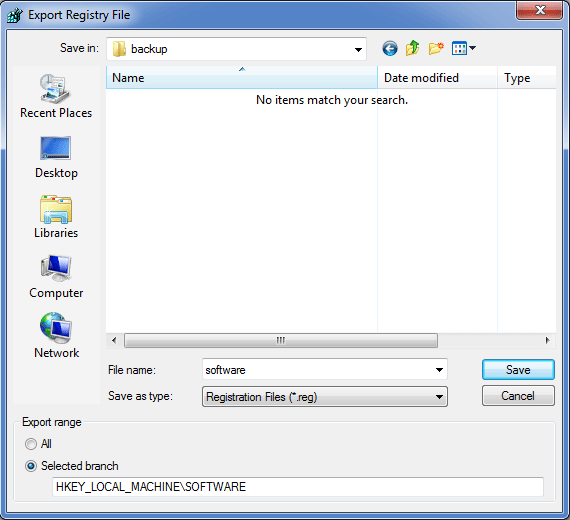
- Die Datei wird jetzt mit der Dateierweiterung .reg gespeichert.
- Sie verfügen jetzt über eine Sicherung Ihres Microsoft Access-bezogenen Registrierungseintrags.
Methode 3: Führen Sie einen vollständigen Malware-Scan Ihres PCs durch
Es besteht eine geringe Wahrscheinlichkeit, dass Ihr Fehler 3043 mit einer Malware-Infektion auf Ihrem PC zusammenhängt. Diese Malware-Infektionen können die Runtime Errors-bezogenen Dateien beschädigen, löschen oder korrumpieren.
Es besteht sogar die Möglichkeit, dass der Laufzeitfehler 3043 Your Network Access Was Interrupted Access 2016, der bei Ihnen auftritt, auf eine bösartige Komponente zurückzuführen ist.
Methode 4: Nutzen Sie die Windows-System wiederherstellung, um letzte Systemänderungen “rückgängig zu machen”.
Mit der Windows-System wiederherstellung können Benutzer „in die Vergangenheit reisen“, um dem PC zu helfen fixieren Laufzeit fehler 3043. Durch System wiederherstellungen können die System dateien wieder in den Normalzustand zurückversetzt werden, in dem sie waren, bevor ein Fehler angezeigt wurde.
Hinweis: Die System wiederherstellung hat keine Auswirkungen auf Dokumente, Videos, Bilder und andere Daten auf dem System.
Um die System wiederherstellung für (Windows XP, Vista, 7 und 8) zu verwenden
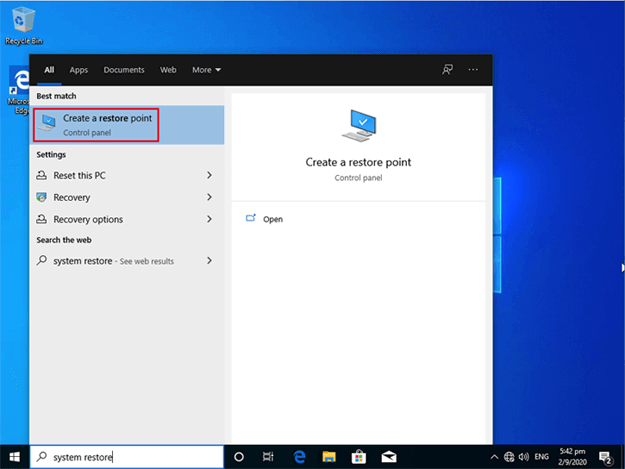
- Klicken Sie auf Start
- Geben Sie “System wiederherstellung” in das Suchfeld ein und drücken Sie die Eingabetaste.
- Wählen Sie aus den Ergebnissen die Option “Wiederherstellungspunkt erstellen”.
- Geben Sie bei Aufforderung ein beliebiges Passwort für den Administrator ein.
- Befolgen Sie die Schritte des Assistenten, um den Wiederherstellungs punkt auszuwählen.
- Und wiederherstellen.
Methode 5: Beheben Sie den Fehler „Ihr Netzwerkzugriff wurde unterbrochen“, indem Sie das zugeordnete Laufwerkselement konfigurieren
Der Hauptgrund für das Auftreten von Microsoft Access, bei dem Ihr Netzwerkzugriff unterbrochen wurde (Fehler 3043), ist ein fehlerhaft zugeordneter Laufwerks standort. In einer solchen Situation können Sie das zugeordnete Laufwerks element konfigurieren, indem Sie die folgenden Schritte ausführen:
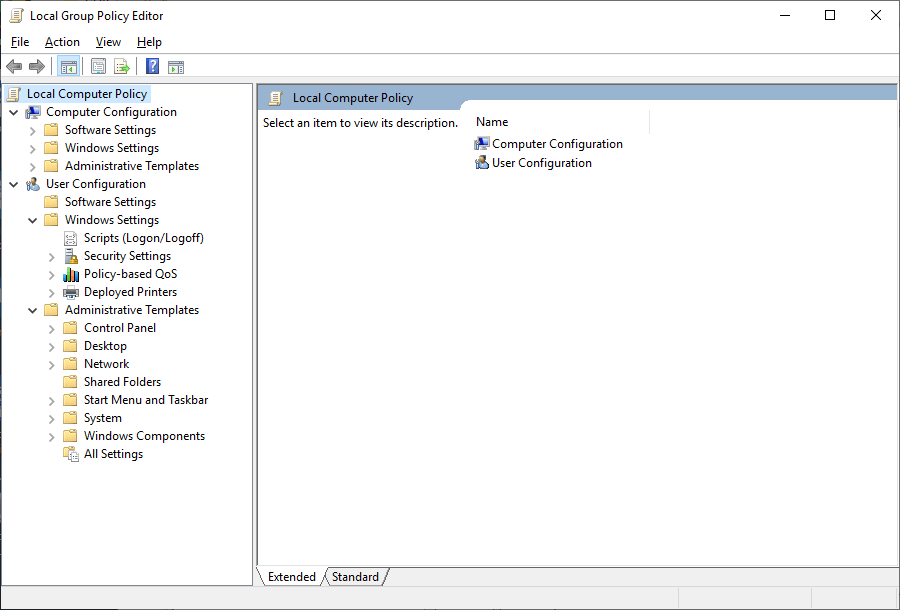
- Öffnen Sie zunächst die Gruppenrichtlinien-Verwaltungskonsole >> und tippen Sie dann mit der rechten Maustaste auf das GPO (Group Policy object), das ein neues Einstellungselement enthalten muss. >> Klicken Sie auf “Bearbeiten”.
- Erweitern Sie unter der Benutzerkonfiguration einfach den Ordner “Einstellungen” >> erweitern Sie den Ordner “Windows-Einstellungen”.
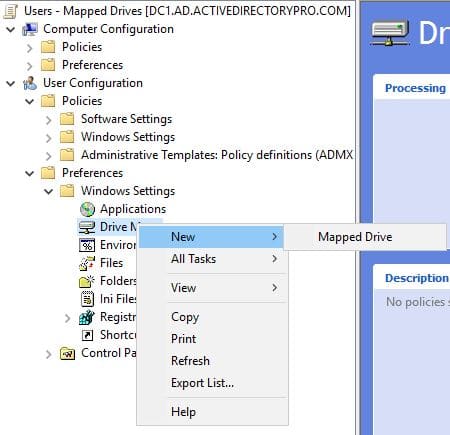
- Klicken Sie anschließend mit der rechten Maustaste auf “Laufwerks zuordnungen”, zeigen Sie dann auf “Neu” und wählen Sie das zugeordnete Laufwerk aus.
- Wählen Sie im Dialogfeld “Neue Laufwerkseigenschaften” die Aktion für eine Gruppenrichtlinie aus.
- Geben Sie als Nächstes die Einstellungen einer Laufwerkszuordnung für die Gruppenrichtlinie ein, um sie zu entfernen oder zu konfigurieren.
- Klicken Sie nun auf die Registerkarte “Allgemein” >> und organisieren Sie alle Optionen.
- Geben Sie nun im Beschreibungsfeld Ihre Kommentare ein >> klicken Sie auf “OK“.
- Im Detailbereich wird ein neues Einstellungselement angezeigt.
Methode 6: Windows-Updates installieren
Windows-System dateien verbessern sich häufig und könnten von Fehler 3043 betroffen sein. Manchmal kann die Behebung Ihrer Laufzeitfehler einfach sein und kann einfach durch ein Update von Windows mit dem neuesten Service Pack behoben werden. Aktualisieren und installieren Sie daher stets Windows-Updates.
Methode 7: Führen Sie eine Windows-Neuinstallation durch
Wenn Sie von einem solchen Fehler betroffen sind, können Sie das Windows-Betriebssystem neu installieren. Dadurch wird alles von der Festplatte gelöscht und Ihr System kann neu gestartet werden.
Wie repariert man beschädigte Access-Datenbank-.MDB/.ACCDB-Dateien?
Häufig treten Laufzeitfehler aufgrund einer Beschädigung der Access-Datenbank auf. In diesem Fall kann der Benutzer das in Access integrierte Dienstprogramm “Compact and Repair” verwenden, um das Problem zu beheben.
Wenn das integrierte Dienst programm jedoch fehlschlägt, können Sie sich dafür entscheiden MS Access Reparatur & Erholung Werkzeug. Dieses professionelle Werkzeug ist gut geeignet Zu Reparatur Beschädigte Access-Datenbank accdb/mdb sicher und geschützt entfernen. Außerdem hilft es, alle Objekte wie Tabellen, Datensätze, Abfragen, Berichte usw. wiederherzustellen.
Das MS Access Reparatur & Erholung Werkzeug verfügt über die folgenden Funktionen:
- Bietet die Funktion “Suchen” zum Suchen nach Objekten in der reparierten Datenbank.
- Verknüpfte Tabellen, Module, Formulare, Tabellen, Indizes, Berichte, Abfragen, Beziehungen, gelöschte Datensätze und Makros wiederherstellen.
- Funktioniert gut mit allen Betriebs systemversionen 10, 8.1, 8, 7, Vista, 2003 und XP.
- Stellt Formulare und Module wieder her, obwohl sie passwortverschlüsselt sind.
- Unterstützt MS Access 2010/2013/2016/2019 und andere ältere Versionen.

* Durch Klicken auf die Schaltfläche Herunterladen oben und Installieren von Stellar Repair for Access (14.8 MB) bestätige ich, dass ich die Endbenutzer-Lizenzvereinbarung und die Datenschutzrichtlinie dieser Website gelesen habe und damit einverstanden bin.
Laden Sie einfach dieses Tool herunter, installieren Sie es und führen Sie es aus, um zu erfahren, wie es funktioniert.





Lesen Sie auch: Laufzeit fehler 3047 beheben – Datensatz ist zu groß. Access
Einpacken
Hier geht es also um den Access fehler “Ihr Netzwerkzugriff wurde unterbrochen.” Um fortzufahren, schließen Sie die Datenbank und öffnen Sie sie dann erneut.“ Alles, was Sie tun müssen, ist, die oben in diesem Beitrag genannten Korrekturen anzuwenden und diesen Fehler zu beheben.
Sie können es auch versuchen Access Datenbank Reparatur Werkzeug, wenn Sie feststellen, dass Ihre Access-Datenbank irgendwie beschädigt ist.
Diese Software gewährleistet die nahtlose Reparatur und Wiederherstellung der ACCDB- und MDB-Datenbank und stellt alle Objekte einschließlich Tabellen, Berichte, Abfragen, Datensätze, Formulare und Indizes sowie Module, Makros usw. wieder her. Beheben Sie Microsoft Access-Probleme jetzt in 3 einfachen Schritten:
- Herunterladen Sie Stellar Repair for Access mit der Bewertung Toll auf Cnet herunter.
- Klicken Sie auf die Option Browse und Search, um eine beschädigte Access-Datenbank zu finden.
- Klicken Sie auf die Schaltfläche Repair, um die Datenbankobjekte zu reparieren und in der Vorschau anzuzeigen.
Pearson Willey

Pearson Willey ist ein Website-Inhaltsschreiber und Langform-Inhaltsplaner. Daneben ist er auch ein begeisterter Leser. So weiß er sehr gut, wie man ansprechende Inhalte für Leser schreibt. Schreiben ist für ihn wie ein wachsender Vorteil. Er liebt es, sein Wissen in MS Access zu erkunden und technische Blogs zu teilen.