Beim Umgang mit der Microsoft Access-Datenbank stoßen Benutzer häufig auf verschiedene Fehler und Probleme, die ihren Arbeitsablauf stören. Eine solche Fehlermeldung, die Benutzer derzeit sehen und melden, lautet: “The changes you requested to the table were not successful…” in Access. Dies tritt normalerweise auf, wenn versucht wird, der DB-Tabelle einen neuen Datensatz hinzuzufügen, der über das Feld “Autonummer“ verfügt. Es kann jedoch ärgerlich sein, diesen Fehler zu erhalten, da er die Ausführung von Aktivitäten in der Datenbank einschränkt. Daher sollte er so schnell wie möglich behoben werden.
Hier ist der Screenshot des Fehlers:

Deshalb werde ich in diesem Blog ausführlich über den MS Access-Fehler 3022 sprechen, die Gründe nennen, die ihn auslösen, und funktionierende Lösungen zu seiner Behebung anbieten.
Kostenloses MS Access-Datenbank Reparatur Tool
Reparieren Sie beschädigte MDB- und ACCDB-Datenbankdateien und stellen Sie gelöschte Datenbanktabellen, Abfragen, Indizes und Datensätze einfach wieder her. Versuch's jetzt!
Durch Klicken auf die Schaltfläche Herunterladen oben und Installieren von Stellar Repair for Access (14.8 MB) bestätige ich, dass ich die Endbenutzer-Lizenzvereinbarung und die Datenschutzrichtlinie dieser Website gelesen habe und damit einverstanden bin.
Schnelle Lösungen:
- Verwenden Sie eine Datendefinitionsabfrage
- Führen Sie Visual Basic für Anwendungscode aus
- Entfernen des aktuellen Primärschlüssels
- Reparieren Sie die Datenbankdatei
- Was passiert, wenn Handbücher versagen?
Was bedeutet der Access-Fehler “Die von Ihnen an der Tabelle angeforderten Änderungen waren nicht erfolgreich”?
Wenn Sie beim Versuch, einen neuen Datensatz in die DB-Tabelle einzufügen, auf die unten genannte Fehlermeldung stoßen, bedeutet dies, dass im Index, Primärschlüssel oder in der Beziehung doppelte Werte vorhanden sind.
Die von Ihnen angeforderten Änderungen an der Tabelle waren nicht erfolgreich, da dadurch doppelte Werte im Index, Primärschlüssel oder in der Beziehung entstehen würden. Ändern Sie die Daten in dem Feld oder den Feldern, die doppelte Daten enthalten, entfernen Sie den Index oder definieren Sie den Index neu, um doppelte Einträge zuzulassen, und versuchen Sie es erneut.
Dieser Fehler kann verschiedene Ursachen haben. Hier habe ich die häufigsten Faktoren in die engere Wahl gezogen:
- Beschädigung im Spezifikationssatz.
- Die Access-Datenbank wurde irgendwie komprimiert.
- Die Tabelle enthält ein Feld für die automatische Nummerierung, das nicht korrekt neu gesetzt wurde.
- Sie müssen Microsoft Jet 4.0 Database Engine Service Pack 8 (SP8) installiert haben.
- Möglicherweise haben Sie die Daten aus der verknüpften Tabelle 1 an die verknüpfte Tabelle 2 angehängt, indem Sie die Option “Aktuelle Datenbank” anstelle der Option “Andere Datenbank” verwendet haben. Löschen Sie den Datensatz aus der verknüpften Tabelle 1 und hängen Sie den genauen Datensatz aus der verknüpften Tabelle 2 erneut an, indem Sie die Option “Aktuelle Datenbank” verwenden.
Lösungen zur Behebung der von Ihnen angeforderten Änderungen an der Tabelle waren nicht erfolgreich
Dieser Abschnitt enthält eine Reihe von Problemumgehungen zur Behebung des MS Access-Fehlers 3022.
Lösung 1: Verwenden Sie eine Datendefinitionsabfrage
Die erste Methode, die Sie ausprobieren müssen, besteht darin, die Datendefinitionsabfrage zum Öffnen der Access-Datenbank zu verwenden.
Für Access 2007-Benutzer:
- Gehen Sie zur Registerkarte “Erstellen“. Klicken Sie im Bereich “Andere” auf “Abfrageentwurf“.
- Tippen Sie im Dialogfeld “Tabelle anzeigen” auf die Option „Schließen“.
- Gehen Sie nun zur Registerkarte “Design” und klicken Sie in den Ergebnissen auf “SQL-Ansicht“.
- Geben Sie Folgendes in das Fenster “Abfrage1” ein:
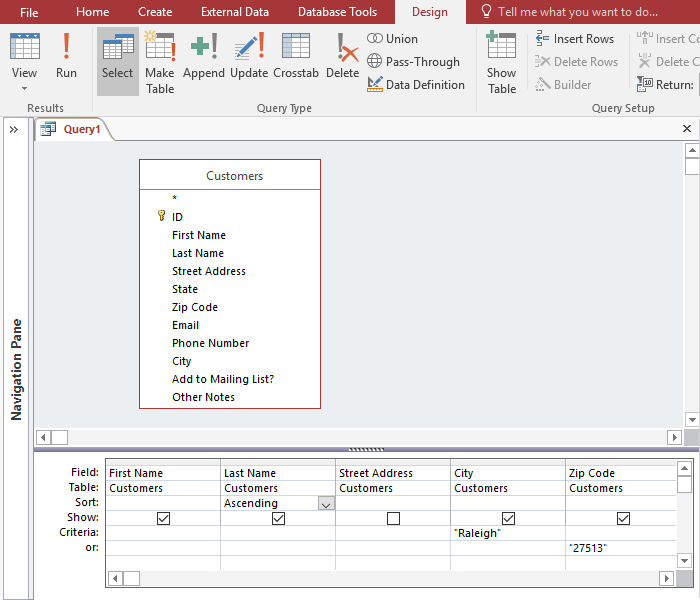
ALTER TABLE TableNameALTER COLUMN AutoNumFieldNameCOUNTER(iMaxID,1);
Notiz:
TableName ist ein Platzhalter für den Namen der Tabelle. AutoNumFieldName ist ein Platzhalter für den Namen des Autonumber-Felds. iMaxID ist ein Platzhalter für den aktuellen Maximalwert im Feld plus 1.
- Tippen Sie auf der Registerkarte “Entwurf” in den Ergebnissen auf die Option “Ausführen”.
Für Access 2003-Benutzer:
- Klicken Sie im Datenbankfenster unter “Objekte” auf “Abfragen”.
- Klicken Sie anschließend auf “Neu“, dann auf “Entwurfsansicht” und dann auf “OK“.
- Klicken Sie im geöffneten Dialogfeld “Tabelle anzeigen” auf die Option “Schließen”.
- Klicken Sie im Abfragemenü auf “SQL-spezifisch” und dann auf “Datendefinition”.
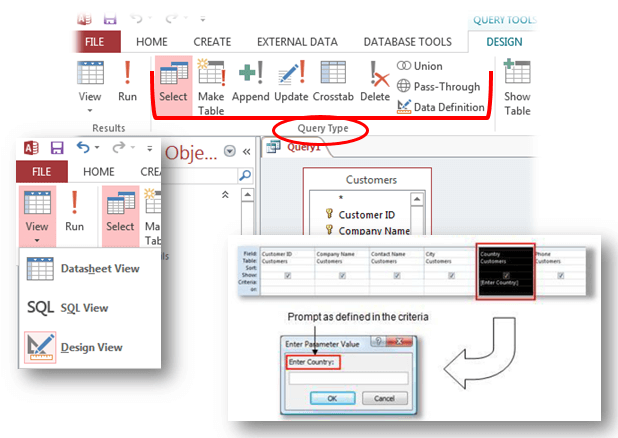
- Geben Sie im Fenster “Datendefinitionsabfrage” den folgenden Befehl ein:ALTER TABLE TableNameALTER COLUMN AutoNumFieldNameCOUNTER(iMaxID,1); Notiz:
Hier gibt der TableName eindeutig den Namen der Tabelle an. Und AutoNumFieldName gibt den Namen des Autonumber-Felds an. Die iMaxID hingegen stellt den aktuellen Maximalwert im Feld plus 1 dar.
- Klicken Sie im Menü “Abfrage” auf “Ausführen“.
Lesen Sie auch: Beheben Sie den Fehler “Sie haben derzeit keinen exklusiven Zugriff auf die Datenbank” im Zugriff
Lösung 2 – Visual Basic für Anwendungscode ausführen
Zugriff auf 2007
- Gehen Sie zur Registerkarte „Erstellen“, klicken Sie auf den Abwärtspfeil unter „Makro“ und dann auf „Modul“.
Zugriff auf 2003
- Gehen Sie zum Datenbankfenster, klicken Sie unter „Objekte“ auf “Module” und dann auf “Neu”.
- Fügen Sie anschließend im Visual Basic-Editor den folgenden Code ein.
Sub ResetAuto()
Dim iMaxID As Long
Dim sqlFixID As String
iMaxID = DMax(“<AutonumberFieldName>”, “<TableName>”) + 1
sqlFixID = “ALTER TABLE <TableName> ALTER COLUMN <AutonumberFieldName> COUNTER(” & <iMaxID> & “,1)”
DoCmd.RunSQL sqlFixID
End Sub
Hinweis Der Platzhalter <AutonumberFieldName> stellt den Namen des Autonumber-Felds dar. Der Platzhalter <TableName> stellt den Namen der Tabelle dar.
- Klicken Sie im Menü “Ausführen” auf “Sub/UserForm ausführen“.
Notiz:
Schließen Sie die Tabelle, bevor Sie eine der Methoden verwenden. Sie müssen die Abfrage oder das Modul nicht speichern, nachdem Sie eine der beiden oben genannten Methoden erfolgreich verwendet haben.
Lösung 3: Beheben Sie, dass die von Ihnen an der Tabelle angeforderten Änderungen nicht erfolgreich waren, indem Sie den aktuellen Primärschlüssel entfernen
Um den Access-Fehler “3022” zu beheben: Die von Ihnen angeforderten Änderungen an der Tabelle waren in der Access 2013/2016-Datenbank nicht erfolgreich. Der Benutzer muss die Tabellen so entwerfen, dass die Möglichkeit der Eingabe doppelter Werte in das Primärschlüsselfeld oder in ein Feld, das einen eindeutigen Index verwendet, ausgeschlossen wird.
Wenn der verwendete Primärschlüssel doppelte Werte unterstützen muss, sollten Sie den aktuellen Primärschlüssel entfernen und Ihrer Tabelle ein AutoNumber-Feld hinzufügen, das als Primärschlüssel fungiert.
Zum Entfernen des Primärschlüssels
Durch das Entfernen des Primärschlüssels werden die Felder oder Felder nicht aus Ihrer Tabelle gelöscht. Vielmehr wird die Primärschlüsselbezeichnung aus diesen Feldern entfernt.
Außerdem wird der Index des Primärschlüssels entfernt, der für den Primärschlüssel erstellt wurde.
- Stellen Sie vor dem Löschen des Primärschlüssels sicher, dass dieser keine Tabellenbeziehungen enthält. Wenn Sie dennoch versuchen, den Primärschlüssel zu entfernen, der die Beziehungen enthält, warnt Access Sie, dass Sie zuerst die Beziehung löschen müssen.
- Klicken Sie nun im Navigationsbereich mit der rechten Maustaste auf die Tabelle, in der Sie den Primärschlüssel entfernen möchten, und tippen Sie auf die Option “Entwurfsansicht“.
- Tippen Sie auf die aktuelle Zeilenauswahl für den neuesten Primärschlüssel.
- Wenn der Primärschlüssel ein einzelnes Feld enthält, klicken Sie auf die Zeilenauswahl für dieses Feld.
- Wenn es jedoch aus mehreren Feldern besteht, klicken Sie auf die Zeilenauswahl für ein beliebiges Feld im Primärschlüssel.
- Gehen Sie nun zur Registerkarte “Design” in der Gruppe “Extras” und klicken Sie auf die Option „Primärschlüssel“.
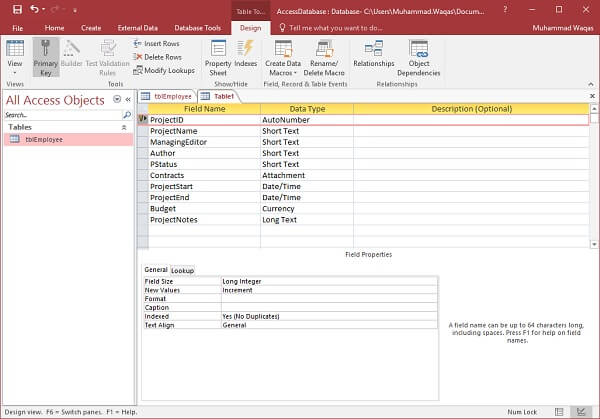
Nachdem Sie diesen Vorgang vollständig durchgeführt haben, werden Sie feststellen, dass der Schlüsselindikator aus dem Feld oder den Feldern entfernt wurde, die Sie zuvor als Primärschlüssel angegeben haben.
So fügen Sie einen Primärschlüssel für die automatische Nummerierung hinzu
Wenn ein Benutzer in der Datenblattansicht eine neue Tabelle erstellt, erstellt Access standardmäßig einen Primärschlüssel für Sie und weist ihm den Datentyp „AutoWert“ zu.
Wenn Sie über eine vorhandene Tabelle verfügen, zu der Sie ein Primärschlüsselfeld hinzufügen möchten, öffnen Sie diese in der Entwurfsansicht:
- Gehen Sie zum Navigationsbereich, klicken Sie mit der rechten Maustaste auf die Tabelle, zu der Sie den Primärschlüssel hinzufügen möchten, und klicken Sie anschließend auf die Entwurfsansicht.
- Suchen Sie nun die erste leere Zeile im Tabellenentwurfsraster.
- Weisen Sie in der Spalte „Feldname“ einen Namen zu.
- Klicken Sie in der Spalte „Datentyp“ auf den Dropdown-Pfeil und tippen Sie auf die Option „AutoWert“.
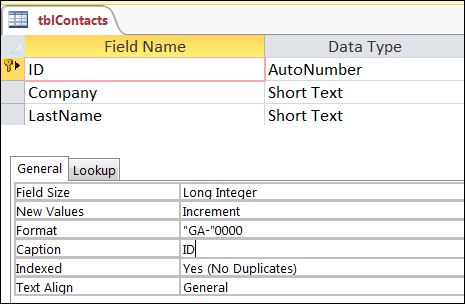
- Klicken Sie in den Feldeigenschaften unter „Neue Werte“ auf die Option “Inkrementieren”, um inkrementelle numerische Werte für den Primärschlüssel zu verwenden, oder klicken Sie auf „Zufällig“, um Zufallszahlen zu verwenden.
Möglicherweise möchten Sie die Indizes für die Tabelle anzeigen, um deren Auswirkungen auf die Leistung zu bewerten oder um sicherzustellen, dass bestimmte Felder indiziert sind.
Lesen Sie auch: Beheben Sie den Fehler „Ihre Microsoft Access-Datenbank enthält fehlende defekte Referenzen“.
Lösung 4 – Reparieren Sie die Datenbankdatei
Aufgrund einer Beschädigung oder einer großen Datenbankdatei kann es sogar zu der Fehlermeldung „Die von Ihnen an der Tabelle angeforderten Änderungen waren nicht erfolgreich, da sie einen doppelten Wert erzeugen würden“ kommen. In einem solchen Fall können Sie mit der Funktion „Komprimieren und Reparieren“ in Access beschädigte Datenbankdateien komprimieren und reparieren.
Befolgen Sie die folgenden Schritte:
- Open-Access-Anwendung.
- Klicken Sie auf die Seite “Vorlagen” >> “Leere Datenbank”.
- Gehen Sie zur Datei >> und klicken Sie auf “Schließen”.
- Navigieren Sie anschließend zu den Datenbanktools >> klicken Sie auf “Datenbank komprimieren und reparieren”.
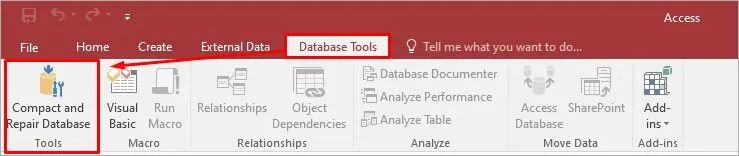
- Wählen Sie in den geöffneten Fenstern die betroffene Datenbank aus.
- Wählen Sie eine Kompakt-Option.
- Jetzt wird die komprimierte und reparierte Datenbankdatei am selben Ort gespeichert, an dem die Originaldatei gespeichert ist.
Lösung 5 – Was passiert, wenn Handbücher versagen?
Wenn der Zugriffsfehler 3022 aufgrund einer schwerwiegenden Beschädigung der Datenbank aufgetreten ist, entscheiden Sie sich für Access Reparatur Werkzeug. Es handelt sich um ein einflussreiches Programm, das stark beschädigte Datenbankdateien (.ACCDB/.MDB) reparieren kann.
Darüber hinaus können Sie sogar die kostenlose Demoversion der Software herunterladen, um eine beschädigte Datei zu scannen und eine Vorschau der wiederherstellbaren Daten anzuzeigen.

* Durch Klicken auf die Schaltfläche Herunterladen oben und Installieren von Stellar Repair for Access (14.8 MB) bestätige ich, dass ich die Endbenutzer-Lizenzvereinbarung und die Datenschutzrichtlinie dieser Website gelesen habe und damit einverstanden bin.
Schritte zur Behebung der Access DB-Beschädigung





Einpacken:
Hoffentlich helfen Ihnen alle oben genannten Korrekturen bei der Behebung dieses MS Access-Laufzeitfehlers 3022. Teilen Sie Ihre Meinung nach der Verwendung dieser Korrekturen auf unseren sozialen Konten wie Twitter mit.
Diese Software gewährleistet die nahtlose Reparatur und Wiederherstellung der ACCDB- und MDB-Datenbank und stellt alle Objekte einschließlich Tabellen, Berichte, Abfragen, Datensätze, Formulare und Indizes sowie Module, Makros usw. wieder her. Beheben Sie Microsoft Access-Probleme jetzt in 3 einfachen Schritten:
- Herunterladen Sie Stellar Repair for Access mit der Bewertung Toll auf Cnet herunter.
- Klicken Sie auf die Option Browse und Search, um eine beschädigte Access-Datenbank zu finden.
- Klicken Sie auf die Schaltfläche Repair, um die Datenbankobjekte zu reparieren und in der Vorschau anzuzeigen.
Pearson Willey

Pearson Willey ist ein Website-Inhaltsschreiber und Langform-Inhaltsplaner. Daneben ist er auch ein begeisterter Leser. So weiß er sehr gut, wie man ansprechende Inhalte für Leser schreibt. Schreiben ist für ihn wie ein wachsender Vorteil. Er liebt es, sein Wissen in MS Access zu erkunden und technische Blogs zu teilen.