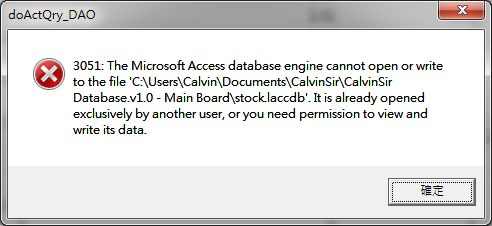
Die Fehlermeldung “The Microsoft Access database engine cannot open or write to the file” kann frustrierend sein, insbesondere wenn Sie gerade an einer wichtigen Aufgabe arbeiten. Dieser Fehler tritt auf, wenn Sie versuchen, die Datenbank mit externen Quellen wie Excel, SQL usw. zu verbinden. Er kann Ihren Arbeitsablauf unterbrechen und erhebliche Verzögerungen verursachen. In diesem Blog gehen wir auf die Details dieses Fehlers ein, erläutern seine Ursachen und zeigen einfache Lösungen zur Behebung.
Kostenloses MS Access-Datenbank Reparatur Tool
Reparieren Sie beschädigte MDB- und ACCDB-Datenbankdateien und stellen Sie gelöschte Datenbanktabellen, Abfragen, Indizes und Datensätze einfach wieder her. Versuch's jetzt!
Durch Klicken auf die Schaltfläche Herunterladen oben und Installieren von Stellar Repair for Access (14.8 MB) bestätige ich, dass ich die Endbenutzer-Lizenzvereinbarung und die Datenschutzrichtlinie dieser Website gelesen habe und damit einverstanden bin.
Was bedeutet der Fehler „Die Microsoft Access-Datenbank-Engine kann die Datei nicht öffnen oder in die Datei schreiben“?
In MS Access tritt diese Warnmeldung auf, wenn Sie versuchen, die Datenbank mithilfe des ODBC-Treibers und der Verbindungszeichenfolgen mit externen Quellen wie Excel, SQL usw. zu verbinden. Wenn dieser Fehler auftritt, bedeutet dies, dass die Datei bereits exklusiv von einem anderen Benutzer geöffnet ist oder dass Sie keine Berechtigung zum Anzeigen oder Schreiben der Daten haben.
Häufige Ursachen:
Bevor Sie den Laufzeitfehler 3051 „Die Datenbank-Engine kann die Datei nicht öffnen oder schreiben“ beheben, ist es wichtig, die zugrunde liegenden Ursachen zu verstehen, um das Problem effektiver anzugehen. Schauen wir uns diese an:
- Unzureichende Dateiberechtigungen
- Falscher Dateipfad
- Die Datei ist gesperrt oder wird von einem anderen Benutzer verwendet
- Inkompatible Dateiformate
- Die Datei ist auf einem Wechseldatenträger oder Netzlaufwerk gespeichert, auf das nicht zugegriffen werden kann.
- Beschädigung der Datenbank.
Wie behebt man den Fehler “The Microsoft Access Database Engine Cannot Open or Write to The File”?
Wenden Sie die folgenden Lösungen an, um diesen speziellen Access-Laufzeitfehler 3051 zu beheben:
Schnelle Methoden:
- Überprüfen Sie die Verbindungszeichenfolgen
- Überprüfen Sie den Dateipfad
- Erteilen Sie die erforderlichen Dateiberechtigungen
- Aktivieren Sie die Datensatzsperrfunktion
- Beheben Sie die Beschädigung der Datenbankdatei
Methode 1: Überprüfen der Verbindungszeichenfolgen
Da dieser Fehler bei der Verwendung des ODBC-Treibers und der Verbindungszeichenfolgen auftritt, ist es wichtig, alle verbindungsbezogenen Zeichenfolgen wie Authentifizierungsdaten, Datenbankanbieter und andere Parameter zu überprüfen.
Lesen Sie auch: Beheben Sie den Fehler „Access-Fehler 3197: Die Microsoft Jet-Datenbank-Engine hat den Vorgang beendet“
Methode 2: Überprüfen des Dateipfads
Eine weitere Lösung zur Behebung des Fehlers „Die Datenbank-Engine kann die Datei nicht öffnen“ besteht darin, sicherzustellen, dass der Dateipfad korrekt ist. Gehen Sie dazu wie folgt vor:
- Überprüfen Sie den Pfad sorgfältig auf Tippfehler.
- Überprüfen Sie, ob eine Datei unter dem angegebenen Pfad existiert.
- Stellen Sie sicher, dass der Pfad keine Sonderzeichen enthält.
Methode 3: Erteilen der erforderlichen Dateiberechtigungen
Wie bereits im Abschnitt „Ursachen“ erwähnt, sind unzureichende Berechtigungen für den Zugriff auf die Datenbankdatei der Hauptgrund für diese Fehlermeldung. Um Probleme mit den Dateiberechtigungen zu beheben, müssen Sie die Dateiberechtigungen überprüfen und ändern. Befolgen Sie dazu sorgfältig die folgenden Anweisungen:
- Navigieren Sie zu dem Ordner, der die fehlerhafte Datenbankdatei enthält.
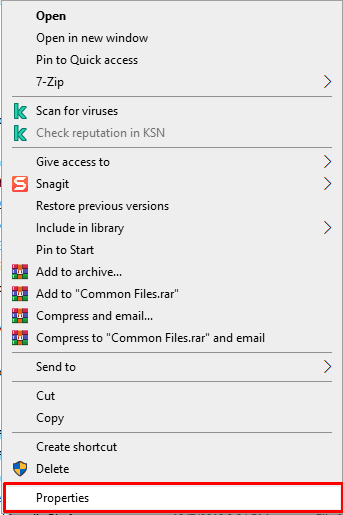
- Suchen Sie die Datei, klicken Sie mit der rechten Maustaste darauf und wählen Sie „Eigenschaften“ > „Sicherheit“.
- Überprüfen Sie anschließend die Berechtigungen im Abschnitt „Gruppen- oder Benutzernamen“.
- Um die Berechtigungen zu ändern, klicken Sie einfach auf „Bearbeiten“ und passen Sie die Berechtigungen entsprechend an.
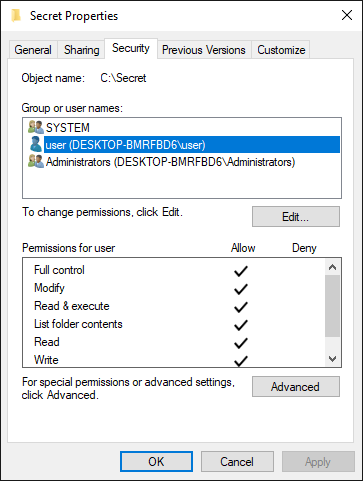
- Klicken Sie auf „Übernehmen“ und anschließend auf „OK“, um die Änderungen zu speichern.
Methode 4: Beheben des Fehlers „Die Microsoft Access-Datenbank-Engine kann die Datei
Wenn Sie nicht sicher sind, ob die Datei von einem anderen Benutzer gesperrt ist, empfiehlt es sich, die Sperreinstellungen in MS Access zu überprüfen und zu aktivieren. Gehen Sie dazu wie folgt vor:
- Öffnen Sie die Access-Datei, die den Fehler anzeigt.
- Klicken Sie im linken Bereich auf „Datei“ > „Optionen“ > „Client-Einstellungen“.
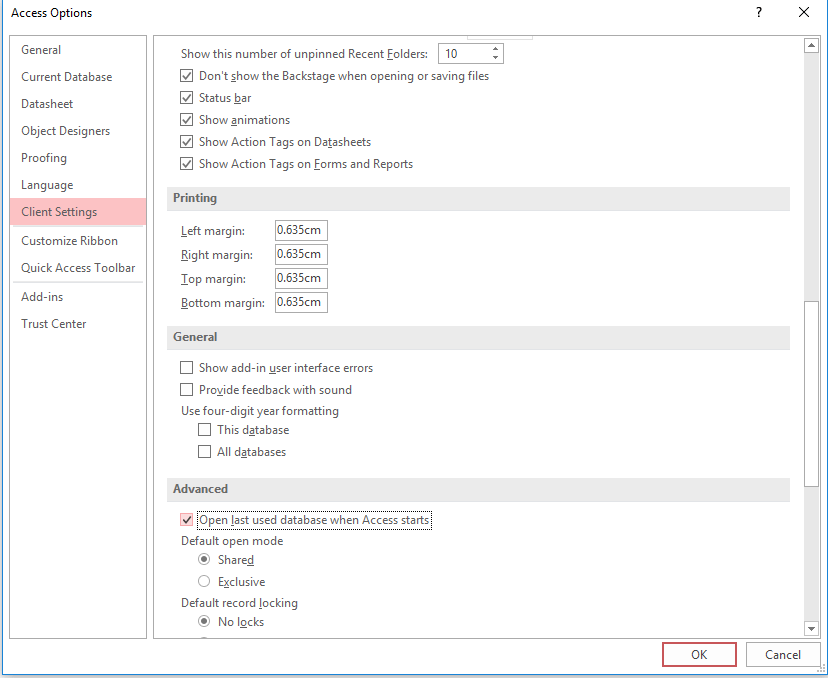
- Wählen Sie im Abschnitt „Erweitert“ unter „Standard-Datensatzsperre“ die Option „Keine Sperren“ und deaktivieren Sie die Option „Datenbank mit Datensatzsperre öffnen“.
- Klicken Sie abschließend auf „OK“, um alle vorgenommenen Änderungen zu übernehmen.
Lesen Sie auch: Beheben des Fehlers „Die Microsoft Access-Datenbank-Engine konnte das Objekt nicht finden“
Methode 5 – Beschädigte Datenbankdatei reparieren
Anzeichen für eine Beschädigung einer Access-Datenbank sind ungewöhnliche Fehlermeldungen, darunter Laufzeitfehler 3051. Um eine beschädigte Datenbank zu reparieren, können Sie die Funktion „Datenbank komprimieren und reparieren“ in Access verwenden:
- Öffnen Sie Access >> gehen Sie zu den Datenbanktools.
- Wählen Sie „Datenbank komprimieren und reparieren“.
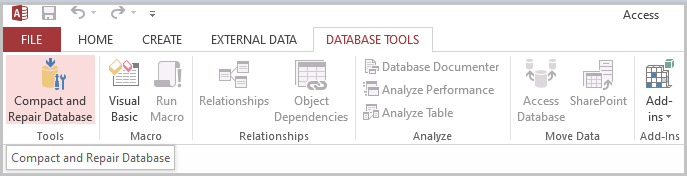
- Wählen Sie die Datenbankdatei aus, die Sie reparieren möchten.
- Folgen Sie anschließend den Anweisungen, bis der Vorgang abgeschlossen ist.
Wenn „Komprimieren und Reparieren“ nicht funktioniert, lohnt es sich, eine Access-Reparatur software von Drittanbietern auszuprobieren. Diese hilft Ihnen, die stark beschädigte Datenbankdatei zu reparieren und alle darin gespeicherten Objekte wiederherzustellen.

* Durch Klicken auf die Schaltfläche Herunterladen oben und Installieren von Stellar Repair for Access (14.8 MB) bestätige ich, dass ich die Endbenutzer-Lizenzvereinbarung und die Datenschutzrichtlinie dieser Website gelesen habe und damit einverstanden bin.
Verwandte FAQs:
Was ist das Problem, wenn die Datei, auf die Sie zugreifen möchten, nicht geöffnet werden kann?
Wenn der Dateibesitzer Ihnen die Berechtigung zum Öffnen der Datei nicht erteilt hat, ist dies der Grund dafür, dass Sie nicht auf die Datenbank zugreifen oder sie öffnen können.
Warum kann ich die MS Access-Datenbank nicht öffnen?
Sie können Ihre MS Access-Datenbank möglicherweise aufgrund von Dateibeschädigung oder unzureichenden Dateiberechtigungen nicht öffnen.
Wie repariere ich eine Access-Datenbank, ohne sie zu öffnen?
Sie können eine Access-Datenbank reparieren, ohne sie zu öffnen, indem Sie die integrierte Access-Funktion „Komprimieren und Reparieren“ ausführen.
Wie öffne ich die Microsoft Access-Datenbank-Engine?
Sie können die Access-Datenbank-Engine über den Windows-Explorer öffnen.
Lesen Sie auch: Beheben des Fehlers „Die Microsoft Access-Datenbank-Engine erkennt die Datei nicht“ (Fehler 3344)
Fazit
Zusammenfassend lässt sich sagen, dass der Fehler „Die Microsoft Access-Datenbank-Engine kann die Datei nicht öffnen oder in die Datei schreiben. Sie ist bereits exklusiv von einem anderen Benutzer geöffnet, oder Sie benötigen die Berechtigung zum Anzeigen und Schreiben der Daten.“ durch verschiedene Faktoren verursacht werden kann, die in diesem Blogbeitrag erwähnt werden. Wenn Sie diese Ursachen verstehen und die hier beschriebenen Lösungen befolgen, können Sie diesen Fehler jedoch problemlos beheben.
Vielen Dank fürs Lesen!
Diese Software gewährleistet die nahtlose Reparatur und Wiederherstellung der ACCDB- und MDB-Datenbank und stellt alle Objekte einschließlich Tabellen, Berichte, Abfragen, Datensätze, Formulare und Indizes sowie Module, Makros usw. wieder her. Beheben Sie Microsoft Access-Probleme jetzt in 3 einfachen Schritten:
- Herunterladen Sie Stellar Repair for Access mit der Bewertung Toll auf Cnet herunter.
- Klicken Sie auf die Option Browse und Search, um eine beschädigte Access-Datenbank zu finden.
- Klicken Sie auf die Schaltfläche Repair, um die Datenbankobjekte zu reparieren und in der Vorschau anzuzeigen.
Pearson Willey

Pearson Willey ist ein Website-Inhaltsschreiber und Langform-Inhaltsplaner. Daneben ist er auch ein begeisterter Leser. So weiß er sehr gut, wie man ansprechende Inhalte für Leser schreibt. Schreiben ist für ihn wie ein wachsender Vorteil. Er liebt es, sein Wissen in MS Access zu erkunden und technische Blogs zu teilen.