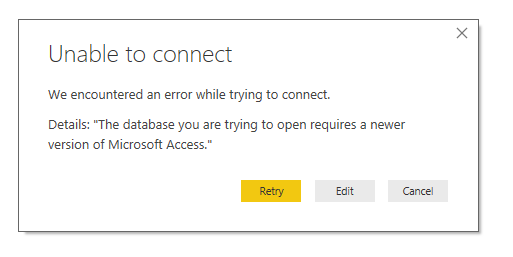
Können Sie keine unable to connect to Access database? Haben Sie Schwierigkeiten, auf Ihre Daten zuzugreifen? Keine Sorge, Sie sind nicht allein. Viele Benutzer haben denselben Fehler erlebt und gemeldet. In diesem Blogbeitrag gehen wir daher den häufigsten Ursachen für Verbindungsprobleme mit der Datenbank nach und bieten Ihnen Lösungen zur effizienten Fehlerbehebung.
Kostenloses MS Access-Datenbank Reparatur Tool
Reparieren Sie beschädigte MDB- und ACCDB-Datenbankdateien und stellen Sie gelöschte Datenbanktabellen, Abfragen, Indizes und Datensätze einfach wieder her. Versuch's jetzt!
Durch Klicken auf die Schaltfläche Herunterladen oben und Installieren von Stellar Repair for Access (14.8 MB) bestätige ich, dass ich die Endbenutzer-Lizenzvereinbarung und die Datenschutzrichtlinie dieser Website gelesen habe und damit einverstanden bin.
Warum kann ich keine Verbindung zur Datenbank herstellen?
Mögliche Gründe für Verbindungsprobleme mit der Microsoft Access-Datenbank sind:
- Netzwerkprobleme: Eine instabile oder schwache Internetverbindung kann verhindern, dass Access eine Verbindung zur Datenbank herstellt.
- Beschädigte Access-Datenbank: Durch unerwartete Ereignisse wie Stromausfälle, Softwarefehler oder Hardwaredefekte kann die Datenbankdatei beschädigt werden. Eine beschädigte Datei kann Verbindungen verhindern und zu Fehlern wie diesen führen.
- Falsche Verbindungszeichenfolgen: Wenn die in Ihrer Access-Anwendung angegebenen Verbindungsdaten nicht mit dem Speicherort oder den Anmeldeinformationen der Datenbank übereinstimmen, kann es zu Verbindungsproblemen kommen.
Wie behebe ich den Fehler „Keine Verbindung zur Access-Datenbank“?
Um den Datenbankverbindungsfehler zu beheben, befolgen Sie diese Schritte zur Fehlerbehebung:
Schnelle Lösungen:
- Netzwerkverbindung prüfen
- Verbindungszeichenfolgen prüfen
- Beschädigte Datenbankdatei reparieren
- Berechtigungen und Benutzerzugriff sicherstellen
- Software aktualisieren
Methode 1 – Netzwerkverbindung prüfen
Da der Fehler beim Verbindungsversuch zur Access-Datenbank auftritt, überprüfen Sie Ihre Internetverbindung. Stellen Sie sicher, dass Ihre Netzwerkverbindung stabil und sicher ist, um problemlos online auf die Datenbank zugreifen zu können.
Methode 2 – Verbindungszeichenfolgen prüfen:
Überprüfen Sie die Verbindungszeichenfolgen in Ihrer Microsoft Access-Anwendung und stellen Sie sicher, dass sie korrekt sind. Achten Sie außerdem darauf, dass sie mit dem Speicherort, dem Namen und den Anmeldeinformationen der Datenbank übereinstimmen.
Methode 3 – Beschädigte Datenbankdatei reparieren
Viele Benutzer stoßen aufgrund einer beschädigten Datenbank auf den Access-Fehler „Verbindung nicht möglich. Es ist ein Fehler aufgetreten.“ Wenn Sie also aufgrund einer beschädigten Datenbank dasselbe Problem haben, sollten Sie die beschädigte Datenbank mit dem integrierten Access-Tool „Komprimieren und Reparieren“ reparieren.
So führen Sie dieses Tool aus:
- Stellen Sie sicher, dass kein anderer Benutzer die Datenbankdatei verwendet.
- Öffnen Sie Access >> Doppelklicken Sie auf der Vorlagenseite auf die leere Datenbank.
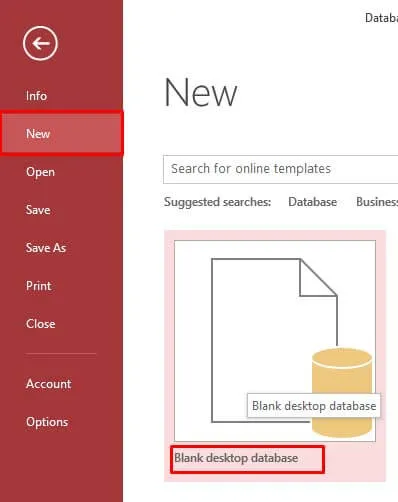
- Wählen Sie „Datei“ >> „Schließen“.
- Wählen Sie anschließend „Datenbanktools“ >> „Datenbank komprimieren und reparieren“.

- Navigieren Sie im geöffneten Dialogfeld zu der Datei, die Sie reparieren möchten.
- Access erstellt eine Kopie der komprimierten und reparierten Datei am selben Speicherort.
Wichtiger Hinweis:
Bei einer stark beschädigten Datenbank kann das Tool „Komprimieren und Reparieren“ die Reparatur möglicherweise nicht durchführen. In diesem Fall wird die Verwendung des Access-Reparatur- und Wiederherstellungstools empfohlen. Es kann alle Arten von Beschädigungen in Ihrer Access-Datenbank beheben und Tabellen, Indizes, Abfragen, Relationen und andere Objekte aus der beschädigten Datenbank wiederherstellen.
Methode 4 – Sicherstellen der erforderlichen Berechtigungen und des Benutzerzugriffs
Darüber hinaus ist es wichtig zu prüfen, ob Sie über die erforderlichen Berechtigungen für den Zugriff auf die Datenbank verfügen. Falls nicht, wenden Sie sich an Ihren Systemadministrator, um die benötigten Zugriffsrechte zu erhalten.
Methode 5 – Behebung des Fehlers „Verbindung zur Access-Datenbank nicht möglich“ durch Software-Update
Wie wir alle wissen, enthalten Updates häufig Fehlerbehebungen und Verbesserungen, die Verbindungsprobleme beheben können. Stellen Sie daher sicher, dass Sie die neueste Version von MS Access verwenden.
Klicken Sie hier, um zu erfahren, wie Sie die neueste Access-Version erhalten.
Weitere Fehler „Verbindung zur Access-Datenbank nicht möglich“
Es gibt verschiedene Arten von „Verbindung zur Access-Datenbank nicht möglich“-Fehlern. Sehen Sie sich die verschiedenen Fehler nacheinander an:
FEHLER 1 – [Microsoft][ODBC Microsoft Access Driver] ‘(unknown)’ is not a valid path
Fehlerbeschreibung:
Fehlername: “[Microsoft][ODBC Microsoft Access Driver] ‘(unknown)’ is not a valid path. Make sure that the path name is spelled correctly and that you are connected to the server on which the file resides”.
Lösung: Verwenden Sie beim Erstellen des DSN im ODBC-Administrator einen vollständig kompatiblen Datenbanknamen, wie im beigefügten Screenshot (DSNDatabaseName.PNG) dargestellt.
\\<MachineName>\<foldername>\Filename
Beispiel: \\SPOTSUPTSS55\msaccess\ADS_MS_Access.accdb
FEHLER 2 – Problem creating connection to Access database .accdb file
Symptome: Beim Versuch, eine Verbindung zu Ihrer Access-Datenbankdatei (.accdb) herzustellen, wird beim Auswählen der .accdb-Datenbank die folgende Fehlermeldung angezeigt:
Fehler: Die Verbindung zur Datenquelle kann mit den definierten Einstellungen nicht hergestellt werden. Der Server hat folgenden Fehler zurückgegeben:
ODBCError HY024: [Microsoft] [Microsoft Access ODBC Driver] ‘(unknown)’ is not a valid path. Make sure the path is spelled correctly and that it is connected to the server where the file is located.
- Beim Zugriff über das Web wird folgende Warnung angezeigt:
ADODB.Connection-Fehler „800a0e7a“
Der angegebene Provider wurde nicht gefunden. Er ist möglicherweise nicht korrekt installiert.
/index.asp, Zeile 43
- Sind die Treiber für 64-Bit-PCs installiert?
- Überprüfen Sie, ob der Pfad in der Datei index.asp in Zeile 43 korrekt ist.
dbcomposition.Open (“Provider= Microsoft.ACE.OLEDB.12.0;Data Source=” & Server.MapPath(“foldername/filename.accdb”))
- Versuchen Sie nicht, über den Windows ODBC-Verbindungsmanager eine 64-Bit-ODBC-Verbindung zur Datenbank herzustellen. Laden Sie die Seite in Ihrem Browser neu, falls die folgende Meldung erscheint.
2016-12-21 13:35:58 W3SVC16 WIN-83QBT29ETNJ 123.123.123.123 GET /index.asp |44|80004005|[Microsoft][ODBC Driver Manager] The specified DSN contains an architecture mismatch between the Driver and Application. 80 – 203.0.113.2
Ursache:
Der Hauptgrund für den Fehler „Verbindung zur .Accdb-Datenbank nicht möglich“ ist eine Inkompatibilität zwischen Windows Server, Verbindungstreibern und Datenbank.
Lösung:
- Laden Sie die 32-Bit-Version der Microsoft Access-Datenbank-Engine über diesen Link herunter und installieren Sie sie auf dem Windows Server.
- Überprüfen Sie außerdem, ob die Treiberverbindung in der .asp-Datei wie folgt lautet:
{Microsoft Access Driver (*.mdb, *.accdb)}
FEHLER 3 – “HY024 ‘(UNKNOWN)’ is not a valid path” when attempting to create nickname for remote Microsoft Access database.
Ursache:
Dieser Fehler tritt hauptsächlich auf, wenn der System-DNS-Eintrag nicht korrekt definiert ist. Befindet sich Ihre Remote-Datenbank auf einem Netzlaufwerk oder einem zugeordneten Laufwerk, wird beim Auswählen des Netzlaufwerks oder des zugeordneten Laufwerks der Pfad X:\server\path\dbname.mdb angezeigt. Der ODBC-Wrapper des Verbundservers akzeptiert jedoch keinen Datenbanknamen auf einem Remote-Speicherort mit dem Laufwerksbuchstaben X:\.
Lösung:
- Stellen Sie sicher, dass Sie den richtigen Treiber verwenden und die Version 3.0 oder höher für Microsoft Access installiert ist. 2) Geben Sie den Datenbankpfad im folgenden Format an:
\\server\path\dbname.mdb
Geben Sie diesen Pfad vollständig ein, wenn Sie ein neues System im DSN-Eintrag definieren. Die neue System-DSN-Definition muss dem folgenden Screenshot entsprechen.
- Starten Sie den ODBC-Datenquellen-Administrator.
- Klicken Sie auf die Registerkarte „System-DSN“ und wählen Sie „Hinzufügen…“.
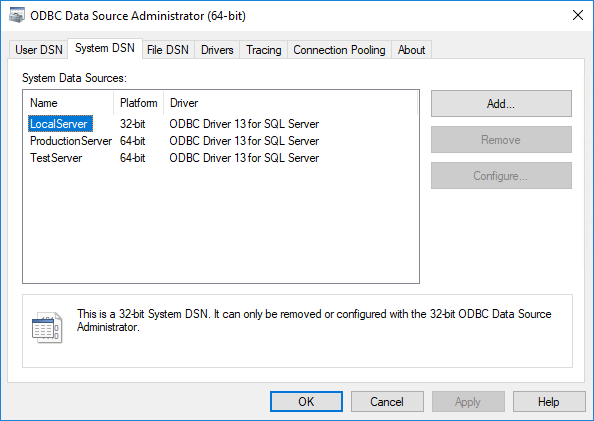
- Das Fenster „Neue Datenquelle erstellen“ öffnet sich. Scrollen Sie in diesem Fenster nach unten und wählen Sie die Option „Microsoft Access-Treiber (*.mdb)“. Klicken Sie anschließend auf „Fertig stellen“.
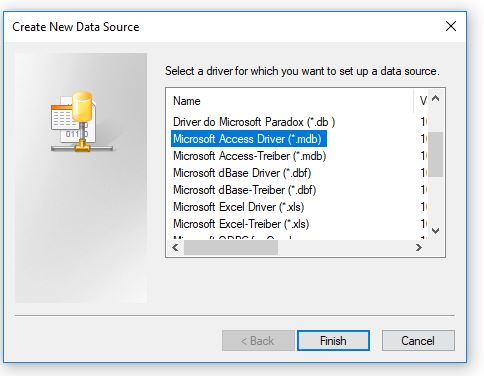
- Das Fenster „ODBC Microsoft Access Setup“ wird nun angezeigt. Klicken Sie im Abschnitt „Datenbank“ auf „Auswählen…“.
- Das Fenster „Datenbank auswählen“ öffnet sich.
- Geben Sie hier den Datenbankpfad und -namen ein. Geben Sie dazu „\\Server\Pfad\Datenbankname.mdb“ direkt unter „Datenbankname“ ein und klicken Sie auf „OK“.
- Sie befinden sich nun wieder im Fenster „ODBC Microsoft Access Setup“. Vergeben Sie einen Namen für Ihre Datenquelle und klicken Sie auf „OK“.
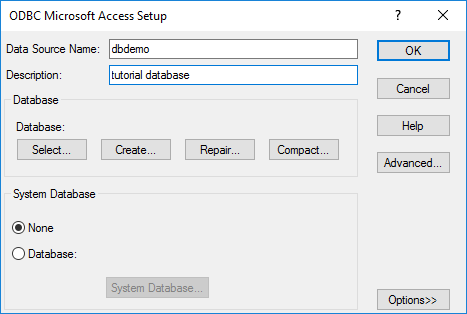
- Damit ist die Definition des System-DSN abgeschlossen.
Häufig gestellte Fragen:
Ist es sicher, Firewall und Antivirensoftware zu deaktivieren, um diesen Fehler zu beheben?
Ja, Sie können Firewall und Antivirensoftware vorübergehend deaktivieren, um festzustellen, ob diese die Verbindungsprobleme verursachen und den Fehler beheben.
Was bedeutet der Fehler „Verbindung zur Datenbank nicht möglich“?
Dieser Fehler bedeutet, dass Ihre Website-Dateien (auf dem Webserver) keine Verbindung zu Ihrer Datenbank (auf dem Datenbankserver) herstellen können.
Sollte ich professionelle Hilfe in Anspruch nehmen, wenn ich den Fehler nicht selbst beheben kann?
Wenn der Fehler nach Anwendung der in diesem Beitrag genannten Methoden zur Fehlerbehebung weiterhin besteht, ist es ratsam, professionelle Unterstützung zu suchen.
Fazit:
Die Fehlermeldung „Verbindung nicht möglich. Beim Verbindungsversuch ist ein Fehler aufgetreten“ kann frustrierend sein. Mit den richtigen Datenbankkenntnissen und den passenden Lösungen können Sie sie jedoch effizient beheben. Durch Überprüfung der Netzwerkverbindung, Validierung der Verbindungszeichenfolgen und Anwendung der in diesem Beitrag beschriebenen Methoden können Sie diese Situation meistern und Ihre Arbeit fortsetzen.
Diese Software gewährleistet die nahtlose Reparatur und Wiederherstellung der ACCDB- und MDB-Datenbank und stellt alle Objekte einschließlich Tabellen, Berichte, Abfragen, Datensätze, Formulare und Indizes sowie Module, Makros usw. wieder her. Beheben Sie Microsoft Access-Probleme jetzt in 3 einfachen Schritten:
- Herunterladen Sie Stellar Repair for Access mit der Bewertung Toll auf Cnet herunter.
- Klicken Sie auf die Option Browse und Search, um eine beschädigte Access-Datenbank zu finden.
- Klicken Sie auf die Schaltfläche Repair, um die Datenbankobjekte zu reparieren und in der Vorschau anzuzeigen.
Pearson Willey

Pearson Willey ist ein Website-Inhaltsschreiber und Langform-Inhaltsplaner. Daneben ist er auch ein begeisterter Leser. So weiß er sehr gut, wie man ansprechende Inhalte für Leser schreibt. Schreiben ist für ihn wie ein wachsender Vorteil. Er liebt es, sein Wissen in MS Access zu erkunden und technische Blogs zu teilen.