Uns ist nicht bekannt, dass .adp-Dateien (Access Data Projects) in der MS Access-Datenbankversion 2010/2013/2016 nicht mehr unterstützt werden. Diese Dateien werden mit Access verwendet und können natürlich auch mit Programmen geöffnet werden, aber nur, wenn Sie eine ältere Version der Access-Datenbank wie 2002/2002/2003/2007 verwenden. Um jedoch mit solchen Dateien in einer neueren Version arbeiten zu können, müssen Sie Access ADP in eine ACCDB-Datei konvertieren. In diesem Blog beschreibe ich den Konvertierungsprozess von .adp in .accdb, damit Ihre alte Datei problemlos geöffnet werden kann.
Kostenloses MS Access-Datenbank Reparatur Tool
Reparieren Sie beschädigte MDB- und ACCDB-Datenbankdateien und stellen Sie gelöschte Datenbanktabellen, Abfragen, Indizes und Datensätze einfach wieder her. Versuch's jetzt!
Durch Klicken auf die Schaltfläche Herunterladen oben und Installieren von Stellar Repair for Access (14.8 MB) bestätige ich, dass ich die Endbenutzer-Lizenzvereinbarung und die Datenschutzrichtlinie dieser Website gelesen habe und damit einverstanden bin.
Microsoft Access-Datenbank (Mdb/accdb) vs. Access Data Project (Adp)
Nun, sowohl Microsoft Access-Datenbank (mdb/accdb) als auch Access Database Project (adp) können zur Entwicklung von Datenbankverwaltungsanwendungen verwendet werden. Obwohl ihre Geschäftsziele ähnlich sind, unterscheiden sie sich in ihren Spezifikationen.
Der Hauptunterschied zwischen diesen beiden besteht darin, dass die Microsoft Access-Datenbank alle Codes, Daten, Abfragen usw. in einem kleinen, praktischen Container enthält. ADP hingegen trennt die Daten von der Anwendung, indem es Tabellen und Abfragen verwendet, die sich auf einer Back-End-Datenbank wie dem SQL-Server befinden. Es hat Zugriff auf Projektinformationen und kommuniziert direkt mit der Microsoft SQL Server-Datenbank.
Warum müssen Sie ADP von MS Access in ACCDB konvertieren?
Hier sind einige wichtige Punkte, die Sie für die Konvertierung beachten sollten.
- Microsoft Access 2013 und spätere Versionen unterstützen keine ADP-Datenbankdateien.
- ACCDB-Dateien bieten im Vergleich zu ADP-Dateien verschiedene hervorragende Funktionen.
- ADP-Dateien können nur in SQL Server oder älteren Access-Versionen geöffnet werden, ACCDB kann jedoch unabhängig davon geöffnet werden.
Lesen Sie auch: Wie konvertiere ich MS Access in eine Webanwendung?
Wie konvertiere ich ADP von MS Access in das ACCDB-Dateiformat?
Access 2010 und Access 2007 erstellen standardmäßig Datenbanken im .accdb-Dateiformat. Dieses Format unterstützt neue Funktionen wie Datenmakros, mehrwertige Felder und die Veröffentlichung in Access-Diensten. Der beruhigende Punkt ist jedoch, dass Sie Datenbanken, die zuvor in MS Office Access 2003, Access 2002, Access 2000 oder Access 97 erstellt wurden, d. h. .adp, in das .accdb-Dateiformat konvertieren können.
Die Datenbank im .accdb-Dateiformat kann jedoch nicht mit Access-Versionen vor Access 2007 geöffnet oder verknüpft werden. Außerdem unterstützt das .accdb-Dateiformat weder Replikation noch Sicherheit auf Benutzerebene. Wenn Sie Ihre Datenbank mit Personen teilen müssen, die Access 2003 oder früher verwenden, oder wenn Sie Replikation oder Sicherheit auf Benutzerebene verwenden müssen, sollten Sie das Access .mdb-Dateiformat verwenden.
Konvertieren einer Access 2000- oder Access 2002 – 2003-Datenbank in das .ACCDB-Format
Um eine Access 2000- oder Access 2002 – 2003-Datenbank (.adp) in das .ACCDB-Dateiformat zu konvertieren, müssen Sie die Datenbank zunächst mit Access 2007 oder Access 2010 öffnen und sie dann im .ACCDB-Dateiformat speichern.
- Klicken Sie auf der Registerkarte „Datei“ auf die Option „Öffnen“.
- Wählen und öffnen Sie nun im Dialogfeld „Öffnen“ die Access 2000- oder Access 2002 – 2003-Datenbankdatei (.adp), die Sie konvertieren möchten.
Hinweis:
Wenn das Dialogfeld „Datenbankerweiterung“ angezeigt wird, bedeutet dies, dass die Datenbank ein Dateiformat verwendet, das älter als Access 2000 ist.
- Wechseln Sie erneut zur Registerkarte „Datei“, tippen Sie auf die Option „Speichern und veröffentlichen“ und klicken Sie dann unter „Datenbankdateitypen“ auf das Dateiformat „Access-Datenbank (*.accdb)“.
- Klicken Sie abschließend auf die Schaltfläche „Speichern unter“.
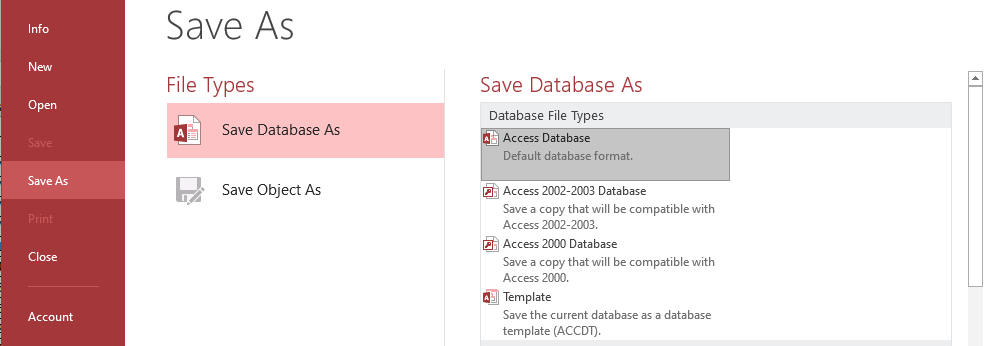
Wenn Sie auf die Option „Speichern unter“ klicken und bereits Datenbankobjekte geöffnet sind, werden Sie von Access aufgefordert, diese vor dem Erstellen der Kopie zu schließen.
Tippen Sie also auf die Option „Ja“, damit Access alle geöffneten Objekte schließt. Alternativ können Sie auf die Option „Nein“ tippen, um den gesamten Vorgang abzubrechen.
- Weisen Sie im Dialogfeld „Speichern unter“ im Feld „Dateiname“ einen beliebigen Dateinamen zu und tippen Sie dann auf „Speichern“.
Access erstellt eine Kopie der Datenbank und öffnet sie, nachdem die Originaldatenbank automatisch geschlossen wurde.
Konvertieren einer Access 97-Datenbank in das .accdb-Format
Hier ist die vollständige Anleitung zum Konvertieren einer Access 97-Datenbank (.adp) in das neue Dateiformat (.accdb).
- Klicken Sie in Access 2010 auf der Registerkarte „Datei“ auf „Öffnen“.
- Wählen Sie im Dialogfeld „Öffnen“ die Access 97-Datenbank (.mdb) aus, die Sie konvertieren möchten, und öffnen Sie sie.
- Klicken Sie nun im geöffneten Dialogfeld „Datenbankerweiterung“ auf die Option „Ja“.
Access erstellt eine Kopie der Datenbank und öffnet sie, nachdem die Originaldatenbank automatisch geschlossen wurde.
Hinweis:
Denken Sie daran, dass Sie die resultierende .accdb-Datei nicht in der Access-Datenbankversion 2007/2003/2002/2000 verwenden können.
Verwenden Sie Access 2007, um eine Datenbank zu öffnen, die in Access 2010 erstellt oder geändert wurde
Da Access 2010 und 2007 dasselbe Dateiformat verwenden, können Sie Access 2007 verwenden, um die in Access 2010 erstellte Datenbank zu öffnen, ohne den Befehl „Speichern unter“ zu verwenden. Darüber hinaus treten je nach Funktion die folgenden Probleme auf, wenn jemand versucht, die Datenbank in Access 2007 zu verwenden.
- Das Objekt, das die neue Funktion verwendet, kann nicht geändert werden.
- Das Objekt, das die neue Funktion verwendet, kann nicht geöffnet werden.
- Das Öffnen der Datenbank in Access 2007 wird überhaupt verweigert.
Lesen Sie auch: Wie konvertiere ich MDB in eine ACCDB-Datei? – (Vollständige Anleitung)
Wie konvertiere ich eine ADP-Datei in MDB?
Nun, ADP- und MDB-Dateien sind zwei Datenbankdateiformate, die von Microsoft Access erstellt wurden. ADP-Dateien sind SQL-Datenbankdateien, während MDB-Dateien Access-Projektinformationen über die ADP-Dateien enthalten, die im Access-Projekt gespeichert sind. Wenn Sie eine ADP-Datei haben und diese sich nicht in der Access-Datenbankversion 2016/2013/2010 öffnen lässt, haben Sie auch die Möglichkeit, sie in das MDB-Dateiformat zu konvertieren. Um eine ADP-Datei in MDB zu konvertieren, befolgen Sie einfach diese Schritte:
Schritte zum Konvertieren einer ADP-Datei in MDB:
- Zuerst müssen Sie Microsoft Access öffnen.
- Tippen Sie anschließend auf die Menüleiste mit der Option „Datei“ und klicken Sie auf die Option „Öffnen“.
- Klicken Sie nun auf die ADP-Datei, die Sie in das MDB-Format konvertieren möchten.
- Klicken Sie anschließend auf die Option „Datei“ und dann auf „Teilen“. Klicken Sie anschließend auf die Option „Datenbank speichern unter“.
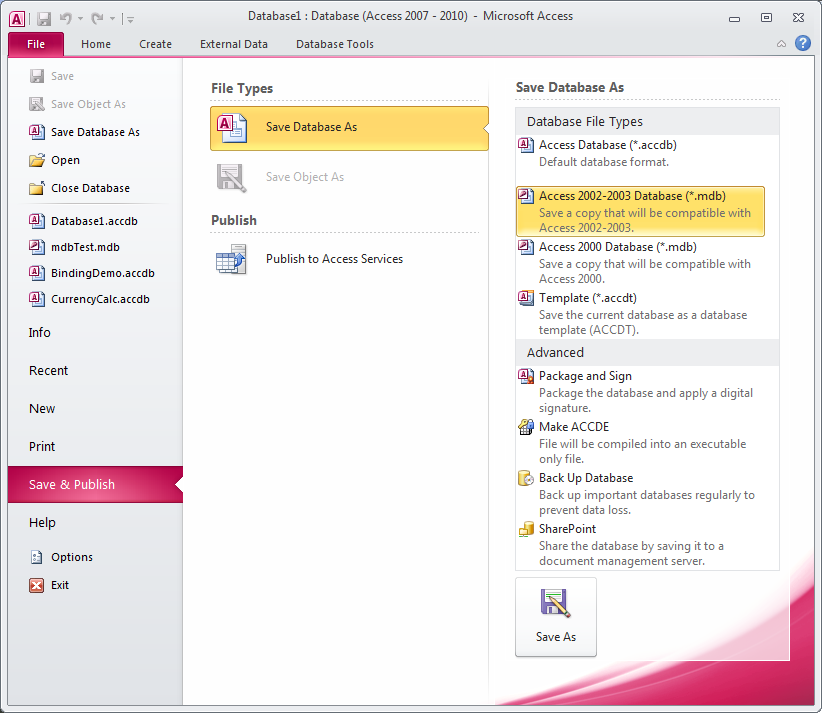
- Wählen Sie den Dateityp „Access-Datenbank“ und vergeben Sie dann einen Namen für Ihre neu erstellte MDB-Datei.
- Tippen Sie nun auf die Option „Speichern“ und Ihre MDB-Datei wird erstellt und auf Ihrem PC gespeichert.
Zugehörige FAQs:
Was ist MS Access ADP?
Ein Access-Datenprojekt ist eine Access-Datei (.adp), die über die OLE DB-Komponentenarchitektur eine direkte, kompetente Verbindung zu einer MS SQL Server-Datenbank bietet.
Unterstützt Access ADPs?
Nein, Access unterstützt keine Access-Datenprojekte (ADPs).
Wie behebt man, dass Access-Datenprojekte nicht mehr unterstützt werden?
Durch die Konvertierung des Access-ADP- in das ACCDB-Dateiformat können Sie das Problem beheben, dass Access-Datenprojekte nicht mehr unterstützt werden.
Endgültiges Urteil
Die Konvertierung der .ADP- in die .ACCDB-Datei gewährleistet ständige Kompatibilität mit MS Access. Obwohl der Konvertierungsprozess manuellen Aufwand erfordert, können Benutzer durch die Umstellung die modernen Funktionen von Access nutzen. Sie müssen lediglich die oben beschriebenen Schritte zur Konvertierung von Access-ADP in ACCDB sorgfältig befolgen, um eine reibungslose Migration zu gewährleisten.
Diese Software gewährleistet die nahtlose Reparatur und Wiederherstellung der ACCDB- und MDB-Datenbank und stellt alle Objekte einschließlich Tabellen, Berichte, Abfragen, Datensätze, Formulare und Indizes sowie Module, Makros usw. wieder her. Beheben Sie Microsoft Access-Probleme jetzt in 3 einfachen Schritten:
- Herunterladen Sie Stellar Repair for Access mit der Bewertung Toll auf Cnet herunter.
- Klicken Sie auf die Option Browse und Search, um eine beschädigte Access-Datenbank zu finden.
- Klicken Sie auf die Schaltfläche Repair, um die Datenbankobjekte zu reparieren und in der Vorschau anzuzeigen.
Pearson Willey

Pearson Willey ist ein Website-Inhaltsschreiber und Langform-Inhaltsplaner. Daneben ist er auch ein begeisterter Leser. So weiß er sehr gut, wie man ansprechende Inhalte für Leser schreibt. Schreiben ist für ihn wie ein wachsender Vorteil. Er liebt es, sein Wissen in MS Access zu erkunden und technische Blogs zu teilen.