Fehler und Probleme beim Umgang mit der MS Access-Datenbank können ein großes Hindernis für das reibungslose Funktionieren der Prozesse eines Unternehmens darstellen. Ein solcher Fehler, auf den Benutzer häufig stoßen, ist der Access Database-Fehler 2542. Er tritt normalerweise auf, wenn ein Problem mit der Dateireferenzierung vorliegt. Nun, in diesem Beitrag werden wir uns mit den Feinheiten dieses Fehlers, seinen häufigsten Ursachen und vor allem mit der Lösung befassen.
Seien Sie also angeschnallt, wenn wir die effektiven Lösungen für den Access 2542-Fehler entdecken.
Kostenloses MS Access-Datenbank Reparatur Tool
Reparieren Sie beschädigte MDB- und ACCDB-Datenbankdateien und stellen Sie gelöschte Datenbanktabellen, Abfragen, Indizes und Datensätze einfach wieder her. Versuch's jetzt!
Durch Klicken auf die Schaltfläche Herunterladen oben und Installieren von Stellar Repair for Access (14.8 MB) bestätige ich, dass ich die Endbenutzer-Lizenzvereinbarung und die Datenschutzrichtlinie dieser Website gelesen habe und damit einverstanden bin.
In welchen Situationen tritt der MS Access-Fehler 2542 auf?
Dieser Fehler kann auftreten, wenn:
- Beim Ausführen der Microsoft Access-Anwendung stürzte plötzlich der PC ab.
- Versuch, MS Access während der Systeminstallation zu öffnen.
Was sind die Anzeichen für den Zugriffs fehler 2542?
Hier habe ich einige häufige Anzeichen aufgelistet, um diesen Fehler zu identifizieren:
- Sie erhalten die Fehlermeldung “Specify the database name in the command line such that Microsoft Access is able to find the macro“.
- Das Windows-Betriebssystem läuft zu langsam und träge bei der Eingabe über die Maus oder Tastatur.
- Der PC startet sehr häufig “friert“.
Was sind die Gründe für den Access fehler code 2542?
Manchmal ist es eine sehr schwierige Aufgabe, die genaue Ursache für diesen Fehler zu ermitteln. Hier sind die häufigsten Gründe, die den Access 2542-Fehler auslösen:
- Unsachgemäße Installation oder beschädigtes Herunterladen der MS Access-Software
- Beschädigung der MS Access-Dateien in der Windows-Registrierung
- Malware-Unterbrechung in den Windows-Systemdateien
- Aufgrund eines Dateiverweisproblems
- Beschädigung der Access-Datenbank.
Nachdem Sie nun wissen, warum in Access der Fehler 2542 angezeigt wird, versuchen Sie es mit den entsprechenden Korrekturen.
Lesen Sie auch: Insider-Leitfaden zum MS Access-Fehler 3048 Es können keine weiteren Datenbanken geöffnet werden
Wie behebt man den MS Access-Datenbank fehler 2542?
Schnelle Lösungen:
- Reparieren Sie die Registrierungseinträge
- Führen Sie „Sfc/Scannow“ aus
- Führen Sie einen vollständigen Malware-Scan für Ihren PC durch
- Suchen Sie nach MS Access-Updates
- Reparieren/neuinstallieren Sie MS Office
- Verwenden Sie Access Built-in Compact & Repair
- Probieren Sie das anspruchsvolle Tool aus: Reparieren Sie ACCDB/MDB-Dateien
Fix 1 – Reparieren Sie die Registrierungseinträge
Änderungen an den Registrierungseinträgen vorzunehmen ist eine etwas riskante Aufgabe, da ein einziger Fehler die gesamte Funktion Ihres PCs beeinträchtigen kann.
Wenn Sie die Registry-Bereinigung nicht so gut beherrschen, sollten Sie eine professionelle Registry-Cleaner-Software verwenden.
Diese Software ruft automatisch die Prozesse mit fehlenden Dateiverweisen, irrelevanten Einträgen und defekten Links innerhalb der Registrierung ab. Darüber hinaus trägt die Software auch dazu bei, die Leistung und Geschwindigkeit Ihres gesamten Systems zu verbessern.
Fix 2 – Führen Sie “Sfc/Scannow” aus
System File Checker (SFC) ist das am besten integrierte Tool zur Behebung aller Arten von Windows-Systemproblemen. Hier können Sie es also auch zur Behebung dieses Access-Fehlers verwenden. Um es zu verwenden, befolgen Sie einfach die unten aufgeführten Schritte:
- Gehen Sie zur Systemstartschaltfläche und geben Sie im geöffneten Suchfeld cmd ein.
- Tippen Sie mit der rechten Maustaste auf das Symbol der Eingabeaufforderung und wählen Sie dann aus der Liste der Optionen die Option Als Administrator ausführen.
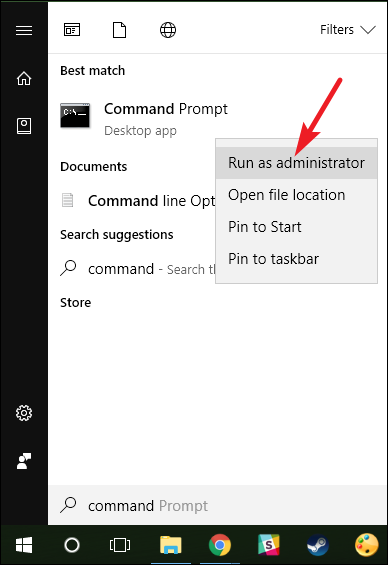
- Geben Sie nun in Ihrem geöffneten cmd-Fenster den folgenden Befehl ein: sfc /scannow und drücken Sie die Eingabetaste.

- Befolgen Sie außerdem die nächsten Anweisungen auf dem Bildschirm. Warten Sie, bis der gesamte Vorgang abgeschlossen ist.
Fix 3 – Führen Sie einen vollständigen Malware-Scan für Ihren PC durch
Wie wir bereits besprochen haben, tritt Fehler 2542 auch aufgrund eines Virenangriffs auf die auf Ihrem PC gespeicherten Access-Datenbank dateien auf. Führen Sie daher einen vollständigen Malware-Scan Ihres PCs durch.
Installieren Sie daher sofort eine zuverlässige Antivirensoftware, um Malware einfach von Ihrem PC zu entfernen.
Fix 4 – Suchen Sie nach MS Access-Updates
Die Verwendung einer veralteten Version der Microsoft Access-Anwendung kann zu verschiedenen Fehlern führen, einschließlich des Access 2542-Fehlers. Stellen Sie daher sicher, dass Sie die neueste Version von Access verwenden, da Updates Fehlerbehebungen enthalten, die das Problem beheben können.
Fix 5 – Reparieren/Neuinstallieren von MS Office, um den Access-Datenbankfehler 2542 zu beheben
Durch die Reparatur der Office-Anwendung können Sie das Problem leicht beheben. Hier sind die Schritte, die Sie ausführen müssen.
- Schließen Sie alle MS Office-Apps, wenn diese zuvor geöffnet wurden.
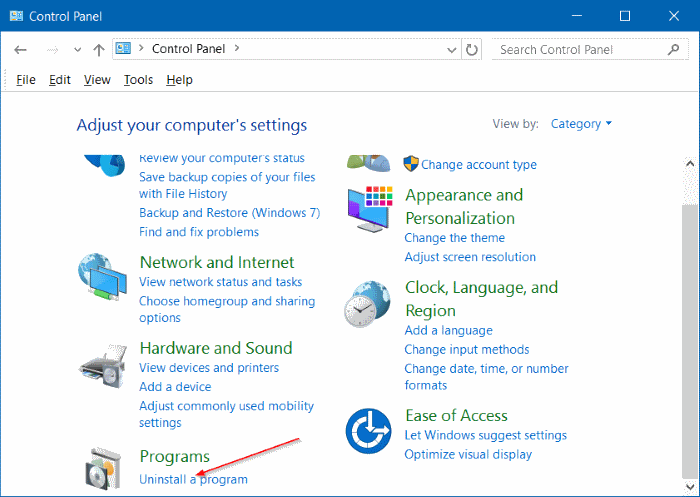
- Gehen Sie zur Option “Systemsteuerung > Programme > Programm deinstallieren”.
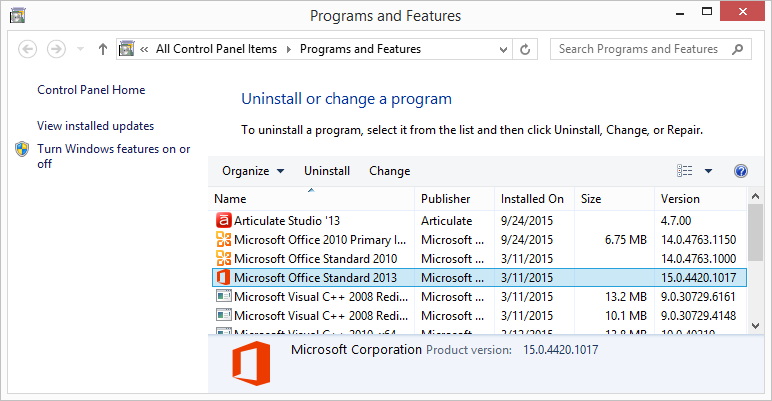
- Wählen Sie das MS Office-Programm und klicken Sie dann auf die Registerkarte “Ändern”.
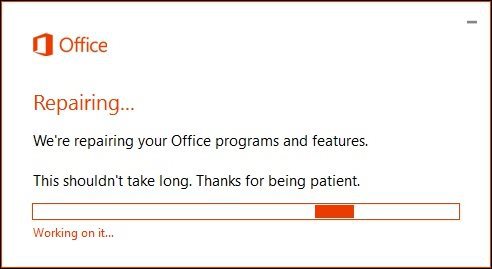
- Klicken Sie auf “Schnell reparatur” oder “Online-Reparatur”. Tippen Sie im nächsten geöffneten Fenster auf die Schaltfläche “Reparieren”.
- Klicken Sie auf die Option “Weiter”, um das installierte MS Office-Programm zu reparieren.
Fix 6 – Access Built-in Compact & Repair verwenden
Wenn Sie den Verdacht haben, dass der Fehler auf eine Datenbankbeschädigung zurückzuführen ist, versuchen Sie es mit dem in Access integrierten Tool “Komprimieren und Reparieren”, um die Beschädigung in der Datenbank zu reparieren. Hier erfahren Sie, wie Sie Ihre Access-Datenbank erfolgreich komprimieren und reparieren.
Fix 7 – Probieren Sie das anspruchsvolle Tool aus: Reparieren Sie ACCDB/MDB-Dateien
Selbst wenn Sie alle angegebenen Korrekturen ausprobieren und immer noch der gleiche Datenbankfehler 2542 angezeigt wird, müssen Sie versuchen, Ihre Datenbankdatei zu reparieren. Versuchen Sie für diese Aufgabe die Empfehlungen des Experten Access Datenbank Reparatur Software.
Mit diesem kompetenten Tool können Sie beschädigte Access-Datenbank dateien (.accdb/.mdb) problemlos reparieren. Darüber hinaus stellt die Software auch nahezu jede Art von Datenbank komponente wieder her, z. B. gelöschte Datensätze, Formulare, Berichte usw.
Sie können die Vorschau Ihrer wiederherstellbaren Datenbankelemente ganz einfach überprüfen, indem Sie die Testversion dieser Software verwenden.
Vorsichtsmaßnahmen zur Vermeidung von Zugriffsfehlern
Um die besonderen Fehler und Probleme in der Access-Datenbank zu vermeiden, befolgen Sie die folgenden effektiven Tipps:
- Regelmäßige Wartung der Datenbank
Implementieren Sie einen Wartungsplan für Ihre Access-Datenbank, um Probleme zu finden und zu beheben, bevor sie eskalieren.
- Backup-Strategien
Erstellen Sie eine robuste Datensicherung, damit Sie Ihre Datenbank bei unerwarteten Fehlern wieder in einen stabilen Zustand versetzen können.
- Halten Sie Software und Treiber auf dem neuesten Stand
Aktualisieren Sie Ihre Microsoft Access-Software und Treiber regelmäßig, um die Kompatibilität aufrechtzuerhalten.
Lesen Sie auch: Experten tipps – Microsoft Access hat eine Beschädigung in dieser Datei festgestellt (29072)
Verwandte FAQs:
Kann ich Fehler 2542 ignorieren, wenn meine Datenbank scheinbar einwandfrei funktioniert?
Die Antwort auf diese Frage lautet “Nein”. Sie können den Fehler 2542 nicht ignorieren, da er zu zukünftigen Komplikationen und potenziellem Datenverlust führen kann.
Was soll ich tun, wenn das Aktualisieren von Microsoft Access den Fehler nicht behebt?
Wenn der Fehler durch die Aktualisierung von Microsoft Access nicht behoben wird, sollten Sie erwägen, MS Access zu reparieren oder neu zu installieren, wie in den Fehlerbehebungen beschrieben.
Wann sollte ich bei Datenbank problemen professionelle Hilfe in Anspruch nehmen?
Wenn der Fehler nach dem Ausprobieren der oben genannten DIY-Lösungen weiterhin besteht, ist es ratsam, einen Datenbankexperten hinzuzuziehen.
Endeffekt
Die Behebung des MS Access-Fehlers 2542 ist für den Erhalt einer gesunden und effizienten Datenbank von größter Bedeutung. Indem Sie den Fehler verstehen, die Methoden zur Fehlerbehebung anwenden und Vorsichtsmaßnahmen ergreifen, können Sie einen reibungslosen Datenbankbetrieb sicherstellen.
Danke fürs Lesen!
Diese Software gewährleistet die nahtlose Reparatur und Wiederherstellung der ACCDB- und MDB-Datenbank und stellt alle Objekte einschließlich Tabellen, Berichte, Abfragen, Datensätze, Formulare und Indizes sowie Module, Makros usw. wieder her. Beheben Sie Microsoft Access-Probleme jetzt in 3 einfachen Schritten:
- Herunterladen Sie Stellar Repair for Access mit der Bewertung Toll auf Cnet herunter.
- Klicken Sie auf die Option Browse und Search, um eine beschädigte Access-Datenbank zu finden.
- Klicken Sie auf die Schaltfläche Repair, um die Datenbankobjekte zu reparieren und in der Vorschau anzuzeigen.
Pearson Willey

Pearson Willey ist ein Website-Inhaltsschreiber und Langform-Inhaltsplaner. Daneben ist er auch ein begeisterter Leser. So weiß er sehr gut, wie man ansprechende Inhalte für Leser schreibt. Schreiben ist für ihn wie ein wachsender Vorteil. Er liebt es, sein Wissen in MS Access zu erkunden und technische Blogs zu teilen.