Die gleiche Fehlermeldung erhalten “Sie haben nicht die erforderlichen Berechtigungen zur Verwendung des Objekts” jedes Mal, wenn Sie versuchen, Ihr Datenbankobjekt zu verwenden?
Keine Sorge, dieser Beitrag enthält die bestmöglichen Korrekturen für diesen Access Sie haben nicht den erforderlichen Berechtigungsfehler.
Bevor Sie sich für die Korrekturen nähern, gehen Sie näher auf diesen Access Sie haben nicht den erforderlichen Berechtigungsfehler 3033.
Was bedeutet Access datenbankfehler 3033?
Es wurde festgestellt, dass eine Berechtigung in der Access-Datenbank standardmäßig die Auswahl anderer Objekte angibt. Angenommen, Sie weisen der Tabelle die Berechtigung zum Ändern von Daten zu, dann werden ihr automatisch andere Berechtigungen wie das Lesen von Designs und das Lesen von Daten zugewiesen.
Wenn Sie Änderungen am Objekt vorgenommen und es gespeichert haben, wird keine Ihrer zugewiesenen Berechtigungen geändert. Wenn Sie die Eigenschaften ändern müssen, führen Sie alle Schritte erneut durch
Wenn Sie jedoch “Speichern unter” anstelle von “Speichern” auswählen, um die Objekte an verschiedenen Orten zu speichern. In diesem Fall bleiben alle dem Objekt zugewiesenen Eigenschaften nicht erhalten, und Sie müssen sie erneut zuweisen.
Die gleiche Regel gilt, wenn Sie Access-Datenbankobjekte ausschneiden / einfügen oder importieren / exportieren und alle dem Objekt zugewiesenen Eigenschaften verloren gehen.
Dies führt zum Auftreten des folgenden Fehlers: “Sie haben nicht die erforderlichen Berechtigungen, um das Objekt” .mdb “zu verwenden.”
Was sind die Gründe für Fehler “Sie haben nicht die erforderlichen Berechtigungen zur Verwendung des Objekts”?
Nachdem Sie den obigen Abschnitt gelesen haben, müssen Sie eine ausreichende Vorstellung davon haben, was Sie nicht über die erforderlichen Berechtigungen zur Verwendung des Objektfehlers verfügen.
Ja, der Grund für diesen Fehler ist der Verlust der Objektberechtigung, die Sie ihm zugewiesen haben.
Dieser Access-Datenbankfehler 3033 tritt auch auf, wenn Sie versuchen, eine MS Access-Datenbank zu öffnen, für die die Sicherheitsfunktionen aktiviert sind.
Fehlerdetail:
Fehlercode: 3033
Erklärung:
Sie verfügen nicht über die erforderlichen Berechtigungen, um das Objekt “.mdb” zu verwenden. Lassen Sie Ihren Systemadministrator oder die Person, die dieses Objekt erstellt hat, die entsprechenden Berechtigungen für Sie festlegen.
Bildschirmfoto:
So beheben Sie den Access Sie haben nicht die erforderlichen Berechtigungen zur Verwendung des Objekts (Fehler 3033)?
Methode 1 # Gewähren von Berechtigungen für eine Datenbank und ihre Objekte
- Tippen Sie auf die Registerkarte Extras> Sicherheit> Benutzer- und Gruppenberechtigungen, um das Dialogfeld Benutzer- und Gruppenberechtigungen zu öffnen.
- Wechseln Sie zur Registerkarte Eigentümer ändern. Wählen Sie verschiedene Objekttypen aus und stellen Sie sicher, dass Sie der aktuelle Eigentümer der Access-Datenbank und ihres gesamten Objekts sind.
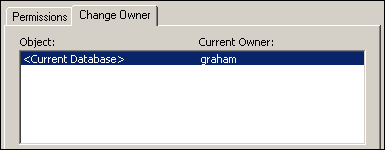
- Wechseln Sie nun zur Registerkarte Berechtigungen. Sehen Sie sich nun die Berechtigungen an, die den Gruppen und Benutzern zugewiesen wurden, beginnend mit den Gruppen.
- Wählen Sie aus der Liste der Benutzer- / Gruppennamen die Option Gruppen. Die Gruppe “Administratoren” wurde in der Liste “Name” des Benutzers / der Gruppe ausgewählt.
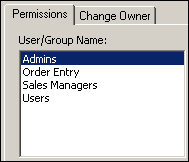
- Suchen Sie nach den Berechtigungen, die anderen Gruppennamen und Objekttypen zugewiesen sind. Sie werden feststellen, dass den Gruppen Auftragseingabe, Vertriebsleiter und Benutzer keine Berechtigung zugewiesen wurde.
- Wählen Sie aus der Liste der Benutzer- / Gruppennamen die Auftragserfassung aus. Weisen Sie dieser Gruppe nun Berechtigungen zu.
- Wählen Sie nun aus der Dropdown-Liste des Objekttyps die Datenbank aus. Wählen Sie anschließend im Abschnitt Berechtigungen die Option Öffnen / Ausführen.
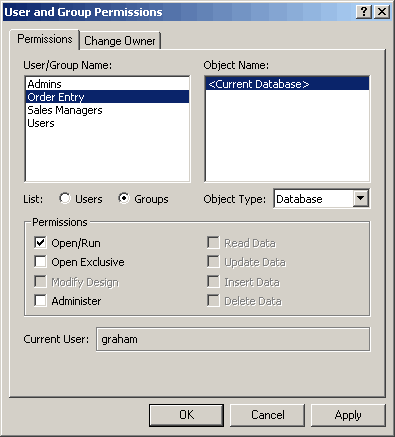
- Tippen Sie auf Übernehmen. Alle Benutzer in der Gruppe Auftragserfassung können jetzt die aktuelle Datenbank ausführen und öffnen.
- Es ist Zeit, die Berechtigungen der Auftragserfassungsgruppe anzuzeigen, die für die Tabellenobjekte in der aktuellen Datenbank zugewiesen sind. Wählen Sie nun aus der Dropdown-Liste des Objekttyps die Tabelle aus. Wählen Sie anschließend in der Liste Objektname die gesamten Tabellennamen aus.
- Aktivieren Sie im Abschnitt Berechtigungen einfach die Option Daten einfügen und Daten aktualisieren. Vergessen Sie nicht, das Kontrollkästchen Daten löschen zu deaktivieren.
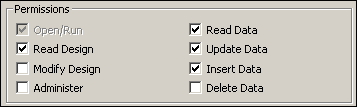
Stellen Sie sicher, dass neben diesen Optionen auch die Daten lesen und das Design lesen aktiviert sind. Die deaktivierte Option muss sein: Verwalten, Design ändern und Daten löschen.
- Tippen Sie auf die Schaltfläche Übernehmen.
- Wenden Sie Objekt- und Datenbankberechtigungen gemäß den Angaben in der folgenden Tabelle auf die Gruppen an:
| Gruppe | Objekttyp | Berechtigungen |
| Auftragserfassung | Query | Design lesen, Daten lesen, Daten aktualisieren, Daten einfügen, Daten löschen – alle Abfragen |
| Form | Öffnen / Ausführen, Design lesen – alle Formulare | |
| Report | Öffnen / Ausführen, Design lesen – alle Berichte | |
| Macro | Öffnen / Ausführen – alle Makros | |
| Verkaufsmanager | Database | Öffnen / Ausführen |
| Table | Daten lesen, Design lesen – alle Tabellen | |
| Query | Daten lesen, Design lesen – alle Abfragen | |
| Form | Öffnen / Ausführen – alle Formulare | |
| Report | Öffnen / Ausführen – alle Berichte | |
| Macro | Öffnen / Ausführen – alle Makros | |
Tippen Sie auf die Schaltfläche OK, um das geöffnete Dialogfeld zu schließen.
Methode 2 # Verknüpfen Sie das Mdw mit dem Mdb
Um diesen Access fehler zu beheben “Sie haben nicht die erforderlichen Berechtigungen, um das Objekt zu verwenden” -3033, müssen Sie eine Verknüpfung erstellen und diese dann mit der MDB-Datei mit der Microsoft Access Workgroup-Informationsdatei (MDW) verknüpfen.
Erstellen Sie einfach eine neue Verknüpfung, indem Sie mit der rechten Maustaste auf die Option Neu> Verknüpfung klicken. Weisen Sie danach den Speicherort für dieses neu erstellte Verknüpfungselement zu.
Geben Sie den folgenden Pfad ein und ersetzen Sie MDB / MDW> durch den Dateispeicherort und die MS Office-Version, die Sie derzeit verwenden.
Hinweis: Die im folgenden Pfad verwendeten Anführungszeichen sind obligatorisch.
“C: \ Programme \ Microsoft Office \ Office14 \ MSACCESS.EXE” “.mdb” / wrkgrp “.mdw” / user
Ersetzen Sie die Office14-Version durch die MS Office-Version, die Sie derzeit verwenden oder auf Ihrem PC installiert haben. Navigieren Sie zum Auschecken zu “C: \ Programme \ Microsoft Office \” und überprüfen Sie den Ordner “Office”.
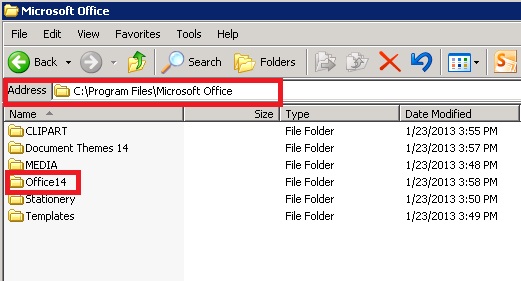
Der richtige Weg wird also so sein:
“C: \ Programme \ Microsoft Office \ Office14 \ MSACCESS.EXE” “c: \ test.mdb” / wrkgrp “c: \ test.mdw” / user
Bevor Sie eine Verknüpfung erstellen, können Sie diesen Pfad im RUN-Fenster überprüfen.
Gehen Sie dazu zum Startmenü und tippen Sie auf die Registerkarte Ausführen. Fügen Sie nun im Ausführungsfenster den Pfad ein und klicken Sie auf OK. Wenn Sie kein Ergebnis erhalten, liegt ein Fehler mit dem Code vor. Überprüfen Sie daher Anführungszeichen und Pfad ordnungsgemäß.
Sobald Ihr Zugriffs-MDB-Objekt über diese Ausführungsbox geöffnet wurde, können Sie einfach die Verknüpfungsschaltfläche erstellen.
Methode 3 # Berechtigungseinstellung für bestimmte Access datenbankobjekte ändern
Eine weitere Option besteht darin, die Benutzerberechtigungseinstellung für die jeweiligen Berichte, Tabellen oder die gesamte Datenbank zu ändern und deren Benutzeroberfläche sicherer zu machen.
- Schritt 1:
Eine geöffnete Datenbank mit Makros, Formularen, Tabellen, Berichten und Abfragen.
- Schritt 2:
Wählen Sie die Sicherheitsoption aus dem Tool-Menü und tippen Sie anschließend auf die Benutzer- und Gruppenberechtigung.
- Schritt 3:
Wählen Sie nun auf der Registerkarte “Berechtigung” den Benutzer und die Gruppe aus und tippen Sie auf den Benutzer oder die Gruppe, die bereits über die Berechtigung verfügt, die Sie dem Feld “Gruppe / Benutzername” zuweisen müssen.
- Schritt 4:
Tippen Sie im Feld Objekttyp auf den Objekttyp und klicken Sie auf die Liste Objektname.
Diese Auswahl kann je nach vom Benutzer ausgewähltem Objekttyp variieren.
- Schritt 5:
Wählen Sie die Standardeinstellung, die Sie auf Ihren Objekttyp anwenden möchten, und klicken Sie dann auf die Option Übernehmen.
- Schritt 6:
Wenn Sie einem zusätzlichen Objekttyp die Standardberechtigung zuweisen möchten, wiederholen Sie die Schritte 4 und 5.
Hinweis: Sie können nur die Standardberechtigung der aktuell geöffneten Datenbank verwalten.
- Schritt 7:
Um weitere Benutzer oder Gruppen hinzuzufügen, wiederholen Sie einfach die Schritte 3 bis 5. Beenden Sie anschließend den Vorgang, indem Sie auf die Schaltfläche OK tippen.
Dinge, die Sie beim Zuweisen von Berechtigungen zu Objekten beachten sollten
- Wenn ein Benutzer Eigentümer auswählt:
Alle Benutzer der Access-Datenbank haben die Berechtigung zur Eigentümerabfrage, um die Abfrage anzuzeigen oder auszuführen.
Nur der Abfrageeigentümer kann die Abfrageänderungen speichern.
Nur der Eigentümer der Abfrage darf Änderungen an den Eigentumsrechten der Abfrage vornehmen.
- Wenn ein Benutzer Benutzer auswählt:
Die im Rahmen der Benutzerklassifizierung erteilte Berechtigung hat die Berechtigung, sie zu verwenden. Benutzer mit der Berechtigung “Verwalten” sind zum Speichern berechtigt und können Änderungen an ihrer Abfrage problemlos vornehmen. Nun, der verwaltende Benutzer hat auch das Privileg, seinen Besitz zu ändern.
Fazit:
Wenn Sie mit den Access-Datenbanken arbeiten, müssen Sie auch auf Vorfälle wie Beschädigung der Access-Datenbank oder Datenbankschäden vorbereitet sein.
Eine beste Möglichkeit besteht darin, Sie sofort aus dieser problematischen Situation herauszuholen. Verwenden Sie dazu ein spezielles Access Datenbank reparatur und Wiederherstellungstool.
Da es sich um eine leistungsstarke Lösung handelt, um alle Arten von Beschädigungen oder Schäden in Ihrer Access-Datenbank zu beheben.
Diese Software gewährleistet die nahtlose Reparatur und Wiederherstellung der ACCDB- und MDB-Datenbank und stellt alle Objekte einschließlich Tabellen, Berichte, Abfragen, Datensätze, Formulare und Indizes sowie Module, Makros usw. wieder her. Beheben Sie Microsoft Access-Probleme jetzt in 3 einfachen Schritten:
- Herunterladen Sie Stellar Repair for Access mit der Bewertung Toll auf Cnet herunter.
- Klicken Sie auf die Option Browse und Search, um eine beschädigte Access-Datenbank zu finden.
- Klicken Sie auf die Schaltfläche Repair, um die Datenbankobjekte zu reparieren und in der Vorschau anzuzeigen.
Pearson Willey

Pearson Willey ist ein Website-Inhaltsschreiber und Langform-Inhaltsplaner. Daneben ist er auch ein begeisterter Leser. So weiß er sehr gut, wie man ansprechende Inhalte für Leser schreibt. Schreiben ist für ihn wie ein wachsender Vorteil. Er liebt es, sein Wissen in MS Access zu erkunden und technische Blogs zu teilen.