Zusammenfassung:
In diesem Artikel wird erläutert, wie Microsoft Access behoben wird Es ist nicht genügend Speicher vorhanden um diesen Betriebsfehler zu beheben. Erhalten Sie auch detaillierte Informationen darüber, wann und warum dieser nicht genügend Speicherfehler in Access auftritt.
Was sind die Umstände wenn beim Access ein Fehler auftritt bei dem nicht genügend Speicher vorhanden ist ?
- Während Sie eine Operation für die Access-Tabelle ausführen, wird möglicherweise die Fehlermeldung angezeigt, dass hier nicht genügend Speicherplatz oder Speicher vorhanden ist. Dies geschieht hauptsächlich, wenn Ihre ausgeführte Operation eine große Anzahl von Seitensperren durchführt.
- Wenn Sie die Aktionsabfrage für eine große Tabelle ausführen, wird möglicherweise nicht genügend Speicherplatz angezeigt . Nach dem Auftreten dieser Fehlermeldung werden alle Datenänderungen, die die Aktionsabfrage ausführen wird, zurückgesetzt.
Kostenloses MS Access-Datenbank Reparatur Tool
Reparieren Sie beschädigte MDB- und ACCDB-Datenbankdateien und stellen Sie gelöschte Datenbanktabellen, Abfragen, Indizes und Datensätze einfach wieder her. Versuch's jetzt!
Durch Klicken auf die Schaltfläche Herunterladen oben und Installieren von Stellar Repair for Access (14.8 MB) bestätige ich, dass ich die Endbenutzer-Lizenzvereinbarung und die Datenschutzrichtlinie dieser Website gelesen habe und damit einverstanden bin.
Warum Sie dorthin gelangen, ist nicht genügend Speicher vorhanden, um diesen Vorgangsfehler beim Zugriff auszuführen?
Der allererste Grund für diesen nicht ausreichenden Speicherfehler ist, dass die Seitensperre den für Transaktionen wichtigen MaxLocksPerFile- Wert überschritten hat . Standardmäßig beträgt der Wert von MaxLocksPerFile 9500 Sperren und wird in der Windows-Registrierung gespeichert.
Andere Gründe können unzureichender Arbeitsspeicher, mangelnder virtueller Speicher oder ein Fehler beim Windows-Update sein.
Wie behebe ich den Access Es ist nicht genügend Speicher vorhanden, um diesen Operationsfehler abzuschließen?
Sie können die folgenden Problemumgehungen ausprobieren, zu beheben Access Es ist nicht genügend Speicher vorhanden, um diesen Operationsfehler.
- Ändern Sie den MaxLocksPerFile- Wert in der Datei Regedit.exe
- Verwenden Sie die SetOption- Methode, um den MaxLocksPerFile- Wert vorübergehend zu ändern
- Legen Sie in der Aktionsabfrage die UseTransaction- Eigenschaft fest
- Verwenden Sie Code zum Hinzufügen von Feldern in der Access Design-Ansicht
- Erhöhen Sie die Auslagerungsdatei (virtueller Speicher).
- Aktualisieren Sie Windows
- Fügen Sie zusätzlichen RAM hinzu
Methode 1: Ändern Sie den MaxLocksPerFile- Wert aus der Datei Regedit.exe
In Ihrer Systemregistrierung Regedit.exe müssen Sie den Wert von MaxLocksPerFile dauerhaft ändern .
Verwenden Sie den Registrierungseditor, um den Wert von MaxLocksPerFile zu erhöhen, der im folgenden angegebenen Schlüssel enthalten ist:
- Für die Anwendung MS Access 2000 / MS Access 2002 / MS Office Access 2003, die unter dem 32-Bit-Windows-Betriebssystem ausgeführt wird:
HKEY_LOCAL_MACHINE \ SOFTWARE \ Microsoft \ Jet \ 4.0 \ Engines \ Jet 4.0
- Für die Anwendung MS Access 2000 / MS Access 2002 / MS Office Access 2003, die unter dem 64-Bit-Windows-Betriebssystem ausgeführt wird:
HKEY_LOCAL_MACHINE \ SOFTWARE \ Wow6432Node \ Microsoft \ Jet \ 4.0 \ Engines \ Jet 4.0
- Für MS Access 2007-Anwendungen, die unter dem 32-Bit-Windows-Betriebssystem ausgeführt werden:
HKEY_LOCAL_MACHINE \ SOFTWARE \ Microsoft \ Office \ 12.0 \ Access Connectivity Engine \ Engines \ ACE
- Für MS Access 2007-Anwendungen, die unter dem 64-Bit-Windows-Betriebssystem ausgeführt werden:
HKEY_LOCAL_MACHINE \ SOFTWARE \ Wow6432Node \ Microsoft \ Office \ 12.0 \ Access Connectivity Engine \ Engines \ ACE
- Für MS Access 2010-Anwendungen, die unter dem 32-Bit-Windows-Betriebssystem ausgeführt werden:
HKEY_LOCAL_MACHINE \ SOFTWARE \ Microsoft \ Office \ 14.0 \ Access Connectivity Engine \ Engines \ ACE
- Für MS Access 2010-Anwendungen, die unter dem 64-Bit-Windows-Betriebssystem ausgeführt werden:
HKEY_LOCAL_MACHINE \ SOFTWARE \ Wow6432Node \ Microsoft \ Office \ 14.0 \ Access Connectivity Engine \ Engines \ ACE
- Für MS Access 2013-Anwendungen, die unter dem 32-Bit-Windows-Betriebssystem ausgeführt werden:
HKEY_LOCAL_MACHINE \ SOFTWARE \ Microsoft \ Office \ 15.0 \ Access Connectivity Engine \ Engines \ ACE
- Für MS Access 2013. Hauptsächlich, die unter dem 64-Bit-Windows-Betriebssystem ausgeführt werden:
HKEY_LOCAL_MACHINE \ SOFTWARE \ Wow6432Node \ Microsoft \ Office \ 15.0 \ Access Connectivity Engine \ Engines \ ACE
- Für MS Access 2016-Anwendungen, die unter dem 32-Bit-Windows-Betriebssystem ausgeführt werden:
HKEY_LOCAL_MACHINE \ SOFTWARE \ Microsoft \ Office \ 16.0 \ Access Connectivity Engine \ Engines \ ACE
- Für MS Access 2016-Anwendungen, die unter dem 64-Bit-Windows-Betriebssystem ausgeführt werden:
HKEY_LOCAL_MACHINE \ SOFTWARE \ Wow6432Node \ Microsoft \ Office \ 16.0 \ Access Connectivity Engine \ Engines \ ACE
Beachten Sie, dass diese Methode die Registrierungseinstellung für alle Anwendungen ändert, die Microsoft Jet Database Engine Version 4.0 verwenden.
Methode 2 # Verwenden von Setoption zum vorübergehenden Ändern von Maxlocksperfile
Im DBEngine- Objekt gibt es eine SetOption-Methode . Mit dieser Methode können Sie den Wert von MaxLocksPerFile im Code für einen vorübergehenden Zeitraum ändern .
Diese SetOption-Methode überschreibt den Wert der Microsoft Jet-Datenbankmodulschlüssel in der Systemregistrierung nur für einen vorübergehenden Zeitraum.
Ihr zugewiesener neuer Wert bleibt erhalten, bis Sie ihn erneut ändern oder bis die DBEngine- Objekte geschlossen werden.
Der unten angegebene Beispielcode verwendet das DAO (Data Access Objects).
Um diesen Code ordnungsgemäß auszuführen, müssen Sie auf die Microsoft DAO 3.6-Objektbibliothek verweisen .
- Öffnen Sie zuerst den Visual Basic-Editor und klicken Sie dann im Menü auf die Optionen Extras> Referenzen .
- Stellen Sie im geöffneten Fenster “Referenzen” sicher, dass das Kontrollkästchen der Microsoft DAO 3.6-Objektbibliothek aktiviert ist.
Hinweis:
Änderungen, die im MaxLocksPerFilesetting mithilfe der SetOption- Methode vorgenommen wurden, sind nur über die aktuelle Sitzung von DAO (Data Access Objects) verfügbar.
Abfragen, die hauptsächlich über die Benutzeroberfläche von MS Access ausgeführt werden, können weiterhin Registrierungseinstellungen verwenden.
Das folgende Codebeispiel hilft Ihnen dabei, den Wert von MaxLocksPerFile auf 200.000 festzulegen . unmittelbar vor dem Ausführen der Aktualisierungsaufgabe innerhalb der Transaktion:
VBCopy
Sub LargeUpdate()
On Error GoTo LargeUpdate_Error
Dim db As DAO.Database, ws As DAO.Workspace‘ Set MaxLocksPerFile.
DBEngine.SetOption dbMaxLocksPerFile, 200000Set db = CurrentDb
Set ws = Workspaces(0)‘ Perform the update.
ws.BeginTrans
db.Execute “UPDATE BigTable SET Field1 = ‘Updated Field’”, _
dbFailOnErrorws.CommitTrans
db.Close
MsgBox “Done!”
Exit SubLargeUpdate_Error:
MsgBox Err & ” ” & Error
ws.Rollback
MsgBox “Operation Failed – Update Canceled”
End Sub
Methode 3 # Festlegen der Usetransaction- Eigenschaft in einer Aktionsabfrage
Wenn Sie diesen Access erhalten, ist nicht genügend Speicher vorhanden, um diesen Operationsfehler auszuführen, während die Aktionsabfrage ausgeführt wird . In diesem Fall müssen Sie die Abfrage ändern und ihre UseTransaction-Eigenschaft auf Nein setzen .
Wenn eine zuvor gespeicherte Aktionsabfrage diesen Fehler verursacht, setzen Sie NO in der Eigenschaft von UseTransaction.
Bemerkungen:
Seien Sie vorsichtig, da Sie Ihre Änderungen nicht rückgängig machen können, wenn während der Ausführung der Abfrage Fehler oder Probleme auftreten.
- Öffnen Sie Ihre Access-Abfrage in der Entwurfsansicht.
- Klicken Sie nun im Menü auf die Option Ansicht> Eigenschaften .
- Tippen Sie auf die leeren Stellen im oberen Bereich des Abfragefensters, um das Dialogfeld mit den Abfrageeigenschaften anzuzeigen .
- Legen Sie die Eigenschaft von UseTransaction auf Nein .
- Speichern Sie jetzt die Zeit, um die Abfrage zu speichern und sie dann zu schließen.
Methode 4 # Verwenden Sie Code zum Hinzufügen eines Felds in der Access Design-Ansicht
Wenn Sie dasselbe erhalten, tritt nicht genügend Speicherfehler auf, wenn Sie versuchen, ein neues Feld in der Tabellenentwurfsansicht hinzuzufügen.
Versuchen Sie dann den folgenden Code, um dieses Problem zu beheben. Der angegebene Code ist recht einfach und Sie werden es lieben, ihn hinzuzufügen, um das Code-Snippet leistungsfähig zu machen.
Hier ist der Code:
Sub AddFieldToTable(ByVal tableName As String, fieldName As String, fieldType As Integer)
Dim objDB As Database
Dim objTableDef As TableDef
Dim objField As Field
Set objDB = CurrentDb
Set objTableDef = objDB.TableDefs(tableName)
‘add the new field
With objTableDef
Set objField = .CreateField(fieldName, fieldType)
.Fields.Append objField
‘You can also set other properties for the field (such as null values allowed etc) here
If fieldType = dbText Then
.Fields(fieldName).AllowZeroLength = False
End If
End With
Set objField = Nothing
Set objTableDef = Nothing
Set objDB = Nothing
End Sub
Methode 5 # Paging-Datei erhöhen (virtueller Speicher)
Dieser spezielle Fehler “Es ist nicht genügend Speicher vorhanden, um diesen Vorgang auszuführen” tritt auch auf, wenn Ihr System-RAM nicht in der Lage ist, alle Anforderungen zu verarbeiten.
Wenn ein solches Problem auftritt, verwendet Ihr PC die Auslagerungsdateien (virtueller Speicher) zur temporären Speicherung der zusätzlichen Daten.
Dieser virtuelle Speicher oder diese Auslagerungsdatei wird nicht ordnungsgemäß verwaltet. Daher müssen Sie es manuell korrekt verwalten.
So können Sie diese Aufgabe ausführen:
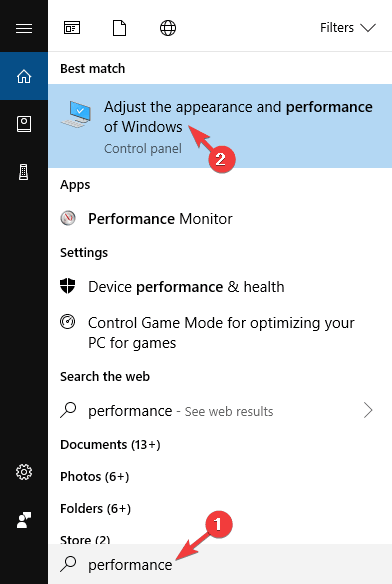
- Geben Sie im Suchfeld Startmenü Leistung ein und drücken Sie die Eingabetaste.
- Hit die das Aussehen und die Leistung der Windows – Option einstellen .
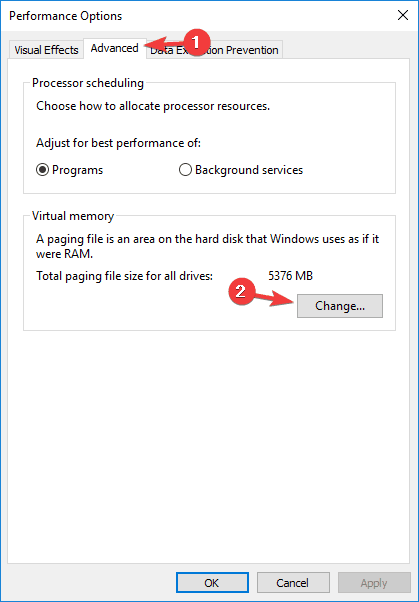
- Wechseln Sie im geöffneten Fenster der Leistungsoption zur Registerkarte Erweitert .
- Klicken Sie auf die Schaltfläche Ändern, um den Bildschirm für den virtuellen Speicher zu öffnen.
- Wählen Sie die Festplatte (Festplatte vom Typ SSD oder vorzugsweise nicht C :), und wählen Sie anschließend die Option Benutzerdefinierte Größe . Geben Sie in die beiden angegebenen Felder mit den endgültigen und anfänglichen Abmessungen den exakt gleichen Größenwert in das MB ein.
- Klicken Sie auf die Option Festlegen und tippen Sie anschließend auf OK.
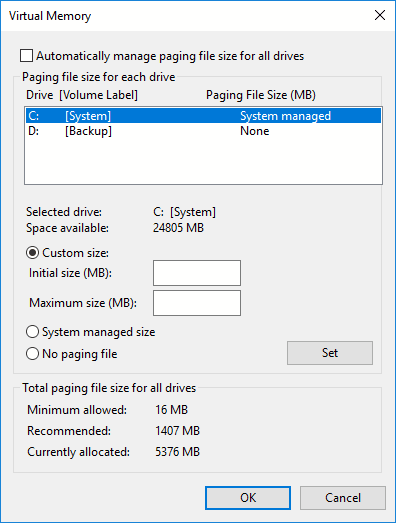
- Um alle vorgenommenen Änderungen anzuzeigen, starten Sie Ihren PC neu.
Methode 6 # Windows aktualisieren
Wenn Sie ein Windows 10-Benutzer sind, rufen Sie die App Einstellungen auf und suchen Sie nach Updates, die noch nicht auf Ihrem PC installiert sind. Dieses Windows-Update ist sehr hilfreich, um viele Fehler und Probleme auf Ihrem PC zu beheben. Dies wirkt sich positiv auf den Arbeitsspeicher Ihres PCs aus.

Wenn auf Ihrem System der Fehler “Es ist nicht genügend Speicher vorhanden” angezeigt wird, wird dieser Fehler auch nach der Windows-Aktualisierung behoben.
Methode 7 # RAM hinzufügen
Wenn immer noch der Fehler “Es ist nicht genügend Speicher vorhanden, um diesen Vorgang abzuschließen” angezeigt wird, kann dies an einem Mangel an RAM liegen. Um mit einer solchen Situation fertig zu werden, müssen Sie ein neues Speichermodul kaufen und auf Ihrem PC installieren.
Einpacken:
Ich hoffe, Sie fanden dieses Handbuch hilfreich, zu beheben Access Es ist nicht genügend Speicher vorhanden, um diesen Betriebsfehler.
Lassen Sie uns wissen, ob Ihr Problem gelöst ist oder nicht, indem Sie die oben angegebenen Korrekturen verwenden, indem Sie Ihre Erfahrungen im Kommentarbereich mitteilen.
Diese Software gewährleistet die nahtlose Reparatur und Wiederherstellung der ACCDB- und MDB-Datenbank und stellt alle Objekte einschließlich Tabellen, Berichte, Abfragen, Datensätze, Formulare und Indizes sowie Module, Makros usw. wieder her. Beheben Sie Microsoft Access-Probleme jetzt in 3 einfachen Schritten:
- Herunterladen Sie Stellar Repair for Access mit der Bewertung Toll auf Cnet herunter.
- Klicken Sie auf die Option Browse und Search, um eine beschädigte Access-Datenbank zu finden.
- Klicken Sie auf die Schaltfläche Repair, um die Datenbankobjekte zu reparieren und in der Vorschau anzuzeigen.
Pearson Willey

Pearson Willey ist ein Website-Inhaltsschreiber und Langform-Inhaltsplaner. Daneben ist er auch ein begeisterter Leser. So weiß er sehr gut, wie man ansprechende Inhalte für Leser schreibt. Schreiben ist für ihn wie ein wachsender Vorteil. Er liebt es, sein Wissen in MS Access zu erkunden und technische Blogs zu teilen.