Sie erhalten den “Run-time Error ‘3012’” wenn Sie versuchen, ein Objekt mit Tabellen, Abfragen oder Indizes in einer Access-Datenbank zu erstellen? Keine Sorge, ich helfe Ihnen, dieses Problem selbst zu beheben. In diesem Blog zeige ich Ihnen die genauen Methoden zur Behebung des Fehlers „Microsoft Access-Objekt existiert bereits (Fehler 3012)“ und ermögliche Ihnen, dasselbe Objekt erneut zu erstellen.
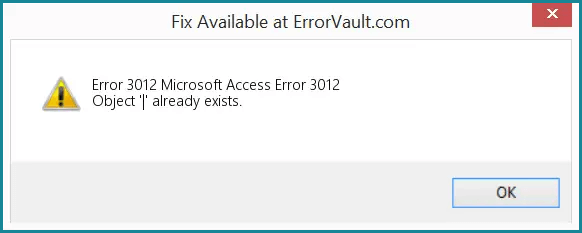
Hier ist der Screenshot des Fehlers:
Also, legen wir los…
Kostenloses MS Access-Datenbank Reparatur Tool
Reparieren Sie beschädigte MDB- und ACCDB-Datenbankdateien und stellen Sie gelöschte Datenbanktabellen, Abfragen, Indizes und Datensätze einfach wieder her. Versuch's jetzt!
Durch Klicken auf die Schaltfläche Herunterladen oben und Installieren von Stellar Repair for Access (14.8 MB) bestätige ich, dass ich die Endbenutzer-Lizenzvereinbarung und die Datenschutzrichtlinie dieser Website gelesen habe und damit einverstanden bin.
Schnellnavigation:
- Teil 1 – Was ist der Laufzeitfehler 3012?
- Teil 2 – Warum tritt dieser Fehler auf?
- Teil 3 – Möglichkeiten zur Behebung des Fehlers „MS Access-Objekt existiert bereits (Fehler 3012)“
- Teil 4 – Verwenden Sie eine Access-Reparatursoftware, um die beschädigte Access-Datenbankdatei zu reparieren
- Teil 5 – Vorbeugende Maßnahmen zur Vermeidung von Fehler 3012
Was ist der Laufzeitfehler 3012?
Sie erhalten den Laufzeitfehler „3012“, wenn Sie versuchen, Objekte wie Tabellen, Abfragen, Formulare und Berichte in Ihrer Access-Datenbank zu erstellen. Diese Warnmeldung ist ein deutliches Zeichen dafür, dass in Ihrer Datenbank etwas schiefgelaufen ist. Daher sollte das Problem so schnell wie möglich behoben werden, um wieder Zugriff auf Ihre Datenbankobjekte zu erhalten.
Warum tritt dieser Fehler auf?
Es gibt zahlreiche Ursachen, die diesen Fehler auslösen können. Im Folgenden finden Sie die Gründe dafür. Lesen Sie diese Gründe sehr sorgfältig durch, da Ihnen dies auch hilft, die genaue Ursache des Problems in Ihrer Datenbank zu finden.
- Möglicherweise ist Ihr Datenbankobjekt mit einer bestimmten Datenbank oder einem Schema verbunden, z. B. einer benutzerdefinierten Funktion oder Tabelle. Und ein anderes Objekt mit demselben Namen ist bereits im Schema oder in der Datenbank vorhanden.
- Die Rolle, die Sie derzeit verwenden, verfügt nicht über die Berechtigungen zur Verwendung von Objekten.
- Es ist wichtig, dass die Feature-Klassen der Datenbank einen eindeutigen Namen haben, insbesondere die, die vom selben Benutzer verwendet werden.
- Der Fehler „MS Access-Objekt existiert bereits in der Datenbank“ tritt auch auf, wenn Sie das UML-Modell erneut anwenden und die bereits vorhandene Feature-Klasse einen anderen Feature-Typ aufweist.
Möglichkeiten zur Behebung des Fehlers „MS Access-Objekt existiert bereits (Fehler 3012)“
Hier sind die schrittweisen Methoden zur Behebung des Fehlers.
Methode 1: Verwenden Sie unterschiedliche Objektnamen
Wenn sich Ihr bereits vorhandenes Datenbankobjekt und das neu erstellte Objekt nur geringfügig in ihrer Verwendungsweise unterscheiden, weisen Sie beiden Objekten unterschiedliche Namen zu.
Es wurde festgestellt, dass der Access-Fehler „Objekt existiert bereits“ aufgrund von Kollisionen mit identischen oder ähnlichen Objektnamen auftritt.
Lesen Sie auch: „Die Microsoft Access-Datenbank-Engine konnte das Objekt nicht finden“ (Fehler 3011) behoben
Methode 2: Verwenden Sie unterschiedliche Objekttypen
Eine weitere Möglichkeit, diese Fehlermeldung zu beheben, besteht darin, die bereits vorhandene Feature-Klasse umzubenennen oder zu löschen.
Alternativ können Sie versuchen, die UML-Feature-Klasse umzubenennen, um Namenskonflikte zu vermeiden.
Wenn Sie das Schema erneut anwenden, um die bereits vorhandene Feature-Klasse zu aktualisieren, stellen Sie sicher, dass der Feature-Typ Ihrer vorhandenen Feature-Klasse und der UML-Klasse nicht identisch sind.
Methode 3: Überprüfen Sie die Objektabhängigkeiten, um den Microsoft Access-Fehler „Objekt existiert bereits“ (Fehler 3012) zu beheben
Die beste Möglichkeit, den Access-Datenbankfehler „Objekt existiert bereits“ zu beheben, ist die Verwendung der Funktion „MS Access-Objektabhängigkeiten“. Dies ist die intelligenteste Methode, um alle miteinander verbundenen Objekte in Ihrer Access-Datenbank im Blick zu behalten.
Sobald Sie wissen, wie die einzelnen Objekte in Ihrer Datenbank miteinander verknüpft sind, können Sie verhindern, dass Sie neue Objekte am falschen Speicherort erstellen.
Methode 4: Erteilen der erforderlichen Dateiberechtigungen
Fehlende Berechtigungen für den Zugriff auf die Datenbankobjekte sind der Hauptgrund für diesen Fehler. Um ohne Schwierigkeiten auf die Datenbank zugreifen und das Objekt erstellen zu können, überprüfen und ändern Sie die Dateiberechtigungen.
Gehen Sie dazu wie folgt vor:
- Navigieren Sie zu dem Ordner, in dem sich die fehlerhafte Datenbankdatei befindet.
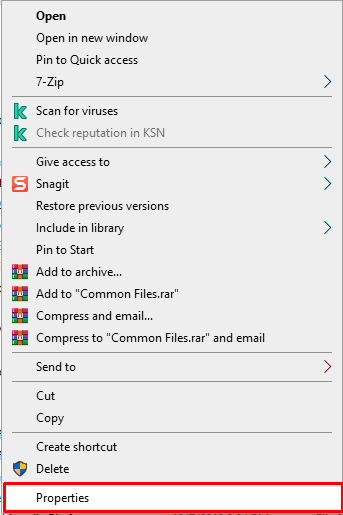
- Klicken Sie mit der rechten Maustaste darauf und wählen Sie „Eigenschaften“ >> Registerkarte „Sicherheit“.
- Überprüfen Sie anschließend die erteilten Berechtigungen unter „Gruppen- oder Benutzernamen“.
- Klicken Sie nun auf „Bearbeiten“ und ändern Sie die Berechtigungen entsprechend.
- Klicken Sie abschließend auf „Übernehmen“ und dann auf „OK“.
Methode 5: Festlegen der indizierten Eigenschaft eines Feldes auf „Ja (Keine Duplikate)“
Mit dieser Option können Sie die Eingabe doppelter Werte in Ihrer Access-Datenbanktabelle strikt verhindern.
Sie können diese Methode auch als vorbeugende Maßnahme verwenden, um diesen Fehler in Zukunft zu vermeiden.
So gehen Sie vor:
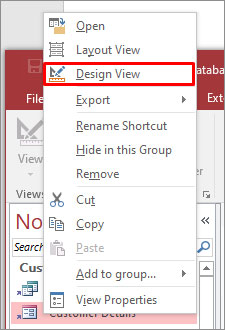
- Gehen Sie zum Navigationsbereich und klicken Sie mit der rechten Maustaste auf die Tabelle, in der Sie diese Regel für keine Duplikate anwenden möchten.
- Wählen Sie nach dem Rechtsklick in den angezeigten Dropdown-Optionen die Entwurfsansicht aus.
- Wählen Sie nun in der ausgewählten Tabelle das Feld aus, für das Sie die Regel für eindeutige Werte festlegen möchten.
- Im geöffneten Fenster der Tabellenentwurfsansicht befindet sich unten eine Spalte mit den Feldeigenschaften.
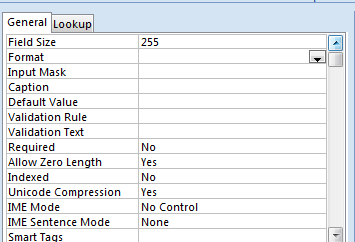
- Gehen Sie nun in diesen Feldeigenschaften zur Registerkarte „Allgemein“ und stellen Sie die Indexeigenschaft auf „Ja (Keine Duplikate)“ ein.
- Speichern Sie abschließend alle vorgenommenen Änderungen in Ihrer Datenbank.
Hinweis: Beachten Sie, dass dieser Schritt die Eindeutigkeit und Integrität Ihrer Datenbank beeinträchtigen kann.
Weitere Informationen finden Sie in diesem hilfreichen Beitrag zum Thema Indexobjekt (DAO).
Lesen Sie auch: Insider-Leitfaden zum MS Access-Fehler 3048: Es können keine weiteren Datenbanken geöffnet werden
Methode 6: Verwenden einer Datenabfrage zum Erstellen eines eindeutigen Indexes für ein Feld
- Klicken Sie im Menü auf die Registerkarte „Erstellen“ und dann auf „Abfragen“.
- Wählen Sie nun in dieser Abfragegruppe die Option „Abfrageentwurf“.
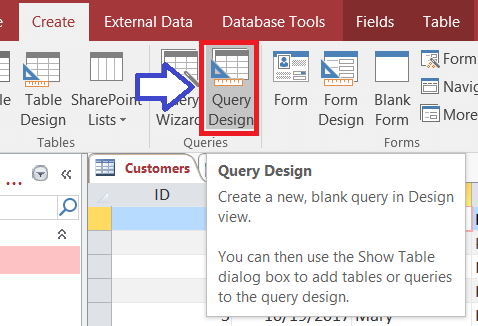
- Schließen Sie das Dialogfeld „Tabelle anzeigen“, sobald es geöffnet wird.
- Gehen Sie auf der Registerkarte „Abfrageentwurf“ zu „Ergebnisse“. Klicken Sie nun auf den Pfeil unter der Option „Ansicht“ und anschließend auf die Option „SQL-Ansicht“.
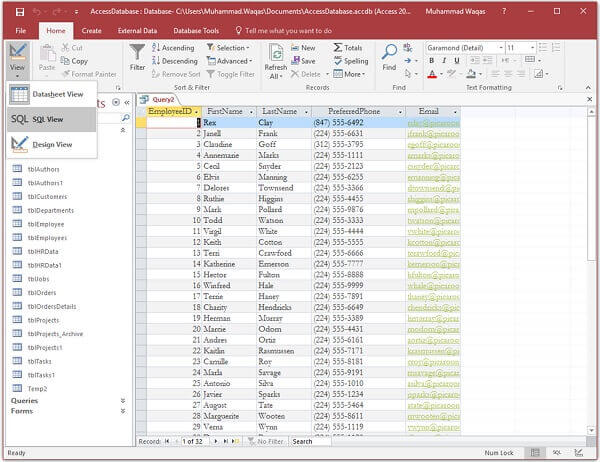
- Löschen Sie nun den gesamten SQL-Code aus Ihrer Abfrage.
- Fügen Sie die unten stehenden SQL-Befehle in die Abfrage ein oder geben Sie sie ein:
CREATE UNIQUE INDEX index_name
ON table (field);
- In SQL stehen Ihnen die folgenden Optionen zum Ersetzen der Variablen zur Verfügung:
- Ersetzen Sie index_name durch den Indexnamen:
Es empfiehlt sich, einen Namen zu wählen, der den Zweck des Indexes klar beschreibt.
Wenn Sie beispielsweise den Index verwenden, um das Feld für Telefonnummern eindeutig zu machen, nennen Sie ihn unique_phone.
- Ersetzen Sie table durch den Namen der Tabelle, die das zu indizierende Feld enthält. Wenn der Tabellenname Sonderzeichen enthält, müssen Sie ihn in eckige Klammern setzen.
- Ersetzen Sie field durch den Namen des Feldes, das Sie indizieren möchten. Auch hier gilt: Wenn der Feldname Sonderzeichen enthält, setzen Sie ihn in eckige Klammern.
- Speichern Sie anschließend Ihre Abfrage und schließen Sie sie.
- Führen Sie nun die Abfrage aus, um den Index zu erstellen.
Hinweis: Sie können die Abfrage auch über ein Makro mithilfe der Makroaktion „RunSQL“ ausführen.
Methode 7: Beheben der Datenbankbeschädigung
Höchstwahrscheinlich treten Access-Probleme aufgrund von Dateibeschädigungen auf; möglicherweise erhalten Sie den Access VBA-Fehler 3012 aufgrund einer Beschädigung der Datenbankdatei. Um dieses Problem zu beheben, führen Sie einfach das Tool „Komprimieren und Reparieren“ aus. Dies hilft Ihnen, die Beschädigung und den aktuellen Fehler kostenlos zu beheben.
Gehen Sie wie folgt vor:
- Navigieren Sie zu Datei >> Informationen.
- Klicken Sie anschließend auf die Option „Datenbank komprimieren und reparieren“.
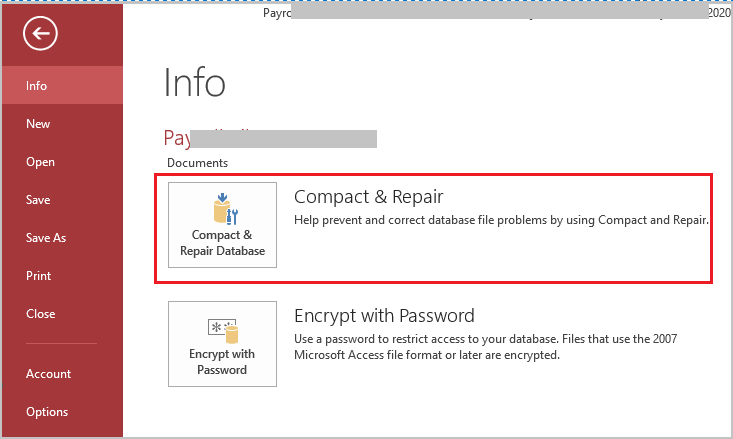
Sollte dies fehlschlagen, können Sie das im nächsten Abschnitt empfohlene Access-Reparatur- und Wiederherstellungs software verwenden.
Verwenden Sie die Access-Reparatur software, um beschädigte Access-Datenbankdateien zu reparieren
Wenn der Fehler weiterhin besteht, ist es Zeit für die Access-Reparatur- und Wiederherstellungs software. Dieses Dienstprogramm kann alle Arten von beschädigungsbedingten Fehlern und deren Folgen in einer vollständig reparierten MS Access-Datenbank beheben.
Dieses Tool stellt alle Datenbankobjekte wie gelöschte Datensätze, Tabellen, Beziehungen, Berichte, Abfragen, Indizes, Makros, Module und Formulare wieder her, nachdem die stark beschädigte Datenbank repariert wurde.
Sie können sogar die kostenlose Demoversion dieses Tools verwenden, um die Objekte der reparierten Access-Datenbank in der Vorschau anzuzeigen.

* Durch Klicken auf die Schaltfläche Herunterladen oben und Installieren von Stellar Repair for Access (14.8 MB) bestätige ich, dass ich die Endbenutzer-Lizenzvereinbarung und die Datenschutzrichtlinie dieser Website gelesen habe und damit einverstanden bin.
Schritt-für-Schritt-Anleitung zur Verwendung des MS Access Reparatur- und Wiederherstellungstools





Lesen Sie auch: Access-Fehler „Sie verfügen nicht über die erforderlichen Berechtigungen, um das Objekt zu verwenden (Fehler 3033)“
Vorbeugende Maßnahmen zur Vermeidung von Fehler 3012
Warten Sie Ihre MS Access-Datenbank regelmäßig, indem Sie Sicherungen erstellen, sie komprimieren und den Datenbankobjekten die entsprechenden Berechtigungen zuweisen. Diese Vorsichtsmaßnahmen können die Wahrscheinlichkeit, dass der Fehlercode 3012 in Access auftritt, deutlich verringern.
Benutzerfragen und -lösungen:
Welche Datenbankobjekte gibt es in MS Access?
In MS Access gibt es verschiedene Objekttypen, z. B.: Tabellen, Formulare, Berichte, Abfragen, Makros und Module.
Gibt es ein kostenloses Tool zur Reparatur von Access-Datenbanken?
Ja, das integrierte Access-Dienstprogramm „Komprimieren und Reparieren“ steht für die Reparatur von Access-Datenbanken zur Verfügung.
Wo finde ich die Liste aller Access-Datenbankobjekte?
Im Navigationsbereich können Sie alle Ihre Datenbankobjekte anzeigen und darauf zugreifen.
Wie oft sollte ich Microsoft Access aktualisieren?
Sie sollten Ihre Microsoft Access-Software regelmäßig aktualisieren, um die Sicherheit zu erhöhen und potenzielle Probleme zu beheben.
Fazit
Der Access-Laufzeitfehler „3012“ (Objekt existiert bereits) kann Ihren Arbeitsablauf verlangsamen. Mit den in diesem Blogbeitrag beschriebenen Fehlerbehebungsmethoden können Sie den Fehler jedoch effektiv diagnostizieren und beheben, um ein reibungsloses und fehlerfreies Arbeiten zu gewährleisten.
Wenn Sie eine andere Lösung zur Behebung dieses Fehlers kennen, teilen Sie uns diese gerne über unsere FB & Twitter -Konten mit.
Diese Software gewährleistet die nahtlose Reparatur und Wiederherstellung der ACCDB- und MDB-Datenbank und stellt alle Objekte einschließlich Tabellen, Berichte, Abfragen, Datensätze, Formulare und Indizes sowie Module, Makros usw. wieder her. Beheben Sie Microsoft Access-Probleme jetzt in 3 einfachen Schritten:
- Herunterladen Sie Stellar Repair for Access mit der Bewertung Toll auf Cnet herunter.
- Klicken Sie auf die Option Browse und Search, um eine beschädigte Access-Datenbank zu finden.
- Klicken Sie auf die Schaltfläche Repair, um die Datenbankobjekte zu reparieren und in der Vorschau anzuzeigen.
Pearson Willey

Pearson Willey ist ein Website-Inhaltsschreiber und Langform-Inhaltsplaner. Daneben ist er auch ein begeisterter Leser. So weiß er sehr gut, wie man ansprechende Inhalte für Leser schreibt. Schreiben ist für ihn wie ein wachsender Vorteil. Er liebt es, sein Wissen in MS Access zu erkunden und technische Blogs zu teilen.