Zusammenfassung:
In unserem heutigen Lernprogramm erfahren Sie, wie Sie ein Bild in Form einer MS Access-Datenbank in einer Tabelle anzeigen. In diesem Beitrag können Sie verschiedene Möglichkeiten erkunden, um Bilder in die Access-Datenbank einzufügen.
Kann Microsoft Access Bilder speichern?
Ja, Sie können Bilder in Ihrer Access-Datenbank speichern. Nun, diese Aufgabe ist möglich, indem Anhänge verwendet werden, die mehrere Dateitypen in einem einzigen Feld speichern.
Angenommen, Sie haben eine Jobkontaktdatenbank erstellt. Mithilfe der Anhänge können Sie einen oder mehrere Lebensläufe für jeden Kontaktdatensatz anhängen und dem Kontakt ein Foto hinzufügen.
Frühere Versionen der MS Access-Datenbank verwenden eine als Object Linking and Embedding (OLE) bekannte Technologie zum Speichern von Dokumenten und Bildern. Standardmäßig generiert OLE für jedes Bild und jedes Dokument eine Bitmap.
Diese Bitmap-Dateien haben eine Größe von ca. 10 mal größer als die Originaldatei. Wenn Benutzer ihr Bild und Dokument aus ihrer Datenbank anzeigen, zeigt OLE nur die Bitmap an, nicht die ursprüngliche. Abgesehen davon benötigt OLE Programme, die als OLE-Server bezeichnet werden.
Im Gegensatz dazu speichern MS Access-Anhänge die angehängte Datei in ihren ursprünglichen Formaten. Sie müssen also keine zusätzliche Software installieren, um Bilder in Ihrer Datenbank anzuzeigen.
Was sind Techniken zu Griff Bild in Access-Datenbank?
Dies ist eine der am häufigsten gestellten Fragen zum Einfügen von Bildern in die Access-Datenbank. Nun, es gibt viele Möglichkeiten oder Techniken, um Bilder in die Access-Datenbank einzufügen. Lassen Sie uns sie einzeln besprechen.
- Speichern Sie in dem Ole-Feld das Bild, das Sie einfügen möchten. Nutzen Sie danach für die Bilddarstellung einfach den gebundenen Objektrahmen.
- Speichern Sie den Bildpfad im Textfeld und verwenden Sie die Bildsteuerung, um das Bild anzuzeigen.
- Eine andere Möglichkeit besteht darin, das Bild in einer Binary Large Object Bitmap (BLOB) mit in einem OLE-Feld zu speichern. Wann immer Sie nur das gewünschte Bild extrahieren müssen, können Sie mithilfe der Bildsteuerung das Bild einfach anzeigen.
Alle hier erwähnten Techniken zum Einfügen von Bildern in die Access-Datenbank haben auch einige Vor- und Nachteile. Lassen Sie uns sie detailliert besprechen.
Einfügen eines Bildes in eine MS Access-Datenbanktabelle über Anhänge
Um Anhänge in Ihrer Access-Datenbank zu verwenden, müssen Sie zuerst ein Feld für Anhänge in mindestens einer einzelnen Tabelle Ihrer Datenbank hinzufügen. MS Access bietet zwei Möglichkeiten, solche Anhangsfelder in Ihre Datenbanktabelle aufzunehmen. Sie können Anhangsfelder entweder in der Datenblattansicht oder in der Entwurfsansicht hinzufügen. Hier versuchen wir dies mit der Datenblattansicht.
Fügen Sie ein Anhangsfeld in der Datenblattansicht hinzu
- Öffnen Sie Ihre Access-Datenbanktabelle in der Datenblattansicht und tippen Sie auf die erste verfügbare leere Spalte. Es ist nicht so schwierig, eine leere Spalte abzurufen. Achten Sie einfach auf die Wörter “Neues Feld hinzufügen” in der Spaltenüberschrift.
- Tippen Sie nun auf der Registerkarte Datenblatt in der Gruppe Datentyp und Formatierung auf den Abwärtspfeil neben Datentyp. Tippen Sie anschließend auf den Anhang
Für das Anhangsfeld legt Access den Datentyp fest. Platzieren Sie außerdem ein Symbol in der Kopfzeile des Felds. Die abgebildete Abbildung ist ein neues Feld für Anhänge. In der Kopfzeile des Feldes sehen Sie ein Büroklammersymbol. Sie dürfen keinen Text in die Kopfzeile des Anhangsfelds einfügen.

- Es ist Zeit, alle vorgenommenen Änderungen zu speichern.
Hinweis:
Sie dürfen kein neues Feld in einen anderen Datentyp konvertieren. Wenn jedoch ein Fehler auftritt, können Sie das Feld löschen.
Hinzufügen eines Anhangs zu einer Tabelle
- In der Tabelle, in der Ihr Anhangsfeld in der Datenblattansicht geöffnet ist. Tippen Sie doppelt auf das Anhangsfeld.
Das Dialogfeld Anhänge wird geöffnet, wie in der folgenden Abbildung dargestellt:
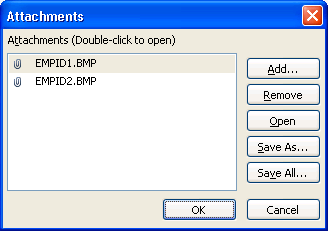
- Klicken Sie nun auf Hinzufügen, nachdem Sie auf die Option Hinzufügen geklickt haben. Das Dialogfeld Datei auswählen wird angezeigt.
- Verwenden Sie die Liste Suchen in, um nach den Dateien zu suchen, die Sie in Ihren Datensatz einfügen müssen. Nachdem Sie die Datei ausgewählt haben, tippen Sie auf die Option Öffnen.
- Tippen Sie nun im Dialogfeld Anhänge auf die Option OK, um die Dateien zu Ihrer Tabelle hinzuzufügen.
Access fügt Dateien mit dem Feld hinzu und erhöht die Anzahl der Anhänge entsprechend. Die folgende Abbildung zeigt das Feld mit zwei angehängten Bildern:

- Wiederholen Sie diesen Schritt, wenn Sie Dateien zum aktuellen Feld oder zu anderen Feldern der Access-Tabelle hinzufügen möchten.
Einfügen von Bildern in Access mithilfe von OLE-Objektfeldern
OLE-Objekt ist ein solcher Datentyp, mit dem Sie auf einfache Weise Dateien speichern können, die von anderen Programmen wie Excel-Tabellen, Word-Dokumenten oder Grafiken erstellt wurden. In diesem Abschnitt erfahren Sie, wie Sie mit den OLE-Objektfeldern arbeiten.
Schritte zum Einfügen von Bildern in Access mithilfe von OLE-Objektfeldern
Hier verwenden wir einen Tabellennamen tblEmployees und einen Formularnamen frmEmployees, der zuvor erstellt wurde.
- Wählen Sie die Tabelle tblEmployees aus und tippen Sie dann auf die Schaltfläche Design.
Fügen Sie nun das OLE-Feld in diese tblEmployees-Tabelle ein.
- Tippen Sie auf die erste leere Feldnamenzeile und geben Sie anschließend den Text „Foto“ ein. Klicken Sie auf die Pfeilliste mit dem Datentyp. Wählen Sie dann aus der Liste der Datentypen das OLE-Objekt aus.
Großartige Arbeit, Ihr OLE-Objektfeld ist jetzt erstellt ..!
- Speichern Sie nun alle Änderungen. Um die Tabelle in der Datenblattansicht anzuzeigen, klicken Sie in der Symbolleiste auf die Schaltfläche Ansicht.
Jetzt fügen wir dem Datensatz von Maria Wyatt ein OLE-Objekt hinzu.
- Tippen Sie auf eines der Felder, um Maria Wyatt auszuwählen, und scrollen Sie dann im rechten Bereich. Tippen Sie auf das Fotofeld, um in den Maria Wyatt-Datensatz zu gelangen, und wählen Sie im Menü die Option Einfügen »Objekt.
Dies öffnet das Dialogfeld “Objekt einfügen” auf Ihrem Bildschirm.
Um ein neues Objekt anzulegen und einzufügen, wählen Sie die Option “Neu anlegen”. Andernfalls klicken Sie einfach auf “Aus Datei erstellen”, um eine bereits vorhandene Datei einzufügen.
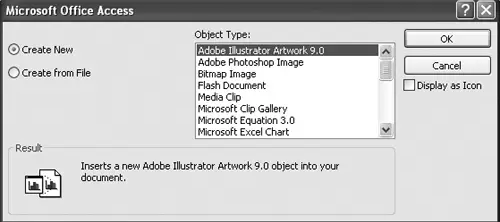
- Hier haben wir die Option “Aus Datei erstellen” gewählt. Nachdem Sie es ausgewählt haben, müssen Sie den Namen und das Ziel der Datei zuweisen, die Sie einfügen möchten.
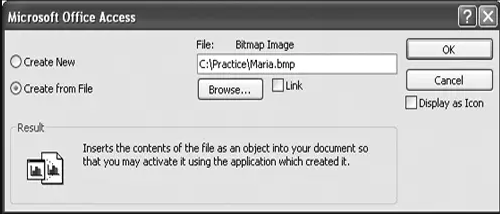
- Tippen Sie nun auf die Option Durchsuchen. Nachdem Sie auf diese Option geklickt haben, treffen Sie eine Auswahl für die Bilddatei, die Sie in Ihr Dokument einfügen möchten.
- Sobald Sie es erhalten haben, machen Sie einen Doppelklick darauf, zB: Maria.bmp Datei.
Auf der Seite der Schaltfläche “Durchsuchen” sehen Sie ein Kontrollkästchen “Link”. Dieses Kontrollkästchen bestimmt, ob dieses OLE-Objekt lediglich mit der Access-Datenbank verknüpft oder tatsächlich in die Datenbank eingebettet ist.

Hier lassen wir dieses Link-Kästchen deaktiviert, da wir Grafiken in die Datenbank einbetten möchten.
- Tippen Sie nach Abschluss des Vorgangs auf die Option OK. Dadurch wird das geöffnete Dialogfeld geschlossen und das Maria.bmp-Bild in das Fotofeld eingebettet.
Bei diesen OLE-Objektfeldern tritt jedoch das Problem auf, dass die nativen OLE-Objekte nicht angezeigt werden. Aus diesem Grund müssen Sie das Formular mit den OLE-Objektfeldern verwenden, um reibungslos zu funktionieren.
- Schließen Sie nun den Tabellennamen tblEmployees. Tippen Sie auf das Formularsymbol in der Objektleiste. Hit frmEmployees form ,. Tippen Sie anschließend auf Designoption.
Jetzt müssen Sie ein neues Fotofeld in Ihr frmEmployees-Formular einfügen.
- Tippen Sie anschließend auf die Schaltfläche Feldliste in der Symbolleiste. Sie können das Fotofeld an einer beliebigen Stelle in Ihrem Access-Datenbankformular auswählen und ziehen.
Andernfalls können Sie die Feldliste anzeigen, um die Ansicht >> Feldliste im Menü auszuwählen.
Sie müssen sich keine Gedanken über die Position des OLE-Objekt-Fotofelds machen. Durch die Verwendung eines Formularsteuerelements kann der Benutzer die Größe von OLE-Objektfeldern auf einfache Weise ändern und verschieben.
Sehen wir uns an, wie dieses Fotofeld in der Formularansicht angezeigt wird.
- Klicken Sie in der Symbolleiste auf die Option Ansicht, um zur Formularansicht zu wechseln. Tippen Sie auf die Option Nächste Datensatznavigation, bis Sie den Datensatz von Maria erhalten.
Yeh, tolle Arbeit … hier ist dein eingefügtes Bild!

Wie man Einfügen Bild In Access über VBA-Code
Erstellen Sie in Ihrer Access-Datenbank ein Memofeld zum Speichern des Bildes. Verwenden Sie den folgenden Code, um ein Bild mit VBA-Code in die Access-Datenbank einzufügen:
Dim FN As Long
Dim FBFN = FreeFile
Open “C:\Pict1.bmp” For Binary Access Read As FN
FileBinary = Space(LOF(FN))
Get #FN, , FB
Close #FN‘Open RecordSet RS
rs.AddNew
rs(“ImgName”) = “Picture1”
rs(“ImgMem”) = FB
rs.Update
Zu abrufen Bilddatei Vom Access:
Dim MPict
Dim FN As Long
‘Place an Image Control(Image1) on the Form
‘Open Recordset RS hereMPict = RS(“ImgMem”)
If Dir(“C:\Temp.bmp”) <> “” Then
Kill “C:\Temp.bmp”
End IfFN = FreeFile
Open “C:\Temp.bmp” For Binary Access Write As #FN
Put #FN, , MPict
Close #FNImage1.Picture = LoadPicture(“C:\Temp.bmp”)
Einfügen Bild in MS Access / SQL-Tabelle mit Java
Sie können ein Bild auch mit einem Java-Programm in eine MS Access / SQL-Tabelle einfügen. Dazu müssen Sie eine Tabelle in Ihrer Access-Datenbank erstellen. Mach es wie unten gezeigt:
Tabellendefinitionen:
Spaltendefinition:
Tabellenbeschreibung:
|
Nachdem Sie die Tabelle erstellt haben, können Sie jetzt den DSN erstellen. Verwenden Sie den folgenden Quellcode von InsertPicture.java.
*/
import java.io.File;
import java.io.FileInputStream;
import java.io.IOException;
import java.sql.Connection;
import java.sql.DriverManager;
import java.sql.PreparedStatement;
import java.sql.SQLException;
public class InsertPicture
{
public static void main(String[] args) throws Exception, IOException
{
Class.forName(“sun.jdbc.odbc.JdbcOdbcDriver”);
String url=”jdbc:odbc:MyDsn”;
Connection conn=DriverManager.getConnection(url);
String INSERT_PICTURE = “insert into Img(ID,Image) values (?, ?)”;
FileInputStream fis = null;
PreparedStatement ps = null;
try
{
conn.setAutoCommit(false);
File file = new File(“laura.jpg”);
fis = new FileInputStream(file);
ps = conn.prepareStatement(INSERT_PICTURE);
ps.setString(1, “001”);
ps.setBinaryStream(2, fis, (int) file.length());
ps.executeUpdate();
conn.commit();
}
finally
{
ps.close();
fis.close();
}
}
}
Kompilieren Sie anschließend den obigen Code mit dem Javac-Compiler. Am Ende das Programm ausführen.
C:\jdk1.4\bin javac InsertPicture.java
C:\jdk1.4\bin java InsertPicture
Jetzt sehen Sie, dass der obige Code gut funktioniert, um ein “laura.jpg” -Namensbild in die img-Tabelle einzufügen.
Probleme beim Einfügen von Bildern in die Access-Datenbank
Manchmal ist es nicht so einfach, ein Bild in die Microsoft Access-Tabelle einzufügen. Wenn Sie mehrere Bilder einfügen oder jede Bilddatei sehr viel größer ist, tritt automatisch das Problem “Access Database Too Large” auf. Um dieses Problem zu beheben, verwenden Sie einfach das in Access integrierte Dienstprogramm zum Komprimieren und Reparieren. Andernfalls wird Ihre Datenbank sehr bald beschädigt.
Gelegentlich rendern Benutzer auch Probleme, bei denen in ihren Access-Formularen und Berichten keine Bilder angezeigt werden. Lesen Sie hierzu einfach den folgenden Beitrag: So beheben Sie Access formulare und Berichte, bei denen kein Bildproblem auftritt
Leider, wenn Sie bereits mit diesem Problem der Access-Datenbankbeschädigung zu tun haben. Verwenden Sie anschließend ein hervorragendes Access reparieren und Wiederherstellungs Werkzeug, um Ihre wichtigen Daten wiederherzustellen. Es ist die bekannteste verfügbare Lösung zur Behebung von Beschädigungsproblemen, die in den Access-Datenbankdateien accdb und mdb aufgetreten sind.
Einpacken:
Probieren Sie alle oben genannten Tricks aus, um Bilder sorgfältig in die Access-Datenbank einzufügen. Wenn Sie in einer der oben genannten Situationen stecken bleiben, versuchen Sie es mit der dort genannten Lösung. Abgesehen von dem erwähnten Problem, wenn Sie ein anderes Problem in Ihrer Zugangsdatenbank haben, teilen Sie es uns in unserem FAQ-Bereich mit. Wir werden versuchen, das Problem so schnell wie möglich zu beheben.
Diese Software gewährleistet die nahtlose Reparatur und Wiederherstellung der ACCDB- und MDB-Datenbank und stellt alle Objekte einschließlich Tabellen, Berichte, Abfragen, Datensätze, Formulare und Indizes sowie Module, Makros usw. wieder her. Beheben Sie Microsoft Access-Probleme jetzt in 3 einfachen Schritten:
- Herunterladen Sie Stellar Repair for Access mit der Bewertung Toll auf Cnet herunter.
- Klicken Sie auf die Option Browse und Search, um eine beschädigte Access-Datenbank zu finden.
- Klicken Sie auf die Schaltfläche Repair, um die Datenbankobjekte zu reparieren und in der Vorschau anzuzeigen.
Pearson Willey

Pearson Willey ist ein Website-Inhaltsschreiber und Langform-Inhaltsplaner. Daneben ist er auch ein begeisterter Leser. So weiß er sehr gut, wie man ansprechende Inhalte für Leser schreibt. Schreiben ist für ihn wie ein wachsender Vorteil. Er liebt es, sein Wissen in MS Access zu erkunden und technische Blogs zu teilen.