Der MS Access-Schreibkonflikt fehler tritt auf, wenn Sie und ein anderer Benutzer gleichzeitig versuchen, auf denselben Datensatz in einer Datenbank zu schreiben. Dieser Fehler kann auch beim Aktualisieren eines Zeichenfolgenfelds ausgelöst werden, das binäre Nullen enthält. Allerdings ist der Schreibkonflikt-Access fehler wirklich ärgerlich und sollte behoben werden. (Hier ist die eigentliche Schlussfolgerung des Fehlers).
“Write conflict: Record has been changed by another user since you started editing it…”
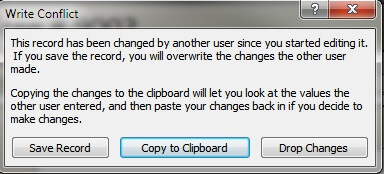
In diesem Blog erfahren Sie, warum dieser Datensatz durch einen anderen Benutzerfehler geändert wurde und wie Sie ihn im Handumdrehen beheben können.
Kostenloses MS Access-Datenbank Reparatur Tool
Reparieren Sie beschädigte MDB- und ACCDB-Datenbankdateien und stellen Sie gelöschte Datenbanktabellen, Abfragen, Indizes und Datensätze einfach wieder her. Versuch's jetzt!
Durch Klicken auf die Schaltfläche Herunterladen oben und Installieren von Stellar Repair for Access (14.8 MB) bestätige ich, dass ich die Endbenutzer-Lizenzvereinbarung und die Datenschutzrichtlinie dieser Website gelesen habe und damit einverstanden bin.
Schnelle Navigation:
- Teil 1 – Über Microsoft Access-Schreibkonflikte
- Teil 2 – Wie kann der MS Access-Schreibkonfliktfehler behoben werden?
- Teil 3 – Wie kann eine Beschädigung der Access-Datenbank behoben werden?
Informationen zum Microsoft Access-Schreibkonflikt
Access zeigt einen solchen Schreibkonflikt fehler an, wenn zwei Benutzer hauptsächlich gleichzeitig versuchen, auf denselben Datensatz in der Datenbank zu schreiben. Standardmäßige Sperrstrategien dienen dazu, den Besitz der Sperre der ersten Person zu gewähren, die versucht, in den Datensatz zu schreiben. Eine andere Person kann den Datensatz vor Ihnen speichern, aber Sie können dies stoppen, da Sie Eigentümer der Sperre sind.
Was sind die Symptome eines Schreibkonfliktzugriffs?
- Wenn Sie mit der Bearbeitung der Daten beginnen, die mehrere Formulare verwenden, die denselben Datensatz als Quelle haben, erhalten Sie möglicherweise die folgende Fehlermeldung.
- Datensätze wurden von einem anderen Benutzer geändert, seit Sie mit der Bearbeitung begonnen haben. Wenn Sie den Datensatz jetzt speichern, werden die von anderen Benutzern vorgenommenen Änderungen überschrieben.
- Durch das Kopieren von Änderungen in die Zwischenablage können Sie die von anderen Benutzern eingegebenen Werte sehen und Ihre Änderungen dann wieder einfügen, wenn Sie sich bereits entschieden haben, Änderungen vorzunehmen.
Was verursacht den MS Access-Fehler “Dieser Datensatz wurde von einem anderen Benutzer geändert”?
Dieser Schreibkonfliktfehler tritt normalerweise auf, wenn Sie zwei Formulare öffnen, die gleichzeitig dieselben Daten und Quellen aktualisieren.
Danach werden Sie sehen, dass zunächst die Bearbeitungssperre auf den/die Datensatz(e) angewendet wird. Und das 2. Formular ändert die Datensätze, nachdem die Änderungen gespeichert wurden. Wenn Sie also versuchen, das erste Formular zu schließen und erneut auf den Tisch zu schreiben. Diesmal werden die in der 2. Form vorgenommenen Änderungen identifiziert. Dadurch wird der Fehler erneut verursacht.
Nun, es gibt noch einige andere Gründe, warum dieser Schreibkonflikt-Access fehler auftritt:
- Wenn die Access-Datenbank gemeinsam genutzt wird und eine andere Person versucht, darauf zu schreiben. In einem solchen Fall besitzen Schreibversuche aus der ersten Person in Datensätze die Sperre.
- Möglicherweise werden die beiden Objekte gleichzeitig und aus derselben Zugriffsdatenbank geöffnet. Beide Objekte versuchen, auf denselben Datensatz zu schreiben. Das allererste Objekt, das versucht, in einen Datensatz zu schreiben, besitzt die Sperre.
- Beim Aktualisieren eines Zeichenfolgenfelds, das binäre Nullen enthält. Nun, diese Situation tritt mit oder ohne Angabe der Jet-Kompatibilität in der Datenquelle auf.
Wie kann der MS Access-Schreibkonfliktfehler behoben werden?
Entdecken Sie die 5 Lösungen zur Behebung dieses Problems.
Lösung 1 – Datensatz speichern
Sie können die von einer anderen Person vorgenommenen Änderungen einfach überschreiben. Da Sie der Erste waren, der den Datensatz bearbeitet hat, sind Sie Eigentümer der Sperre. Während die andere Person ihre Chancen verliert, wenn Sie diese Option nicht nutzen.
Lösung 2 – In die Zwischenablage kopieren
Der komplette Datensatz wird mit den von Ihnen vorgenommenen Änderungen in die Zwischenablage kopiert und anschließend werden die von anderen Personen vorgenommenen Änderungen im Datensatz angezeigt. Sie können diese Änderung akzeptieren oder die in der Zwischenablage gespeicherten Änderungen überschreiben.
Lesen Sie auch: Beheben Sie den Fehler “Microsoft Access Database Engine kann die Datei nicht öffnen oder in sie schreiben”.
Lösung 3 – Änderungen verwerfen, um den MS Access-Schreibkonfliktfehler zu beheben
Wenn Sie Eigentümer der Sperre waren, erlauben Sie stattdessen der anderen Person, ihre gespeicherten Änderungen zu behalten. Wenn dadurch der MS Access-Schreibkonflikt in der verknüpften Tabelle nicht behoben werden konnte, versuchen Sie es mit der nächsten Methode.
Lösung 4 – Schritte zum Beheben eines Schreibkonfliktfehlers in einer (.Mdb)-Datei
Um dieses Problem zu beheben, können Sie eine der beiden unten genannten Methoden für eine Microsoft Access-Datenbankdatei (.mdb) oder eine Access-Projektdatei (.adp) verwenden.
Methode 1: RecordLocks-Eigenschaft
Sie müssen die RecordLocks-Eigenschaft des Formulars auf den bearbeiteten Datensatz festlegen. Um dies durchzuführen, führen Sie einfach die folgenden Schritte aus:
- Zunächst müssen Sie das MS Access-Formular in der Entwurfsansicht öffnen.
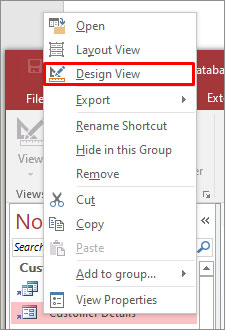
Hinweis: Fahren Sie in Access 2007 mit Schritt 3 fort.
- Tippen Sie im Menü “Ansicht” auf die Option “Eigenschaften”.
- Ändern Sie auf der Registerkarte “Daten” die Eigenschaft “Datensatzsperren” in “Bearbeiteter Datensatz”.

Methode 2: Code zur Ondeactivate-Ereignisprozedur hinzufügen
Die zweite Methode besteht darin, der OnDeactivate-Ereignisprozedur beider Formulare Code hinzuzufügen, um den Datensatz zu speichern. Befolgen Sie dazu die folgenden Schritte:
- Öffnen Sie das Formular in der Entwurfsansicht
Für Benutzer von Access 2007: Fahren Sie einfach mit Schritt 4 fort.
- Gehen Sie zum Menü “Ansicht” und klicken Sie dann auf „Eigenschaften“.
- Klicken Sie in der Menüoption “Bearbeiten” auf “Formular auswählen”.
- Klicken Sie auf der Registerkarte “Ereignis” mit der rechten Maustaste in das Eigenschaftsfeld “OnDeactivate” und tippen Sie dann auf die Option “Erstellen”.
- Klicken Sie im Feld “Builder auswählen” auf die Option “Code Builder” und dann auf “OK”.
- Geben Sie anschließend den folgenden Code ein oder fügen Sie ihn ein:
DoCmd.RunCommand acCmdSaveRecord
- Öffnen Sie einfach das 2. Formular in der Entwurfsansicht und wiederholen Sie die Schritte 2 bis 6.
Lesen Sie auch: Behebung des Problems, dass das Zugriffsformular die Tabelle nicht aktualisiert
Lösung 5 – Schritte zum Beheben eines Schreibkonfliktfehlers in einer Microsoft Access Project-Datei (.adp).
Um den Datensatz zu speichern, müssen Sie Code zu den Ereignisprozeduren OnDeactivate und OnActivate beider Formulare hinzufügen. Schauen Sie sich dazu die Korrekturen an.
- Öffnen Sie zunächst das Formular in der Entwurfsansicht.
Hinweis: Access 2007-Benutzer: Fahren Sie mit Schritt 4 fort.
- Gehen Sie zum Menü “Ansicht” und tippen Sie auf „Eigenschaften“.
- Klicken Sie im Menü “Bearbeiten“ auf “Formular auswählen“.
- Gehen Sie nun zur Registerkarte „Ereignis“, klicken Sie mit der rechten Maustaste in das Eigenschaftsfeld „OnDeactivate“ und klicken Sie dann auf “Erstellen“.
- Tippen Sie im Feld “Builder auswählen” auf die Option “Code Builder” und klicken Sie anschließend auf die Schaltfläche „OK“.
- Geben Sie nun entweder den folgenden Code ein oder fügen Sie ihn ein:
DoCmd.RunCommand acCmdSaveRecord
- Gehen Sie zum Menü “Datei”, tippen Sie auf “Schließen” und kehren Sie zu Microsoft Access zurück.
- Klicken Sie auf der Registerkarte “Ereignis” mit der rechten Maustaste auf das Eigenschaftsfeld “OnActivate” und klicken Sie dann auf die Option “Erstellen”.
- Klicken Sie im Feld “Choose Builder” auf die Option “Code Builder” und tippen Sie dann auf die Schaltfläche “OK”.
- Geben Sie nun den folgenden Code ein oder fügen Sie ihn ein:
Hinweis: Der in diesem Beitrag angegebene Beispielcode verwendet Microsoft ActiveX-Daten objekte. Um den Code korrekt auszuführen, müssen wir auf die Microsoft ActiveX Data Objects 2.x-Bibliothek verweisen (wobei 2.x 2.1 oder höher ist).
Dazu müssen Sie zunächst zum Visual Basic-Editor gehen und dort im Menü “Extras” auf “Referenzen” klicken. Stellen Sie sicher, dass das Kontrollkästchen Microsoft ActiveX Data Objects 2.x Library aktiviert ist oder nicht. Wenn nicht, schauen Sie es sich an.
Dim rs As ADODB.Recordset
Set rs = Me.Recordset.Clone
rs.Bookmark = Me.Bookmark
DoCmd.RunCommand acCmdRefresh
Me.Bookmark = rs.Bookmark
rs.Close
Set rs = Nothing
- Öffnen Sie nun das zweite Formular in der Entwurfsansicht und wiederholen Sie dann die Schritte 2 bis 10 noch einmal für dieses zweite Formular.
Wie kann eine Beschädigung der Access-Datenbank behoben werden?
Wenn Ihre Access-Datenbank während der Ausführung der oben genannten Methoden beschädigt wird, geraten Sie nicht in Panik. Denn auch für diese sarkastische Situation gibt es eine Lösung. Mit der Hilfe von Access Reparatur & Erholung Software können Sie Ihre Datenbank reparieren lassen.
Mit diesem kompetenten Tool können Sie alle Arten von Korruptions problemen beheben, die in .accdb– oder .mdb-Dateien auftreten. Darüber hinaus werden Datensätze, Module, Abfragen, Tabellen, Indizes, Makros usw. aus der Access-Datenbank wiederhergestellt.
Sie können sogar die kostenlose Demoversion dieser Software herunterladen Zu fixieren die Access-Datenbank und eine Vorschau der DB-Objekte anzeigen.

* Durch Klicken auf die Schaltfläche Herunterladen oben und Installieren von Stellar Repair for Access (14.8 MB) bestätige ich, dass ich die Endbenutzer-Lizenzvereinbarung und die Datenschutzrichtlinie dieser Website gelesen habe und damit einverstanden bin.
Schritt-für-Schritt-Anleitung zur Verwendung des Access Reparatur Software





Fazit:
Das Ausprobieren der oben genannten Korrekturen wird Ihr Schreibkonflikt-Access problem sicherlich lösen. Probieren Sie sie also entsprechend aus …! Wenn Sie darüber hinaus auf ein anderes Problem stoßen, teilen Sie es uns bitte auf unseren FB & Twitter Konten mit.
Danke fürs Lesen!
Diese Software gewährleistet die nahtlose Reparatur und Wiederherstellung der ACCDB- und MDB-Datenbank und stellt alle Objekte einschließlich Tabellen, Berichte, Abfragen, Datensätze, Formulare und Indizes sowie Module, Makros usw. wieder her. Beheben Sie Microsoft Access-Probleme jetzt in 3 einfachen Schritten:
- Herunterladen Sie Stellar Repair for Access mit der Bewertung Toll auf Cnet herunter.
- Klicken Sie auf die Option Browse und Search, um eine beschädigte Access-Datenbank zu finden.
- Klicken Sie auf die Schaltfläche Repair, um die Datenbankobjekte zu reparieren und in der Vorschau anzuzeigen.
Pearson Willey

Pearson Willey ist ein Website-Inhaltsschreiber und Langform-Inhaltsplaner. Daneben ist er auch ein begeisterter Leser. So weiß er sehr gut, wie man ansprechende Inhalte für Leser schreibt. Schreiben ist für ihn wie ein wachsender Vorteil. Er liebt es, sein Wissen in MS Access zu erkunden und technische Blogs zu teilen.