Microsoft Access ist eine häufig verwendete Anwendung zum Erstellen, Verwalten und Formatieren von Daten. Zu den wichtigsten Tools für den Zugriff zählen ein Bildschirm für die Dateneingabe, das Ausführen von Abfragen, das Erstellen von Berichten und andere auf die Programmiersprache zugreifbare Operationen. Darüber hinaus können Benutzer die Standardfunktionalität der Anwendung erweitern.
Microsoft Access 2016 hat mit der Access 2013-Version nicht viel Facelift erhalten. Was sich an Access 2016 geändert hat, sind viele der unter der Haube vorhandenen Funktionen. Microsoft Access ist ein Datenbankverwaltungssystem (Database Management System, DBMS), das zum Erstellen von Softwareanwendungen für Windows-formatierte Computer (FAT32) verwendet wird. Um die leistungsstarken Funktionen von MS Access kennenzulernen, müssen Sie nicht weitergehen, da wir Ihnen hier die Neuerungen in Access aufgelistet haben, die Sie nie kennengelernt haben.
Listen leistungsfähiger Funktionen von MS Access
Machen Sie sich einen vollständigen Überblick über die leistungsstarken Funktionen von MS Access, durch die die Anwendung anders und sehr effizient ist als andere. Schauen Sie sich also die eingängigen Funktionen von Access 2010/2013/2016-Datenbanken an.
1. Sag mir die Funktion
Jetzt können Sie Formulare, Abfragen, Tabellen erstellen und Berichte mit Hilfe der Tell Me-Funktion erstellen. Diese Funktion ist in die Suchleiste der Anwendung integriert. Es ist ein moderner Ersatz des alten Büroklammer-Assistenten “Clippy”. Sie erhalten die Hilfe, indem Sie auf das Fragezeichen klicken oder tippen und Ihre Suchanfrage in das Suchfeld oben rechts in der Anwendung eingeben.
2. Modernisierte Vorlagen
In access 2016 werden Sie die modernisierten und vereinfachten Vorlagen sehen. Daher ist es jetzt viel einfacher, Ihre Datenbank zu erstellen und sie in beeindruckende benutzerdefinierte Anwendungen umzuwandeln, ohne dass Sie Kenntnisse im Computer benötigen. Darüber hinaus haben Sie die Möglichkeit, vom Startbildschirm aus die entsprechende Vorlage nach Bedarf auszuwählen.
3. Exportieren von Daten
Die Funktion des Datenexports aus dem Zugriff ist sehr hilfreich, wenn Sie eine größere Menge verknüpfter Daten aus so vielen verschiedenen Quellen haben. Durch diese Funktion können alle verknüpften Daten mühelos nach Excel exportiert werden.
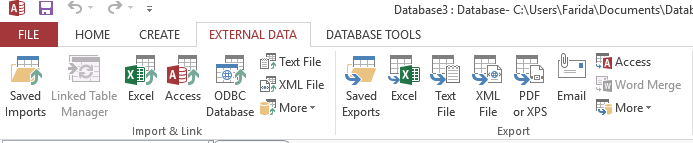
So verwenden Sie die Exportfunktion:
- Klicken oder tippen Sie auf die Registerkarte Externe Daten
- Klicken oder tippen Sie anschließend auf den Linked Table Manager
- Danach erscheint ein Popup-Fenster zur Auswahl aller entsprechenden Links.
- Klicken Sie auf den Export nach Excel
Excel erstellt eine Liste der Datenverknüpfungen und sortiert sie nach Typ. Dies erleichtert die Handhabung riesiger Datenbanken.
Sie können auch mögen:
Wie zu beheben “Kann Sprache Msain DLL nicht finden” in MS Access 2007/2010/2013/2016?
4. Größeres Dialogfeld
In Access 2016 können die Seitenleisten und Popups die Größenbeziehung der Anwendung verwenden. So können Sie jetzt mehr Listen von Tabellen und Abfragenamen in Ihrer Datenbank anzeigen, ohne die Tabulatornavigation oder den Bildlauf zu verwenden.
5. Ermöglicht das mühelose Erstellen und Veröffentlichen von Web-Datenbanken
Microsoft-Benutzer können entweder eine eigene Datenbank erstellen oder eine Datenbank mit einer jederzeit verfügbaren Vorlage erstellen. Wenn Sie ein technikfreundlicher Typ sind, können Sie mit der Webdatenbank Ihre eigene Datenbank entwerfen.
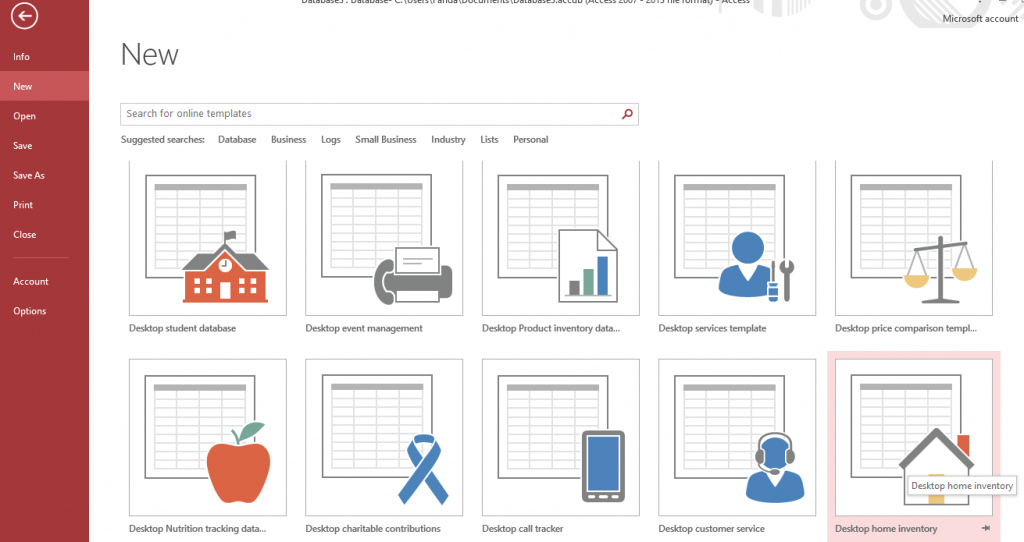
Es gibt auch etwas für diejenigen, die alle Hilfe benötigen oder nicht wissen, welche Tische ihr Projekt haben. Als können sie die für sie verfügbare Vorlage nutzen. Die Microsoft Access-Vorlage enthält eine umfangreiche Zusammenstellung für einige häufig verwendete Datenbanken, die von den Benutzern benötigt werden.
Durch die Verwendung der kostenlosen Access-Datenbankvorlagen ist die Grundstruktur der Datenbank bereits mit Tabellen und Formularen usw. vorhanden. Der Benutzer muss nur die Daten eingeben. Überprüfen Sie also die kostenlosen Microsoft Access-Datenbankvorlagen. Um Access Templates 2016 zu installieren, tippen Sie auf den folgenden Link:
https://www.template.net/business/microsoft-templates/microsoft-access-template/
Gehen Sie folgendermaßen vor, um eine Datenbank mit einer Vorlage zu erstellen:
- Öffnen Sie den Zugriff und öffnen Sie gleichzeitig die Backstage-Ansicht, indem Sie auf Datei klicken.
- Wählen Sie die Vorlage so, wie Sie möchten. Wenn Sie keine Vorlage gemäß Ihren Anforderungen erhalten, haben Sie auch die Möglichkeit, Microsoft Office online zu durchsuchen, um nach zusätzlichen Vorlagen zu suchen.
- Nachdem Sie die Vorlage ausgewählt haben, stellen Sie sicher, dass die Vorlage entweder für die Desktop-Datenbank oder für Web Publishing spezifisch ist.
- Vergeben Sie einen Dateinamen und wählen Sie den Ort, an dem Sie die erstellte Datenbank speichern möchten.
- Tippen Sie auf die Schaltfläche zum Erstellen, um die Datenbank zu erstellen.
Sie können auch mögen:
7 ausgezeichnete Möglichkeiten Öffnen Sie die MDB-Datei Auf mühelose Weise…!
6. Ermöglicht Entwicklern die Erstellung benutzerdefinierter Lösungen mit VBA-Code
Entwickler, die access verwenden, können mithilfe von VBA-Code eine benutzerdefinierte Lösung für ihre Datenbank erstellen. Dieser VBA-Code ist eine effektive Programmiersprache, die aus einem Code / Befehl für bestimmte Programme besteht.
Anweisungen führen automatisch zu Aktionen. Mit dieser leistungsstarken Funktion kann der Entwickler die grundlegende benutzerdefinierte Endbenutzerlösung durch professionelle Automatisierung, Unterstützung für mehrere Benutzer, Fehlerbehebung und Datenvalidierung in ihren Datenbanken auf professionelle erweitern.
Die Anweisungen bewirken, dass Aktionen automatisch ausgeführt werden, wenn das Programm ausgeführt wird. Mit dieser leistungsstarken Funktion können Entwickler grundlegende benutzerdefinierte Endbenutzerlösungen zu einer professionellen Lösung erweitern, indem sie erweiterte Automatisierung, Datenvalidierung, Fehlerbehebung und Unterstützung für mehrere Benutzer in ihren Datenbanken verwenden.
7. Berichtsansicht beseitigt zusätzliche Berichte
Benutzer von Microsoft Access können Berichte auf vier verschiedene Arten anzeigen:
- Berichtsansicht
- Druckvorschau
- Layoutansicht
- Designansicht.
In der Berichtsansicht wird der Bericht auf dem Bildschirm angezeigt, so wie es die Benutzer bevorzugen. Mit der neuen Funktion “Berichtsansicht” können Benutzer Ad-hoc-Filter in einem Bericht durchführen, ähnlich wie sie Formulare filtern können.
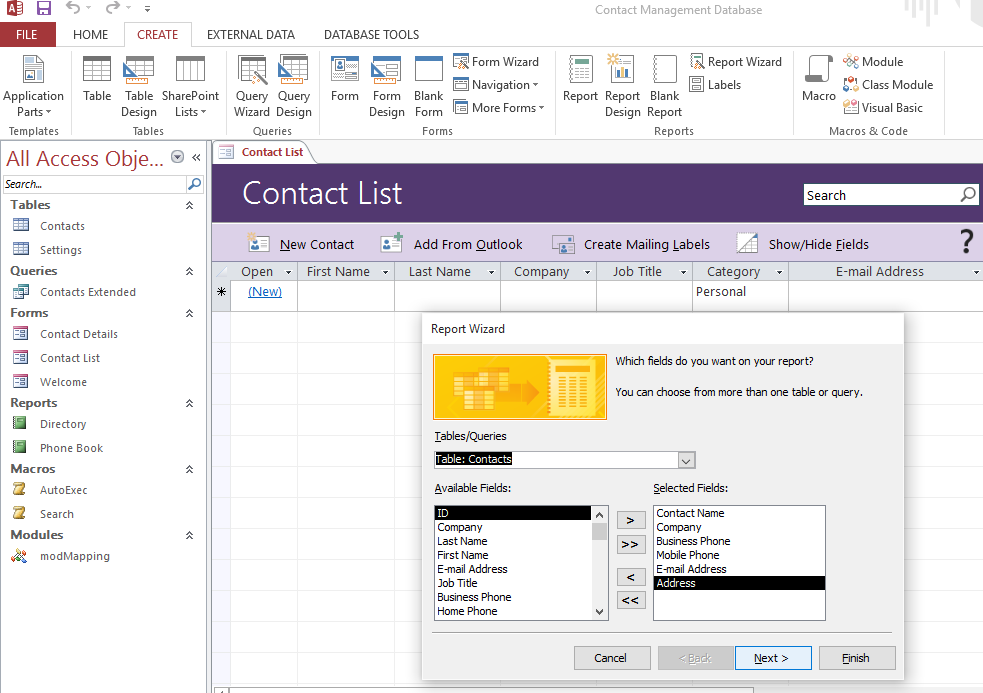
Benutzer haben die Möglichkeit, das gewünschte Feld in ihren Berichten auszuwählen. Dies kann durch Auswählen der Voreinstellung aus mehreren Tabellen oder Abfragen erfolgen
8. Berichte im PDF-Format ausgeben
Heutzutage ist das Teilen der Datenbank über elektronische Bildformate oder allgemein als feste Formate wie PDF und XPS bekannt.
Access ermöglicht Benutzern das Erstellen von Berichten in elektronischen Bilddateien über die Registerkarte EXTERNE DATEN auf der Multifunktionsleiste. Diese Berichte können auch von Benutzern eingesehen werden, die keine Zugriffsanwendung in ihrem System installiert haben. da die PDF-Datei mit Adobe Reader geöffnet werden kann.
Der Bericht und die Datenbank können problemlos im PDF-Format gemeinsam genutzt werden. Aus diesem Grund hat die Nutzung der Zugriffsanwendung erheblich zugenommen. Benutzer lieben den Ausgabetyp, mit dem Berichte bequem per E-Mail verteilt werden können.
9. Anfragen
Das Abfrage-Grid ist auch eine sehr nützliche und hilfreiche Zugriffsfunktion, mit der Benutzer Daten aus den von ihnen erstellten Tabellen abrufen können. Das SQL-Fenster ist die Zugriffsfunktion, die eine Alternative zum Abfrage-Grid darstellt. Benutzer, die mit der SQL-Syntax vertraut sind, können ihre Anweisungen in diesem Fenster eingeben. Führen Sie anschließend die Anweisungen aus, indem Sie in der Symbolleiste auf die Schaltfläche “Ausführen” klicken.
Der Abfrage-Assistent ist eine weitere nützliche Funktion zum Abrufen von Daten. Wenn der Benutzer für diese Funktion auf die Schaltfläche klickt, erstellt access eine SQL-Anweisung als Reaktion auf Benutzereingaben in den Bildschirmen des Assistenten Access-Benutzer verlassen sich auf dieses Tool, um ihre gespeicherten Daten abzurufen.
10.Frontend für unternehmensübergreifende Client / Server-Anwendungen
Client / Server-Datenbanken wie Microsoft SQL Server oder Oracle verarbeiten Abfragen auf dem Server-Computer und kehren zur Arbeitsstation zurück. Die Serversoftware zeigt dem Benutzer keine Daten an. In solchen Fällen wird der Zugriff zur Rettung Access funktioniert als Frontend und zeigt die vom Datenbankserver abgerufenen Daten in Berichten, Datenblättern oder Formularen an. Wenn der Benutzer Wenn der Benutzer die Daten in einem Zugriffsformular aktualisiert, sendet die Workstation das Update an die Back-End-Datenbank.
Diese Aufgabe kann entweder durch Verknüpfen mit diesen externen Datenbanken ausgeführt werden, sodass sie für Sie und andere Benutzer angezeigt werden, oder indem Sie Techniken verwenden, um direkt auf Client / Server-Daten zuzugreifen.
Einpacken:
Alle besprochenen Funktionen weisen eindeutig darauf hin, dass Microsoft Access heute das größte führende Datenbankverwaltungssystem
Diese Software gewährleistet die nahtlose Reparatur und Wiederherstellung der ACCDB- und MDB-Datenbank und stellt alle Objekte einschließlich Tabellen, Berichte, Abfragen, Datensätze, Formulare und Indizes sowie Module, Makros usw. wieder her. Beheben Sie Microsoft Access-Probleme jetzt in 3 einfachen Schritten:
- Herunterladen Sie Stellar Repair for Access mit der Bewertung Toll auf Cnet herunter.
- Klicken Sie auf die Option Browse und Search, um eine beschädigte Access-Datenbank zu finden.
- Klicken Sie auf die Schaltfläche Repair, um die Datenbankobjekte zu reparieren und in der Vorschau anzuzeigen.
Pearson Willey

Pearson Willey ist ein Website-Inhaltsschreiber und Langform-Inhaltsplaner. Daneben ist er auch ein begeisterter Leser. So weiß er sehr gut, wie man ansprechende Inhalte für Leser schreibt. Schreiben ist für ihn wie ein wachsender Vorteil. Er liebt es, sein Wissen in MS Access zu erkunden und technische Blogs zu teilen.