Stoßen Sie in einer Access-Datenbank auf “Run-time error ‘3265’: Item cannot be found in the collection corresponding to the requested name or ordinal.”? Dann keine Sorge, Sie sind auf der richtigen Webseite. Diese Meldung tritt auf, wenn Sie auf ein Feld, einen Index oder eine Tabelle verweisen, die im Recordset oder Schema nicht vorhanden ist.
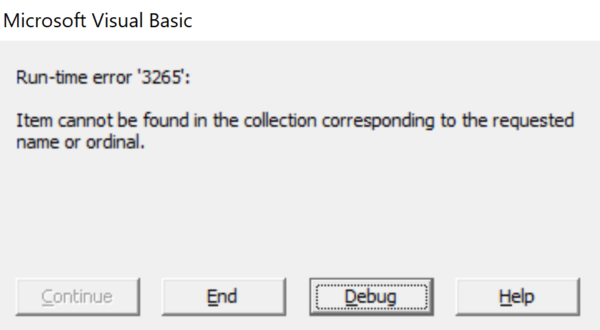
Dieser Blog beschreibt diesen Fehler, seine Hauptursachen und schnelle Lösungen, um ihn zu beheben und die stabile Datenbankleistung wiederherzustellen.
Kostenloses MS Access-Datenbank Reparatur Tool
Reparieren Sie beschädigte MDB- und ACCDB-Datenbankdateien und stellen Sie gelöschte Datenbanktabellen, Abfragen, Indizes und Datensätze einfach wieder her. Versuch's jetzt!
Durch Klicken auf die Schaltfläche Herunterladen oben und Installieren von Stellar Repair for Access (14.8 MB) bestätige ich, dass ich die Endbenutzer-Lizenzvereinbarung und die Datenschutzrichtlinie dieser Website gelesen habe und damit einverstanden bin.
Was bedeutet die Fehlermeldung „Das Element kann in der der angeforderten Bezeichnung oder Ordnungszahl entsprechenden Sammlung nicht gefunden werden“?
Der Laufzeitfehler 3265 tritt auf, wenn versucht wird, ein Formular zu aktualisieren oder auf ein Feld zu verweisen, das im Recordset der Access-Datenbank fehlt. Manchmal tritt er beim Start der Access-Anwendung auf, was Benutzer oft verwirrt.
Warum tritt dieser Fehler auf?
Es gibt zahlreiche Gründe für den Laufzeitfehler 3265, darunter:
- Fehlendes Feld im Recordset der Datenbank.
- Falsch geschriebene Feldnamen.
- Aktualisierungsskripte werden nicht in der richtigen Reihenfolge ausgeführt.
- Verbindung zur falschen Datenbank.
- Änderungen in der DBO.User-Tabelle.
Lassen Sie uns dieses Problem nun mithilfe der im nächsten Abschnitt genannten schnellen Lösungen beheben.
Wie behebt man den Access-Fehler „Element kann in der Sammlung nicht gefunden werden“ (Fehler 3265)?
Befolgen Sie die folgenden Lösungsansätze, um dieses Problem zu beheben:
Schnelle Lösungen:
- Abweichende Feldnamen in Abfragen und Tabellen
- Überprüfen Sie die Recordsets und den VBA-Code
- Reparieren Sie die Datenbankbeschädigung
- Beheben Sie das Problem im Datenbank-Upgrade-Skript
- Besorgen Sie sich eine aktualisierte Version der Datenbank
- Installation von Datenbank und Arbeitsstation mit derselben Version
- Die Verbindung ist mit der falschen Datenbank eingerichtet
Lösung 1: Abweichende Feldnamen in Abfragen und Tabellen
Diese Warnmeldung tritt höchstwahrscheinlich aufgrund falsch geschriebener Feldnamen auf. Zusätzliche Leerzeichen in den Spaltennamen führen zu fehlerhaften Verweisen. Daher ist es wichtig, die konsistente Benennung in der VBA-Syntax zu überprüfen, um die Zuverlässigkeit der Abfragen zu verbessern. Dadurch sinkt die Fehlerhäufigkeit deutlich.
Methode 2 – Überprüfen Sie die Recordsets und den VBA-Code
Da der VBA-Laufzeitfehler 3265 darauf hinweist, dass das Element in der Sammlung nicht gefunden werden kann, ist er typischerweise mit einer falschen Indizierung der Recordsets verbunden. Daher wird empfohlen, die Recordsets und den VBA-Code zu überprüfen, um Recordsets aufgrund von sammlungsbezogenen Ausnahmen zu schließen.
Die Validierung von Recordsets vor dem Zugriff verhindert Abstürze.
Methode 3 – Datenbankbeschädigung reparieren und fehlendes Feld wiederherstellen
Der Grund für das Fehlen dieses Feldes oder Elements in der Access-Datenbank kann eine Beschädigung sein. Um die Beschädigung der Access-Datenbank zu beheben, verwenden Sie das Access Reparatur und Wiederherstellungs Software. Es ist ein leistungsstarkes Datenbank wiederherstellungs tool zur Reparatur beschädigter Access-Datenbankdateien (accdb/mdb). Die Software eignet sich optimal für alle Unternehmens- und professionellen Anwender als umfassende Reparaturlösung für MS Access-Datenbanken.
Warum sollten Sie das Access-Reparatur- und Wiederherstellungstool wählen?
- Diese Software repariert beschädigte MDB- und ACCDB-Dateien effizient.
- Speichert alle reparierten Dateien an einem vom Benutzer angegebenen Speicherort.
- Dieses Tool repariert Tabellen, Abfragen, Berichte, Formulare und Indizes usw.
- Bietet eine Vorschau der Access-Datenbankobjekte für eine sichere Wiederherstellung.
- Stellt Makros, Module, relationale Datenbanken, Beziehungen und Daten aus verknüpften Tabellen erfolgreich wieder her.

* Durch Klicken auf die Schaltfläche Herunterladen oben und Installieren von Stellar Repair for Access (14.8 MB) bestätige ich, dass ich die Endbenutzer-Lizenzvereinbarung und die Datenschutzrichtlinie dieser Website gelesen habe und damit einverstanden bin.
Schritte zur Verwendung des Access-Reparaturtools





Lesen Sie auch: Beheben Sie den Fehler „Makro kann nicht geöffnet oder ausgeführt werden“ (Fehler 32002) in Access
Methode 4 – Beheben Sie das Problem im Datenbank-Upgrade-Skript
Wie bereits erwähnt, tritt der Fehler „Access-Element kann in der Sammlung nicht gefunden werden“ (entsprechend dem angeforderten Namen oder der Ordnungszahl) auch auf, wenn Datenbank-Upgrade-Skripte in der falschen Reihenfolge ausgeführt werden. Oder wenn Ihre Datenbank mit einer Workstation einer falschen Datenbank verbunden wird.
Um dieses Problem mit nicht ausgeführten Update-Skripten zu beheben, müssen Sie die Tabelle dbo.Scripts überprüfen und feststellen, ob ein Skript fehlt.
SELECT * FROM dbo.SCRIPTS ORDER BY RUNDATE DESC
Wenn dort ein Skript fehlt, müssen Sie die Daten wiederherstellen, bevor Sie mit dem Update beginnen.
In diesem Fall kann sich der Benutzer anmelden, und das System überprüft, ob die Version der Datenbank und der Workstation-Installation übereinstimmen.
Methode 5: Aktualisieren Sie die Datenbank, um den Laufzeitfehler 3265 „Element in dieser Sammlung nicht gefunden“ zu beheben.
In der Regel lässt sich der MS Access-Laufzeitfehler 3265 durch ein Upgrade oder die Installation eines Updates beheben. Dies deutet darauf hin, dass die Datenbank nicht korrekt aktualisiert wurde.
Daher müssen Sie das Dienstprogramm „Datenbankformat/Upgrade“ ausführen, bevor Sie eine ältere Access-Datenbankversion mit einer neueren Version verwenden.
Methode 6: Gleiche Datenbank- und Workstation-Version
Wenn dieser Fehler beim Start der Anwendung nicht auftritt, kann dies daran liegen, dass das Feld einer anderen Tabelle als der Benutzertabelle hinzugefügt wurde. Außerdem ist die aktuelle Version Ihrer Datenbank identisch mit der Workstation-Installation.
Methode 7: Verbindung mit der falschen Datenbank
Wenn beim Start der Anwendung der Fehler „Access-Element in der Sammlung nicht gefunden“ auftritt, ist die Wahrscheinlichkeit hoch, dass Sie mit der falschen Datenbank verbunden sind.
Der Fehler weist auf ein Problem mit imsDBMgr.User.GetUser hin.
Um dies zu beheben, müssen Sie die Anwendung neu starten und die Umschalttaste gedrückt halten, sobald der Startbildschirm angezeigt wird. Tippen Sie auf die Option „Andere DB“, um die Verbindungsdetails zu bearbeiten.
Darüber hinaus müssen Sie die Registrierungseinträge löschen, die Informationen zu den Datenbankverbindungen enthalten.
Wenden Sie sich in diesem Fall an den Support, um sicherzustellen, dass Sie über eine ordnungsgemäße Registrierungssicherung verfügen.
Löschen Sie anschließend die Registrierungsschlüssel unter HKEY_CURRENT_USER\Software\Exalt Technologies\Insolvency.
Starten Sie die Software über den Registrierungseditor neu. Geben Sie außerdem die Verbindungsinformationen für die Access-Datenbank ein.
Lesen Sie auch: MS Access-Fehler 3259 beheben – „Ungültiger Feld-Datentyp“ und verwandte Probleme…!
Häufig gestellte Fragen:
Kann Fehler 3265 ein Anzeichen für umfassendere Probleme in der Datenbanksicherheit sein?
Ja, Fehler 3265 ist ein Anzeichen für umfassendere Sicherheitsprobleme in Access-Datenbanken.
Wie behebe ich einen Access-Datenbankfehler?
Sie können einen beschädigten Datenbankfehler einfach beheben, indem Sie das integrierte Komprimierungs- und Reparaturtool von Access ausführen.
- Wählen Sie im Menü „Datei“ > „Info“ > „Datenbank komprimieren und reparieren“.
- Access erstellt nun eine Kopie der komprimierten und reparierten Datenbank am selben Speicherort.
Gibt es ein Drittanbieter-Tool, das bei der Behebung dieses Access-Laufzeitfehlers helfen kann?
Ja, wenn dieser Laufzeitfehler aufgrund einer Beschädigung der Access-Datenbank auftritt, kann das Access-Reparaturtool Abhilfe schaffen.
Fazit
Im Bereich der Datenbankverwaltung stellt der MS Access-Fehler 3265: „Das Element wurde in der entsprechenden Sammlung nicht gefunden“ eine Herausforderung dar, die nicht ignoriert werden sollte. Strukturierte Lösungsansätze beheben das Problem jedoch effektiv. Oben habe ich die Ursachen und wirksamen Strategien erläutert, die Ihnen helfen, dieses Problem souverän zu lösen und einen reibungslosen Datenbankbetrieb zu gewährleisten.
Sollten Sie Schwierigkeiten im Umgang mit einer Access-Datenbank haben, können Sie uns gerne auf unseren Facebook and Twitter -Seiten kontaktieren.
Diese Software gewährleistet die nahtlose Reparatur und Wiederherstellung der ACCDB- und MDB-Datenbank und stellt alle Objekte einschließlich Tabellen, Berichte, Abfragen, Datensätze, Formulare und Indizes sowie Module, Makros usw. wieder her. Beheben Sie Microsoft Access-Probleme jetzt in 3 einfachen Schritten:
- Herunterladen Sie Stellar Repair for Access mit der Bewertung Toll auf Cnet herunter.
- Klicken Sie auf die Option Browse und Search, um eine beschädigte Access-Datenbank zu finden.
- Klicken Sie auf die Schaltfläche Repair, um die Datenbankobjekte zu reparieren und in der Vorschau anzuzeigen.
Pearson Willey

Pearson Willey ist ein Website-Inhaltsschreiber und Langform-Inhaltsplaner. Daneben ist er auch ein begeisterter Leser. So weiß er sehr gut, wie man ansprechende Inhalte für Leser schreibt. Schreiben ist für ihn wie ein wachsender Vorteil. Er liebt es, sein Wissen in MS Access zu erkunden und technische Blogs zu teilen.